방송 번역 자막
방송은 한국어로. 시청자는 자기 언어로 읽는다.
Unitra AI는 내가 하는 말과 게임에서 들리는 소리를 번역 자막으로 만들어 방송 화면에 띄웁니다. OBS Studio에 브라우저 소스 하나만 추가하면 되고, 모양은 Overlay Studio로 원하는 대로 꾸밀 수 있습니다.
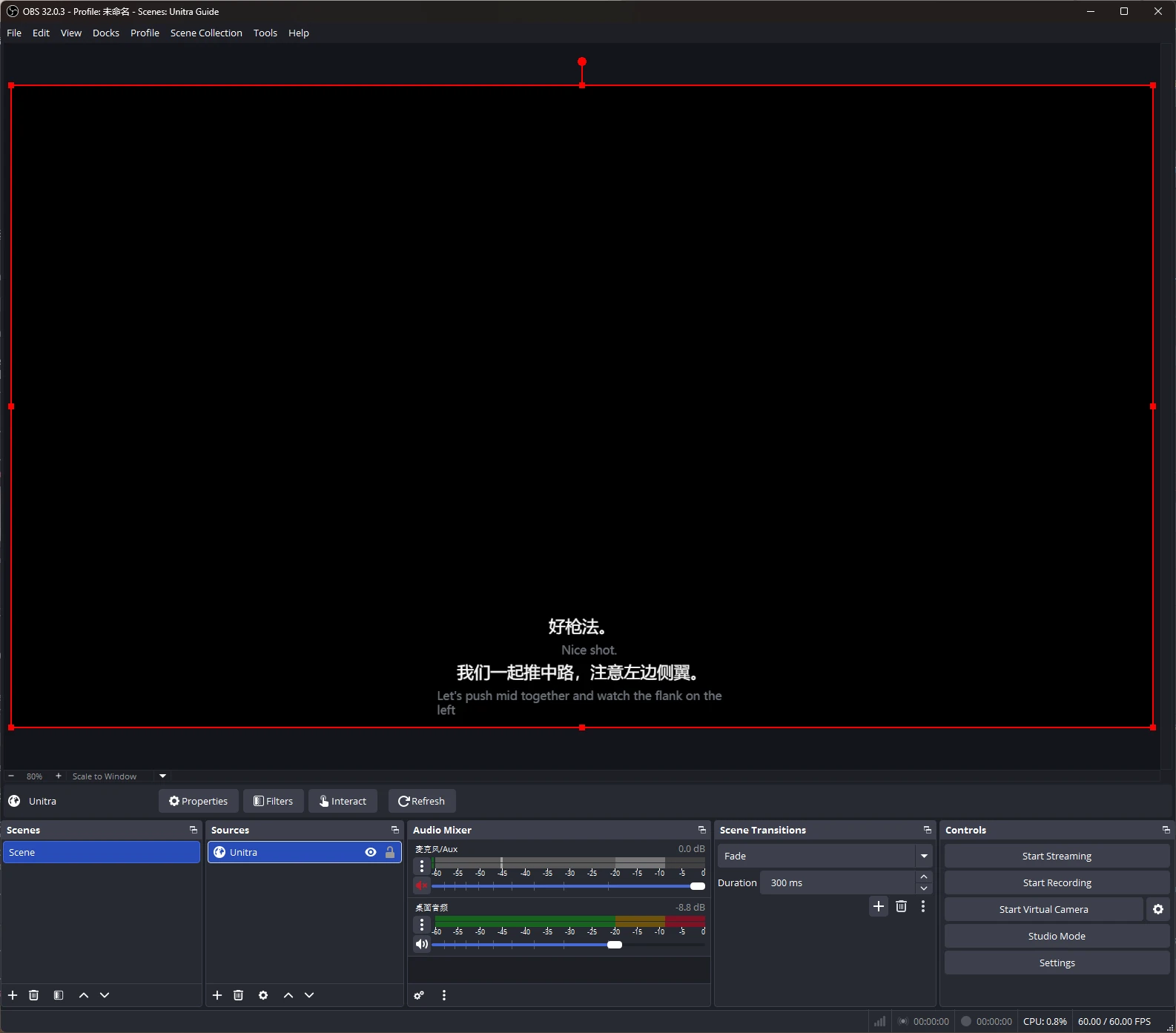
출시 버전에서 캡처한 실제 OBS 화면입니다.
개요
시청자가 제대로 읽을 수 있는 자막
내 방송을 볼 수 있는 사람 중 상당수는 내 언어를 모릅니다. Unitra AI는 마이크와 게임, 보이스챗 소리를 듣고 문장마다 번역해, 말한 뒤 약 1~2초 안에 방송 화면에 자막으로 띄웁니다.
자막은 내 PC의 로컬 웹 페이지에서 나오고, OBS가 이 페이지를 브라우저 소스로 보여 줍니다. 따로 화면 캡처를 설정할 필요가 없고, 다른 소스처럼 옮기고 크기를 바꿀 수 있습니다. 나만 보는 인게임 오버레이는 계속 내 화면에만 남습니다.
해외 시청자까지
시청자는 자기 언어로 내 방송을 읽습니다. 원하면 번역 아래에 원문도 함께 보여 줄 수 있습니다.
내 목소리와 게임 소리
내가 하는 말과 들리는 소리가 모두 자막이 되니, 시청자는 팀 보이스챗 흐름까지 따라올 수 있습니다.
Overlay Studio로 꾸미기
글꼴, 외곽선, 색, 테마, 프리셋으로 자막이 따로 놀지 않고 내 방송 화면과 어울리게 만듭니다.
설정
약 5분이면 방송에 적용
언어를 고릅니다.
Unitra AI에서 내가 말하는 언어와 시청자가 읽을 언어를 선택합니다.
브라우저 오버레이를 켭니다.
설정의 오버레이 메뉴에서 브라우저 오버레이를 켜고 소스 URL을 복사합니다. 켜 둔 설정과 URL은 재시작해도 그대로입니다.
OBS에 브라우저 소스를 추가합니다.
OBS Studio에서 브라우저 소스를 추가하고 URL을 붙여 넣은 뒤, 크기를 캔버스에 맞춥니다(예: 1920 x 1080).
번역을 시작하고 방송을 켭니다.
Unitra AI에서 번역을 시작하면 OBS 미리보기에 자막이 나타납니다. 위치와 크기만 맞추면 됩니다.
한눈에
알아 둘 점
| 내용 | |
|---|---|
| 플랜 | Champion (Legend와 Creators 프로그램 포함). 무료 플랜과 데이 패스에는 포함되지 않습니다. |
| 방송 프로그램 | OBS Studio 28 이상. Streamlabs Desktop과 vMix도 브라우저 소스로 쓸 수 있습니다. |
| 운영체제 | Windows 10/11. OBS는 Unitra AI와 같은 PC에서 실행해야 합니다. |
| 속도 | 한 문장을 말한 뒤 약 1~2초. |
| 표시 방식 | 자막 모드 또는 채팅 로그 모드, 번역만 또는 원문과 번역 두 줄. 방송 중에도 바로 바뀝니다. |
| 개인정보 | 소스 URL은 내 PC에서만 작동하며 개인 토큰이 들어 있습니다. 방송 화면에 나오지 않게 하고, 필요하면 언제든 새로 발급할 수 있습니다. |
Overlay Studio
자막도 내 채널의 일부로
Champion에 포함된 Overlay Studio로 자막 한 줄 한 줄을 꾸밀 수 있습니다. 글꼴, 크기, 굵기, 색, 외곽선은 물론 박스, 외곽선, 글로우, 그림자, 알약형 같은 테마와 등장 애니메이션, 정렬까지 설정합니다. 기본 프리셋 8개 중 하나로 시작하거나 처음부터 직접 만들 수 있습니다.
스타일은 계정과 동기화되고 내보내기와 가져오기도 됩니다. 같은 모양이 방송 화면, 인게임 오버레이, 전체 화면 게임용 Xbox Game Bar 위젯에 똑같이 적용됩니다.
FAQ
방송 자막, 자주 묻는 질문
방송에 번역 자막은 어떻게 넣나요?
Unitra AI의 설정, 오버레이에서 브라우저 오버레이를 켜고 소스 URL을 복사한 뒤, OBS Studio에 캔버스 크기의 브라우저 소스로 추가합니다. 번역을 시작하면 방송 화면에 자막이 나옵니다.
내 목소리를 번역하나요, 게임 소리를 번역하나요?
둘 다 번역합니다. Unitra AI는 마이크와 데스크톱 오디오를 함께 들으므로, 시청자는 내가 한 말과 보이스챗에서 팀원이 한 말을 모두 읽을 수 있습니다.
자막은 얼마나 빨리 나오나요?
한 문장이 끝나고 약 1~2초 뒤에 자막이 나옵니다.
Twitch, YouTube, Kick에서 쓸 수 있나요?
네. 자막은 OBS 장면의 일부라서, 치지직이나 SOOP(구 아프리카TV)을 포함해 OBS로 송출하는 플랫폼이라면 어디서든 시청자에게 보입니다.
Streamlabs나 vMix에서도 되나요?
네. Streamlabs Desktop과 vMix 모두 브라우저 소스가 있고, 설정 방법은 OBS와 같습니다.
시청자에게 URL이나 내 오버레이가 보이지 않나요?
내 화면의 오버레이는 게임 캡처에 잡히지 않으므로 시청자는 OBS 소스만 보게 됩니다. 소스 URL에는 개인 토큰이 들어 있으니 방송 화면에 나오지 않게 하세요. 유출됐다면 Unitra AI에서 새로 발급하면 됩니다.
어느 플랜에 포함되나요?
OBS 브라우저 오버레이와 Overlay Studio는 Champion에 포함되며 Legend와 Creators 프로그램에서도 쓸 수 있습니다. 무료 플랜과 데이 패스에는 포함되지 않습니다.
자막 모양을 바꿀 수 있나요?
네. Overlay Studio에서 글꼴, 색, 외곽선, 테마, 애니메이션, 정렬을 설정할 수 있고 기본 프리셋 8개도 있습니다. 스타일은 계정과 동기화됩니다.
언어 너머의 시청자에게 닿기
Windows용 Unitra AI를 다운로드하고 브라우저 소스 하나를 추가해 번역 자막과 함께 방송하세요.
OBS Studio는 해당 소유자의 상표입니다. Twitch, YouTube, Kick, Streamlabs, vMix, 치지직, SOOP은 각 소유자의 상표입니다. Unitra AI는 독립적인 도구이며 OBS Project나 어떤 스트리밍 플랫폼과도 제휴 또는 보증 관계가 없습니다.