
Tradutor para live
Faça live no seu idioma. O chat lê no dele.
O Unitra AI transforma o que você fala, e o que você ouve no jogo, em legendas traduzidas na sua live. Adicione tudo ao OBS Studio como uma única fonte de navegador e personalize do seu jeito com o Overlay Studio.
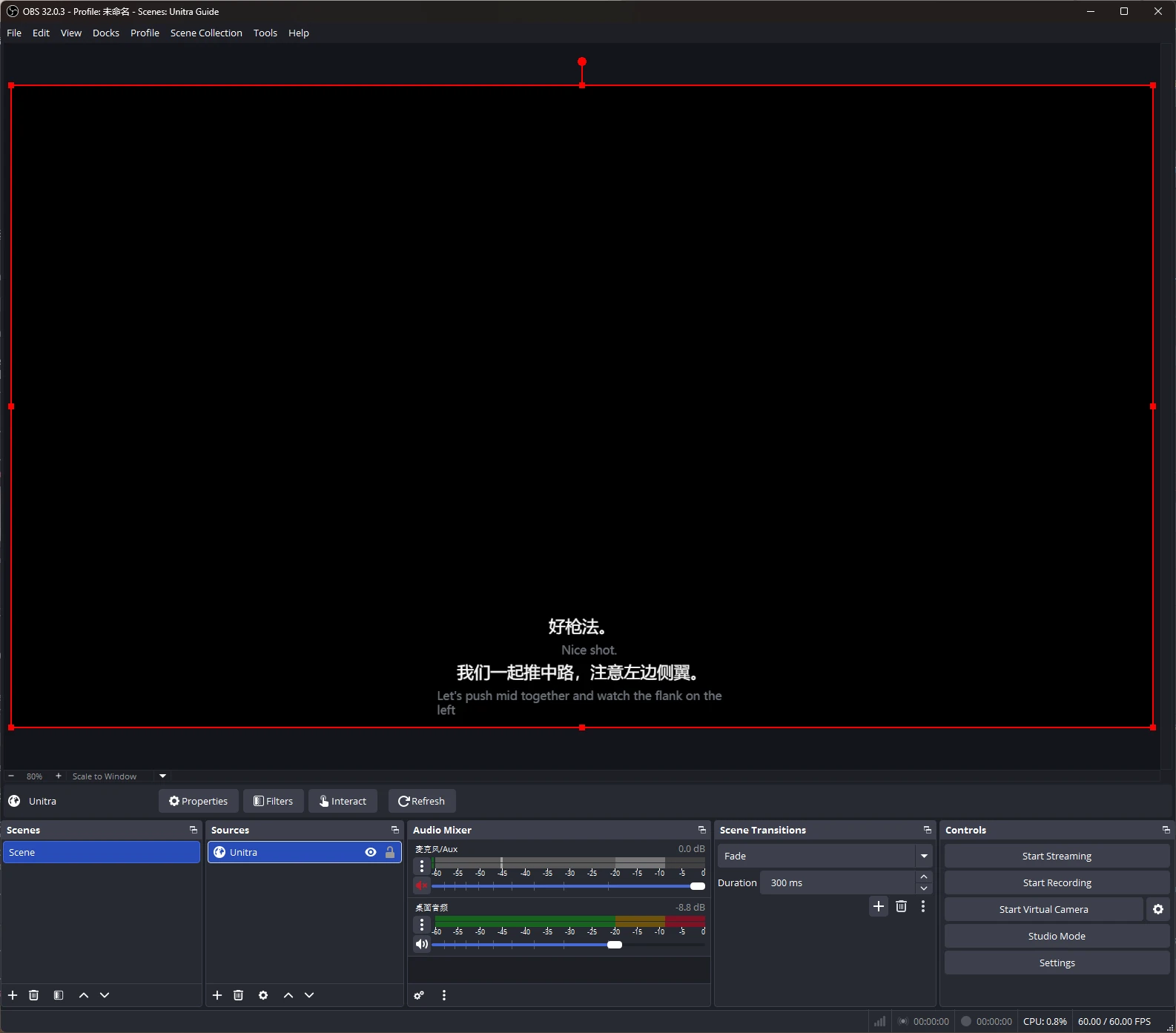
Captura real do OBS feita com a versão publicada.
Visão geral
Legendas que o público consegue ler de verdade
Boa parte do público que poderia assistir à sua live não fala o seu idioma. O Unitra AI ouve o seu microfone e o áudio do jogo e do chat de voz, traduz cada frase e mostra como legenda na live, cerca de 1 a 2 segundos depois da fala.
As legendas vêm de uma página web local que o OBS exibe como fonte de navegador. Não precisa configurar captura de tela, a fonte se move e muda de tamanho como qualquer outra, e o seu overlay no jogo continua aparecendo só na sua tela.
Cresça com público de fora
Os espectadores leem você no idioma deles, com a sua frase original embaixo da tradução, se quiser.
Sua voz e o jogo
As legendas cobrem o que você fala e o que você ouve, então o público acompanha até o chat de voz do seu time.
Visual com Overlay Studio
Fontes, contornos, cores, temas e presets, para as legendas combinarem com a sua live em vez de parecerem um remendo.
Configuração
Na sua live em cerca de 5 minutos
Escolha os idiomas.
No Unitra AI, escolha o idioma que você fala e o idioma em que o público vai ler.
Ative o overlay de navegador.
Abra Configurações, Overlay, ative o overlay de navegador e copie a URL da fonte. A opção e a URL continuam iguais depois de reiniciar.
Adicione uma fonte de navegador no OBS.
No OBS Studio, adicione uma fonte de navegador, cole a URL e ajuste para o tamanho da sua tela, por exemplo 1920 x 1080.
Inicie a tradução e entre ao vivo.
Inicie a tradução no Unitra AI. As legendas aparecem na prévia do OBS, prontas para mover e redimensionar.
Resumo
O que você precisa saber
| Detalhes | |
|---|---|
| Planos | Champion (Legend e o programa Creators também incluem). Não faz parte do Free nem do Day Pass. |
| Software | OBS Studio 28 ou mais recente. Streamlabs Desktop e vMix funcionam pelas fontes de navegador deles. |
| Plataforma | Windows 10/11, com o OBS no mesmo PC que o Unitra AI. |
| Tempo | Cerca de 1 a 2 segundos depois de cada frase. |
| Exibição | Modo legenda ou histórico de chat, só a tradução ou as duas linhas. As mudanças valem na hora, durante a live. |
| Privacidade | A URL da fonte só funciona no seu PC e leva um token privado. Não mostre na live; dá para gerar outra a qualquer momento. |
Overlay Studio
Legendas com a cara do seu canal
O Overlay Studio, incluído no Champion, define o estilo de cada linha de legenda: fonte, tamanho, peso, cor e contorno, com temas como caixa, contorno, brilho, sombra e pílula, uma animação de entrada e o alinhamento. Comece por um dos 8 presets ou crie o seu.
O seu estilo sincroniza com a sua conta e pode ser exportado e importado. O mesmo visual vale na live, no seu overlay no jogo e no widget da Xbox Game Bar para jogos em tela cheia.
Perguntas frequentes
Legendas na live: dúvidas respondidas
Como coloco legendas traduzidas na minha live?
Ative o overlay de navegador no Unitra AI (Configurações, Overlay), copie a URL da fonte e adicione no OBS Studio como fonte de navegador no tamanho da sua tela. Inicie a tradução e as legendas aparecem na live.
Traduz a minha voz ou o jogo?
Os dois. O Unitra AI ouve o seu microfone e o áudio do computador, então o público lê o que você fala e o que o seu time fala no chat de voz.
As legendas aparecem rápido?
Cada legenda aparece cerca de 1 a 2 segundos depois que a frase é dita.
Funciona na Twitch, no YouTube e na Kick?
Sim. As legendas fazem parte da sua cena do OBS, então aparecem em qualquer plataforma para onde você transmite pelo OBS.
Funciona no Streamlabs ou no vMix?
Sim. Streamlabs Desktop e vMix têm fontes de navegador; a configuração é a mesma do OBS.
O público vai ver a minha URL ou o meu overlay?
O overlay da sua tela não é pego pela captura de jogo, então o público só vê a fonte do OBS. Não mostre a URL da fonte na live porque ela leva um token privado; se vazar, gere outra no Unitra AI.
Qual plano inclui?
O overlay de navegador para OBS e o Overlay Studio vêm com o Champion, e também com o Legend e o programa Creators. Não fazem parte do plano Free nem do Day Pass.
Dá para personalizar o visual das legendas?
Sim. O Overlay Studio ajusta fontes, cores, contornos, temas, animação e alinhamento, com 8 presets incluídos, e o estilo sincroniza com a sua conta.
Alcance quem não fala o seu idioma
Baixe o Unitra AI para Windows, adicione uma fonte de navegador e faça live com legendas traduzidas.
Windows 10/11 · Overlay para live incluído no Champion
macOS:Apple silicon
OBS Studio é uma marca dos seus respectivos donos. Twitch, YouTube, Kick, Streamlabs e vMix são marcas dos seus respectivos donos. O Unitra AI é uma ferramenta independente e não é afiliado nem endossado pelo OBS Project ou por qualquer plataforma de streaming.