
配信翻訳
あなたは日本語で配信。視聴者は自分の言語で読む。
Unitra AI は、あなたが話す言葉とゲーム内で聞こえる音声を翻訳字幕にして配信画面に載せます。OBS Studio にブラウザソースをひとつ追加するだけで、見た目は Overlay Studio で好きなように整えられます。
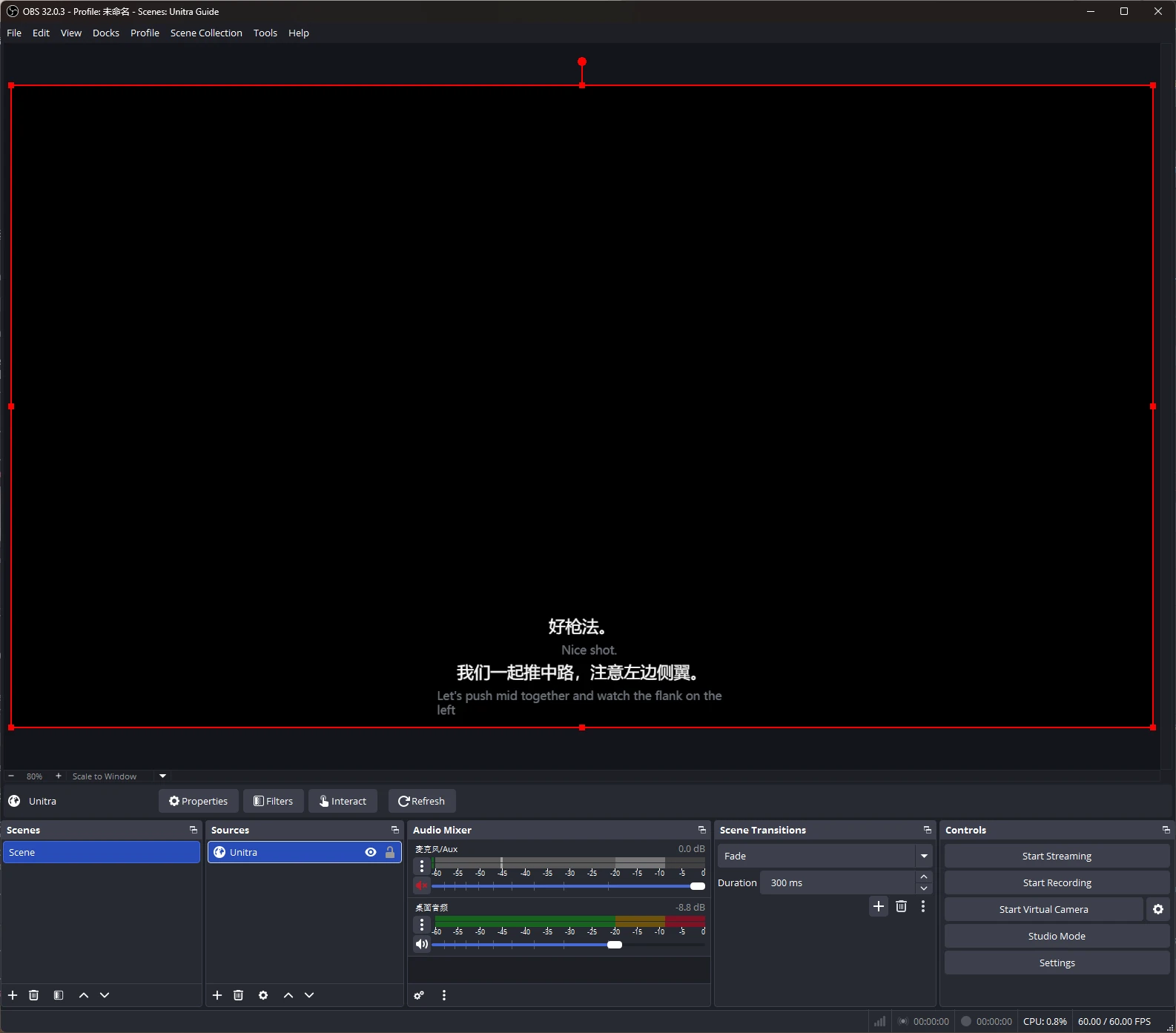
リリース版で撮影した実際の OBS 画面です。
概要
視聴者がちゃんと読める字幕
配信を見に来てくれるかもしれない人の多くは、あなたの言語を話しません。Unitra AI はマイクとゲーム・ボイスチャットの音声を聞き取り、一文ずつ翻訳して、話してから約1〜2秒で配信画面に字幕として表示します。
オーバーレイをローカルの Web ページとして配信し、OBS がそのページをブラウザソースとして表示する仕組みです。画面キャプチャの設定は不要で、ほかのソースと同じように移動や拡大縮小ができます。自分用のゲーム内オーバーレイはあなたの画面だけに表示されたままです。
海外の視聴者に届く
視聴者は自分の言語であなたの配信を読めます。訳文の下に元の発言を並べて表示することもできます。
あなたの声もゲームの音声も
字幕になるのは、あなたが話す内容と聞こえている音声。味方とのボイスチャットのやり取りも視聴者に伝わります。
Overlay Studio でデザイン
フォント、縁取り、色、テーマ、プリセットで、字幕を後付け感なく配信画面になじませられます。
セットアップ
約5分で配信に載せる
言語を選ぶ。
Unitra AI で、あなたが話す言語と視聴者が読む言語を選びます。
ブラウザオーバーレイをオンにする。
「設定」の「オーバーレイ」でブラウザオーバーレイをオンにし、ソース URL をコピーします。オンの状態と URL は再起動してもそのままです。
OBS にブラウザソースを追加する。
OBS Studio でブラウザソースを追加し、URL を貼り付けて、サイズをキャンバスに合わせます(例: 1920 x 1080)。
翻訳を開始して配信する。
Unitra AI で翻訳を開始すると、OBS のプレビューに字幕が表示されます。あとは位置と大きさを調整するだけです。
ひと目で
知っておきたいこと
| 詳細 | |
|---|---|
| プラン | Champion(Legend と Creators プログラムにも含まれます)。Free プランとデイパスには含まれません。 |
| 対応ソフト | OBS Studio 28 以降。Streamlabs Desktop と vMix もブラウザソースで使えます。 |
| 対応OS | Windows 10/11。OBS は Unitra AI と同じPCで動かします。 |
| 速さ | 一文話し終えてから約1〜2秒。 |
| 表示 | 字幕モードかチャットログモード、訳文のみか原文と訳文の2行表示かを選べます。変更は配信中でもすぐに反映されます。 |
| プライバシー | ソース URL はあなたのPCでのみ機能し、個人用のトークンを含みます。配信に映さないようにしてください。URL はいつでも再発行できます。 |
Overlay Studio
字幕をチャンネルの顔に
Champion に含まれる Overlay Studio で、字幕の一行一行をデザインできます。フォント、サイズ、太さ、色、縁取りに加え、ボックス、アウトライン、グロー、シャドウ、ピルといったテーマ、表示アニメーション、配置まで設定可能。8種類のプリセットから始めることも、一から作ることもできます。
スタイルはアカウントと同期され、エクスポートとインポートもできます。同じ見た目が配信画面、ゲーム内オーバーレイ、フルスクリーンのゲーム向けのXbox Game Bar ウィジェットに適用されます。
FAQ
配信字幕のよくある質問
配信に翻訳字幕を載せるには?
Unitra AI の「設定」の「オーバーレイ」でブラウザオーバーレイをオンにし、ソース URL をコピーして、OBS Studio にキャンバスサイズのブラウザソースとして追加します。翻訳を開始すると、配信画面に字幕が表示されます。
翻訳されるのは自分の声?ゲームの音声?
両方です。Unitra AI はマイクとデスクトップ音声を聞き取るので、視聴者はあなたの発言も、ボイスチャットでの味方の発言も読めます。
字幕はどのくらい速く出ますか?
一文が話されてから約1〜2秒で字幕が表示されます。
Twitch、YouTube、Kick で使えますか?
使えます。字幕は OBS のシーンの一部なので、ニコニコ生放送なども含め、OBS から配信するサービスならどこでも視聴者に表示されます。
Streamlabs や vMix でも使えますか?
使えます。Streamlabs Desktop と vMix にはどちらもブラウザソースがあり、設定方法は OBS と同じです。
URL や自分用のオーバーレイが視聴者に見えませんか?
画面上の自分用オーバーレイはゲームキャプチャに映らないため、視聴者に見えるのは OBS のソースだけです。ソース URL には個人用のトークンが含まれるので、配信に映さないでください。漏れてしまった場合は Unitra AI で再発行できます。
どのプランで使えますか?
OBS ブラウザオーバーレイと Overlay Studio は Champion に含まれ、Legend と Creators プログラムでも使えます。Free プランとデイパスには含まれません。
字幕の見た目は変えられますか?
変えられます。Overlay Studio でフォント、色、縁取り、テーマ、アニメーション、配置を設定でき、8種類のプリセットも用意されています。スタイルはアカウントと同期されます。
言葉の壁の向こうの視聴者にも届ける
Windows版 Unitra AI をダウンロードし、ブラウザソースをひとつ追加して、翻訳字幕つきで配信しましょう。
OBS Studio はその権利者の商標です。Twitch、YouTube、Kick、Streamlabs、vMix、ニコニコ生放送は、それぞれの権利者の商標です。Unitra AI は独立したツールであり、OBS Project およびいかなる配信プラットフォームとも提携・承認関係にはありません。