
Traductor para streaming
Transmite en tu idioma. Tu chat te lee en el suyo.
Unitra AI convierte lo que dices, y lo que oyes en el juego, en subtítulos traducidos sobre tu stream. Añádelos a OBS Studio como una sola fuente de navegador y dales tu estilo con Overlay Studio.
Windows 10/11 · Overlay para stream incluido en Champion
macOS:Apple silicon
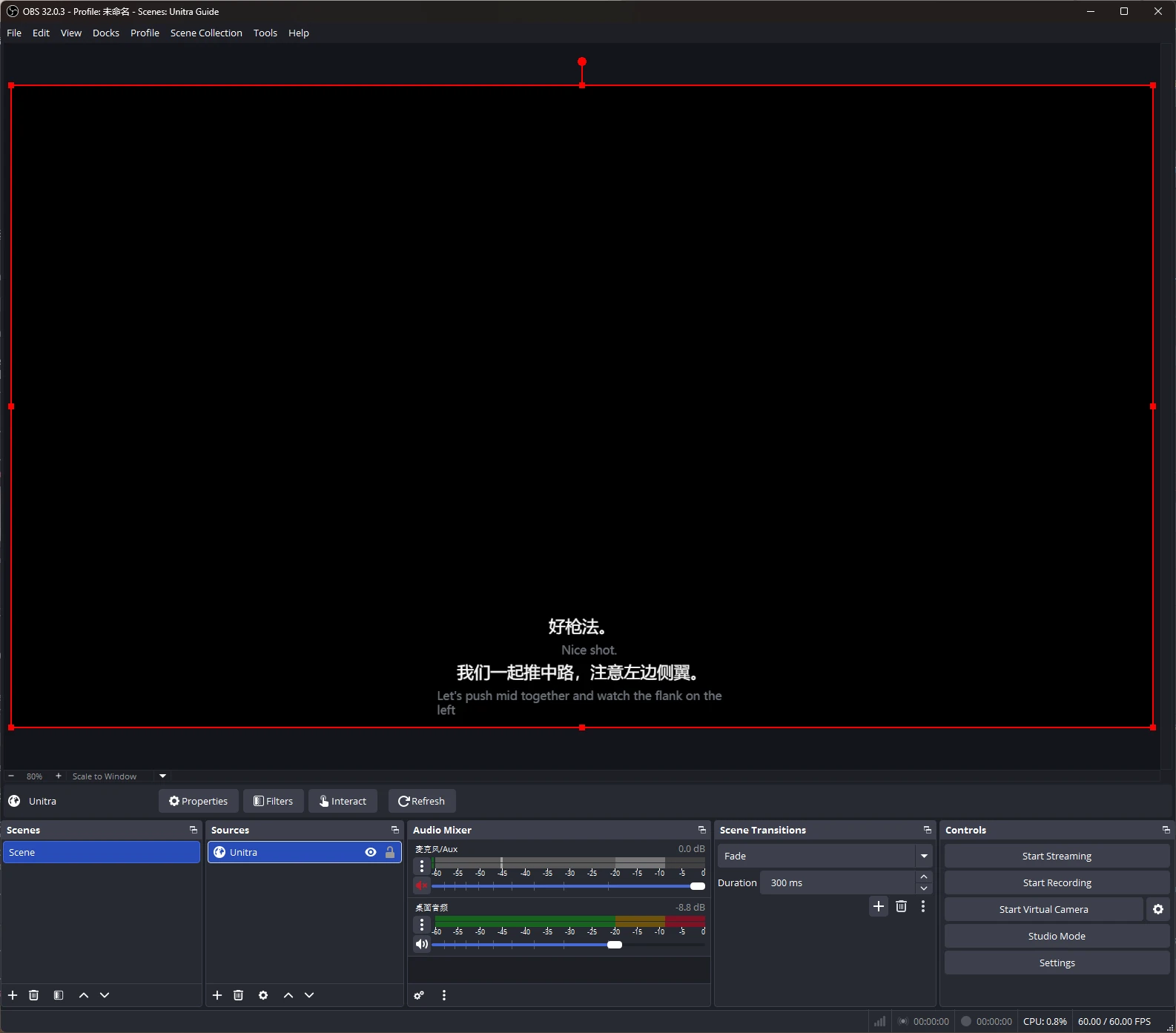
Captura real de OBS con la versión publicada.
Qué es
Subtítulos que tu audiencia sí puede leer
Gran parte de tu audiencia potencial no habla tu idioma. Unitra AI escucha tu micrófono y el audio del juego y del chat de voz, traduce cada frase y la muestra como subtítulo en tu stream, entre 1 y 2 segundos después de que se dice.
Los subtítulos salen de una página web local que OBS muestra como fuente de navegador. No hay que configurar ninguna captura de pantalla, la fuente se mueve y se escala como cualquier otra, y tu overlay dentro del juego sigue siendo solo para tu pantalla.
Crece con público internacional
Tus espectadores te leen en su idioma, y si quieres, con tu frase original debajo de la traducción.
Tu voz y el juego
Los subtítulos recogen lo que dices y lo que oyes, así que tu audiencia también sigue el chat de voz de tu equipo.
Con el estilo de Overlay Studio
Fuentes, contornos, colores, temas y presets, para que los subtítulos encajen con tu stream y no parezcan un añadido.
Configuración
En tu stream en unos 5 minutos
Elige tus idiomas.
En Unitra AI, elige el idioma que hablas y el idioma en que te leen tus espectadores.
Activa el overlay de navegador.
Abre Ajustes, Overlay, activa el overlay de navegador y copia la URL de la fuente. El interruptor y la URL se mantienen después de reiniciar.
Añade una fuente de navegador en OBS.
En OBS Studio, añade una fuente de navegador, pega la URL y ajústala al tamaño de tu lienzo, por ejemplo 1920 x 1080.
Inicia la traducción y sal en vivo.
Inicia la traducción en Unitra AI. Los subtítulos aparecen en la vista previa de OBS, listos para mover y escalar.
De un vistazo
Lo que necesitas saber
| Detalles | |
|---|---|
| Planes | Champion (incluido también en Legend y en el programa Creators). No está en el plan Free ni en el Day Pass. |
| Software | OBS Studio 28 o posterior. Streamlabs Desktop y vMix funcionan con sus fuentes de navegador. |
| Plataforma | Windows 10/11, con OBS en el mismo PC que Unitra AI. |
| Tiempo | Entre 1 y 2 segundos después de cada frase. |
| Visualización | Modo subtítulo o registro de chat, solo traducción o ambas líneas. Los cambios se aplican en vivo, durante el stream. |
| Privacidad | La URL de la fuente solo funciona en tu PC y lleva un token privado. No la muestres en el stream; puedes regenerarla cuando quieras. |
Overlay Studio
Haz que los subtítulos sean parte de tu marca
Overlay Studio, incluido en Champion, da estilo a cada línea de subtítulo: fuente, tamaño, grosor, color y contorno, con temas como caja, contorno, brillo, sombra y píldora, una animación de entrada y la alineación. Empieza con uno de los 8 presets o crea el tuyo.
Tu estilo se sincroniza con tu cuenta y se puede exportar e importar. El mismo diseño se aplica en el stream, en tu overlay dentro del juego y en el widget de Xbox Game Bar para juegos en pantalla completa.
Preguntas frecuentes
Subtítulos para stream: preguntas y respuestas
¿Cómo pongo subtítulos traducidos en mi stream?
Activa el overlay de navegador en Unitra AI (Ajustes, Overlay), copia la URL de la fuente y añádela a OBS Studio como fuente de navegador con el tamaño de tu lienzo. Inicia la traducción y los subtítulos aparecen en tu stream.
¿Traduce mi voz o el juego?
Las dos cosas. Unitra AI escucha tu micrófono y el audio del escritorio, así que tus espectadores leen lo que dices y lo que dicen tus compañeros en el chat de voz.
¿Qué tan rápido salen los subtítulos?
Cada subtítulo aparece entre 1 y 2 segundos después de que se dice la frase.
¿Funciona con Twitch, YouTube y Kick?
Sí. Los subtítulos forman parte de tu escena de OBS, así que salen en cualquier plataforma a la que transmitas desde OBS.
¿Funciona con Streamlabs o vMix?
Sí. Streamlabs Desktop y vMix tienen fuentes de navegador; la configuración es la misma que en OBS.
¿Mis espectadores verán mi URL o mi overlay?
Tu overlay en pantalla no lo recoge la captura de juego, así que los espectadores solo ven la fuente de OBS. No muestres la URL de la fuente en el stream porque lleva un token privado; si se filtra, regenérala en Unitra AI.
¿Qué plan lo incluye?
El overlay de navegador para OBS y Overlay Studio vienen con Champion, y también con Legend y el programa Creators. No forman parte del plan Free ni del Day Pass.
¿Puedo personalizar cómo se ven los subtítulos?
Sí. Overlay Studio ajusta fuentes, colores, contornos, temas, animación y alineación, con 8 presets incluidos, y el estilo se sincroniza con tu cuenta.
Llega a espectadores más allá de tu idioma
Descarga Unitra AI para Windows, añade una fuente de navegador y transmite con subtítulos traducidos.
Windows 10/11 · Overlay para stream incluido en Champion
macOS:Apple silicon
OBS Studio es una marca de sus respectivos propietarios. Twitch, YouTube, Kick, Streamlabs y vMix son marcas de sus respectivos propietarios. Unitra AI es una herramienta independiente y no está afiliada al OBS Project ni a ninguna plataforma de streaming, ni cuenta con su respaldo.