字幕帮你听懂队友,语音输出帮队友听懂你。Unitra 会通过一个虚拟麦克风,也就是 Unitra 麦克风,把你的翻译朗读出来,游戏或语音软件像使用普通麦克风一样使用它。你说自己的语言,队友在游戏里或 Discord 中听到的是他们的语言。
语音输出包含在 Champion 中(Legend 和 Creator 账户同样可以使用),日卡不包含。它只支持 Windows,语音在你自己的电脑上生成,因此需要一块至少有 6 GB 显存的独立显卡。它可以说十种语言:英语、中文、日语、韩语、法语、德语、西班牙语、葡萄牙语、意大利语和俄语。需要 Unitra AI Desktop 0.15 或更新版本。
截图和视频来自 Windows 上的 Unitra AI Desktop 0.15。
想直接看操作的话,这是视频版:
1. 打开设置 > 音频
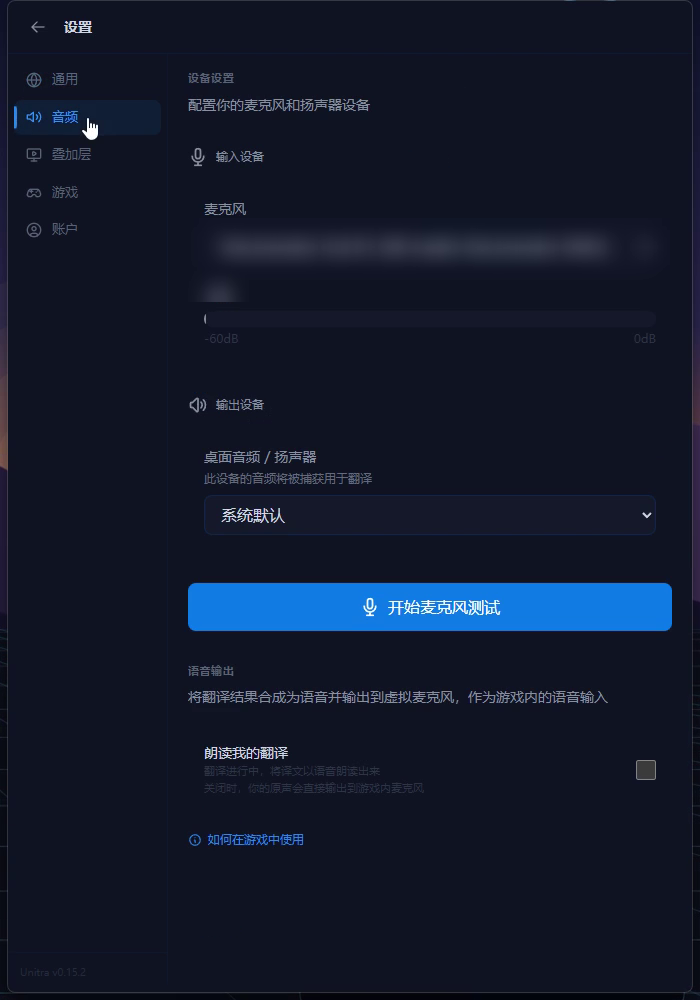
打开设置 > 音频。语音输出位于麦克风和桌面音频设备设置的下方。
2. 打开朗读我的翻译
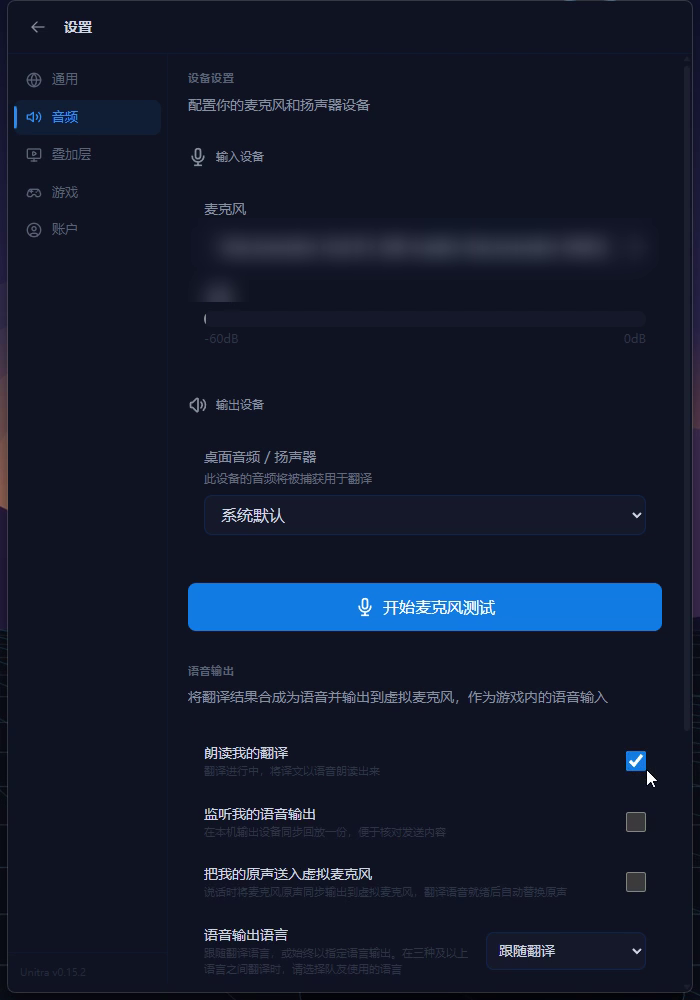
往下滚动到语音输出,打开朗读我的翻译。第一次打开时,会弹出一份名为如何在游戏中使用的简短说明,内容就是下面这些步骤。之后也可以从同一区域里的链接再次打开它。
开启前,Unitra 会先检查你的显卡。如果游戏已经占用了大部分显存,它会提醒你,并询问是仍然开启还是保持关闭。如果显卡不受支持,就无法开启语音输出。
3. 等待首次准备完成
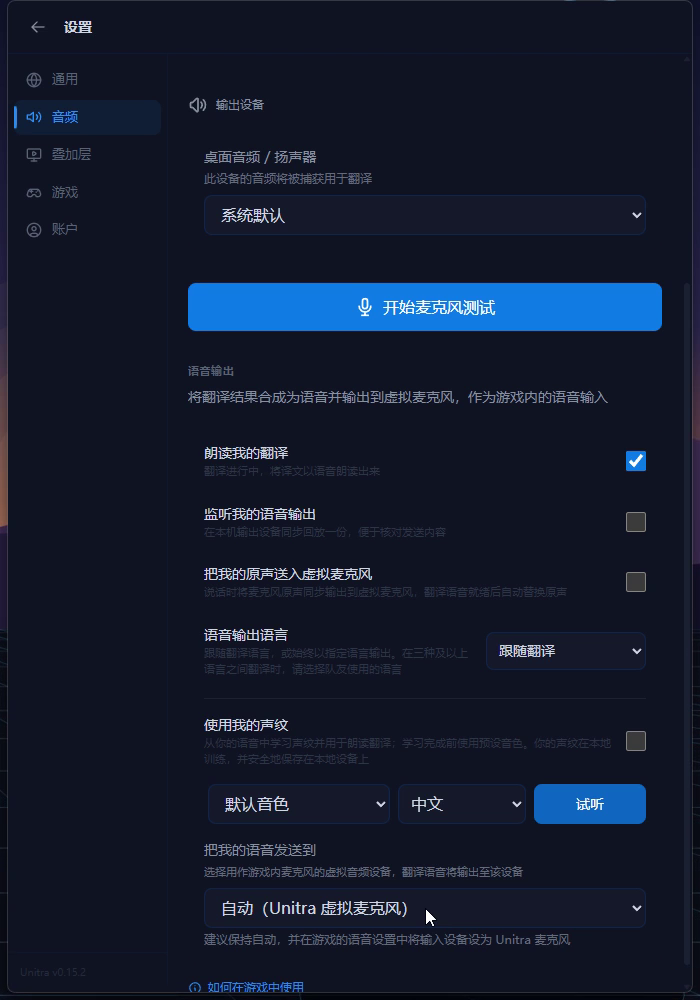
第一次使用时,正在准备语音输出卡片会依次完成四个步骤:语音运行时、语音模型、Unitra 麦克风和正在加载语音。这只需要进行一次。
安装 Unitra 麦克风需要 Windows 管理员权限,Windows 会请求一次。如果你拒绝了,其余步骤仍会完成,之后可以用安装 Unitra 麦克风再安装。如果某一步失败,卡片上会出现重试,少数步骤会要求你点击立即重启。
4. 选一个音色并试听
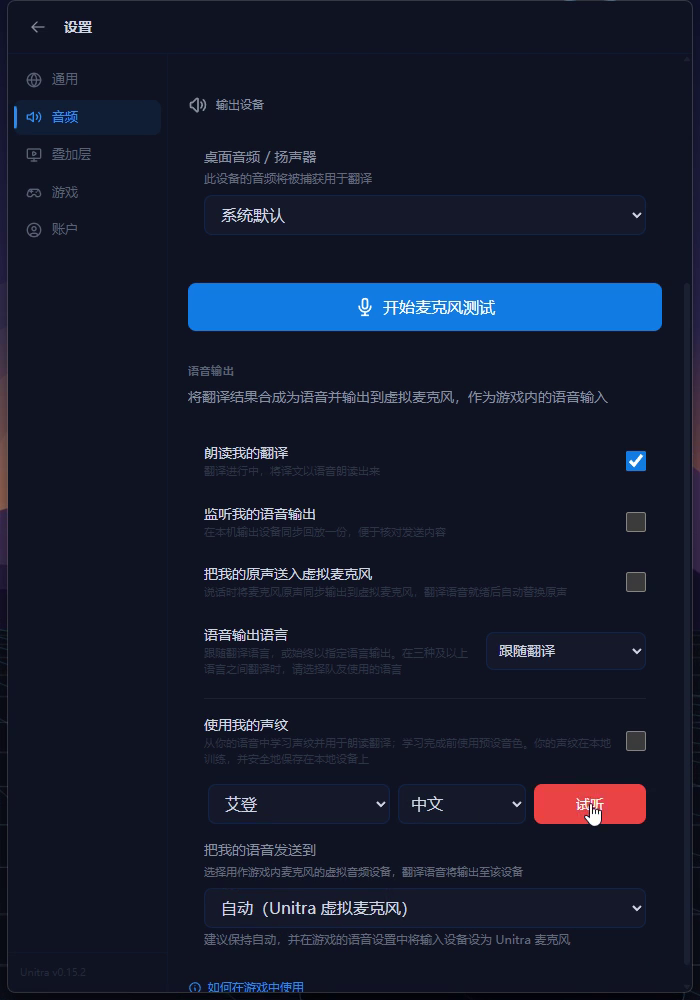
选择一个预设音色,点击试听听听效果。
如果想用接近自己的声音,打开使用我的声纹。Unitra 会在你翻译时于后台学习你的声音,学习完成后自动切换过去,在此之前使用预设音色。你的声纹在本地训练,并保存在你的电脑上。
5. 把游戏的麦克风设为 Unitra 麦克风
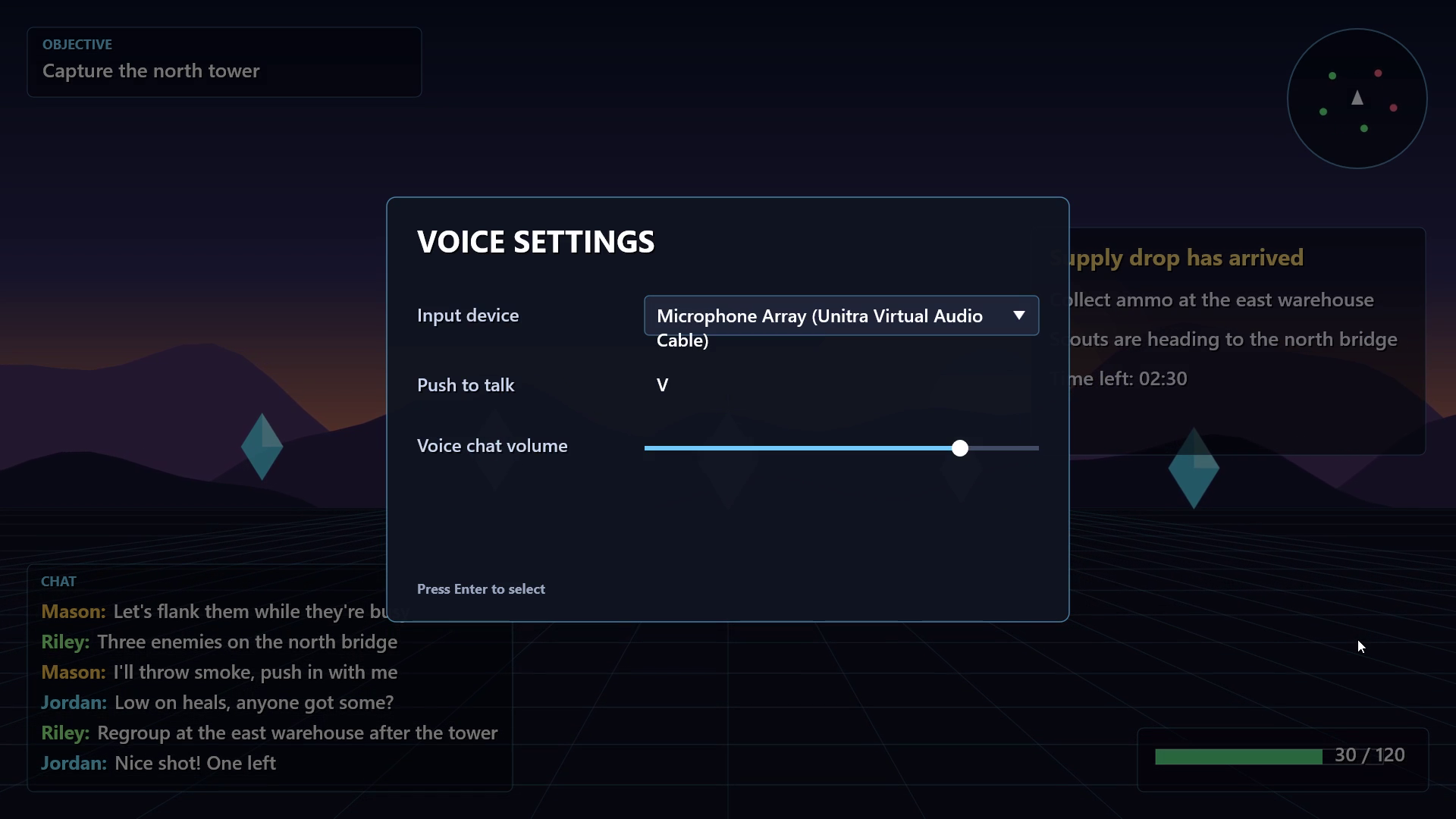
在 Unitra 里,把把我的语音发送到保持为自动(Unitra 虚拟麦克风)。
然后在游戏的语音设置里,或者在 Discord 里,把输入设备(麦克风)设为名称以 (Unitra Virtual Audio Cable) 结尾的那一个。名称前半部分会随你的 Windows 语言而不同。
可以让游戏一直使用这个麦克风。语音输出关闭时,你的原声会通过 Unitra 麦克风直接传到游戏里,队友照常能听到你。
6. 开始翻译,正常说话
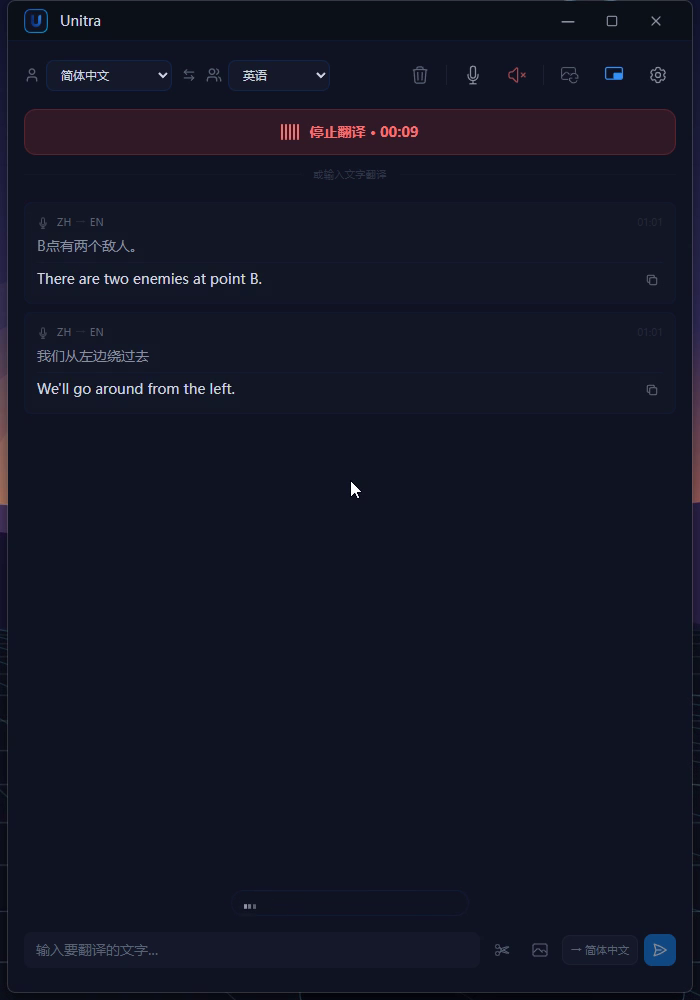
点击开始翻译,像平时一样说话。在游戏里照常使用按键通话或语音激活。
每一句会在你说完之后才读出来,而不是边说边读。这是逐句翻译,不是同声传译,所以简短、完整的句子效果最好。
7. 监听自己的声音,混合语言的房间固定输出语言
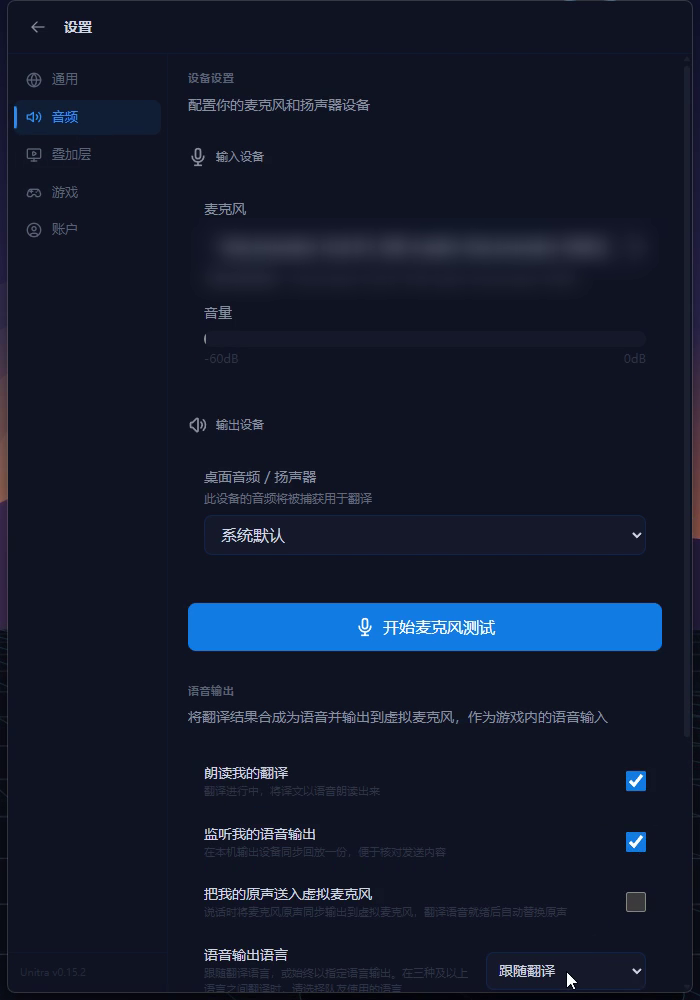
打开监听我的语音输出,就能在自己的耳机里听到队友听到的内容。
语音输出语言默认是跟随翻译,Unitra 会用你翻译成的语言朗读。如果和三种以上语言的玩家一起玩,请把它固定为一种语言,也就是队友们共同使用的那一种。如果某句话你本来就是用这种语言说的,就不会再额外朗读。
把我的原声送入虚拟麦克风会在你说话时把原声同步传给游戏,翻译语音就绪后再替换掉原声。如果只想让队友听到翻译,就保持关闭。
遇到问题时
- “队友听不到你的翻译”。 Unitra 麦克风尚未安装,或已被卸载。请到设置 > 音频 > 语音输出,点击安装 Unitra 麦克风。
- “语音输出暂时降级”。 显卡内存不够了,通常是游戏占用了大部分显存。部分语音会被暂时跳过,显存释放后会自动恢复。调低游戏画质会有帮助。
- 队友什么都听不到。 检查游戏或 Discord 的输入设备是不是 (Unitra Virtual Audio Cable) 麦克风,以及你是否像平时一样使用了按键通话或语音激活。
- 有些句子没有被读出来。 如果语音输出语言是固定的,而你本来就是用这种语言说的,Unitra 不会重复朗读。
- 准备过程中途停止。 点击重试。如果卡片要求重启,点击立即重启。
更多 Unitra 教程
- Unitra 新手教程:从首次启动到实时翻译
- Unitra 字幕工坊教程:自定义字幕样式,打造你自己的字幕
- Unitra 屏幕翻译教程:自动翻译游戏聊天和屏幕上的文字
- Unitra 全屏游戏字幕教程:用 Xbox Game Bar 小组件显示字幕
- 给直播间加上实时翻译字幕
如果遇到任何问题,欢迎到 Discord 告诉我们。