자막은 내가 팀원의 말을 이해하도록 도와주고, 음성 출력은 팀원이 내 말을 이해하도록 도와줘요. Unitra는 가상 마이크인 Unitra 마이크로 내 번역을 읽어 주고, 게임이나 음성 채팅은 그 마이크를 일반 마이크처럼 사용해요. 나는 내 언어로 말하고, 게임이나 Discord의 팀원은 자신의 언어로 듣게 돼요.
음성 출력은 Champion에 포함되어 있어요(Legend와 Creator 계정도 사용할 수 있어요). 데이 패스에는 포함되지 않아요. Windows 전용이고, 음성이 내 PC에서 직접 만들어지기 때문에 비디오 메모리가 6 GB 이상인 외장 그래픽 카드가 필요해요. 영어, 중국어, 일본어, 한국어, 프랑스어, 독일어, 스페인어, 포르투갈어, 이탈리아어, 러시아어까지 10개 언어로 말할 수 있어요. Unitra AI Desktop 0.15 이상이 필요해요.
스크린샷과 영상은 Windows용 Unitra AI Desktop 0.15 기준입니다.
영상으로 보고 싶다면:
1. 설정 > 오디오 열기
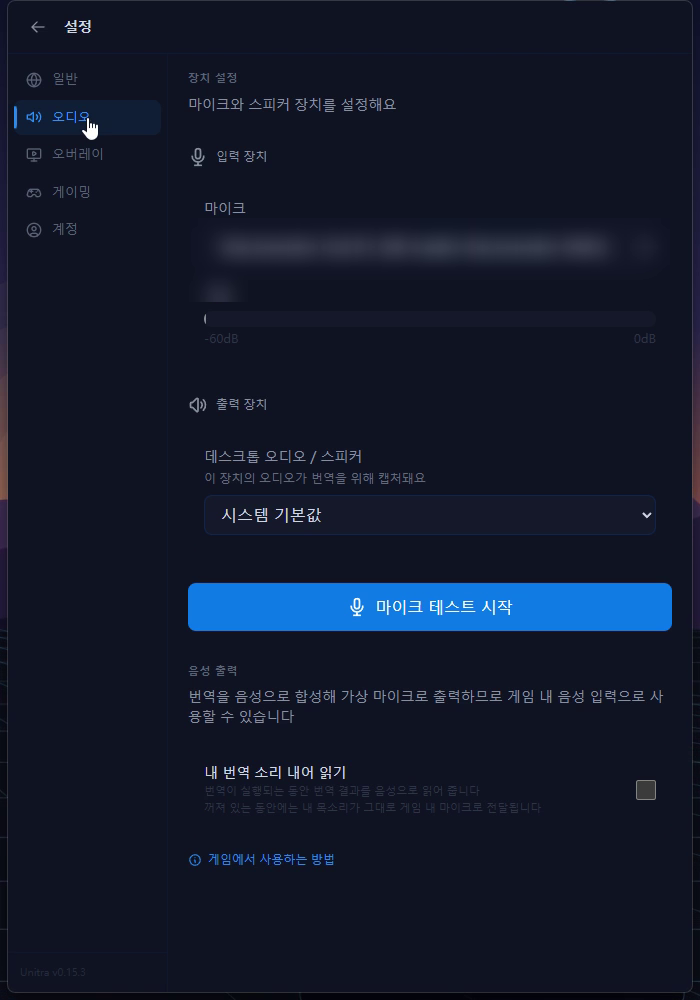
설정 > 오디오를 여세요. 음성 출력은 마이크와 데스크톱 오디오 장치 설정 아래에 있어요.
2. 내 번역 소리 내어 읽기 켜기
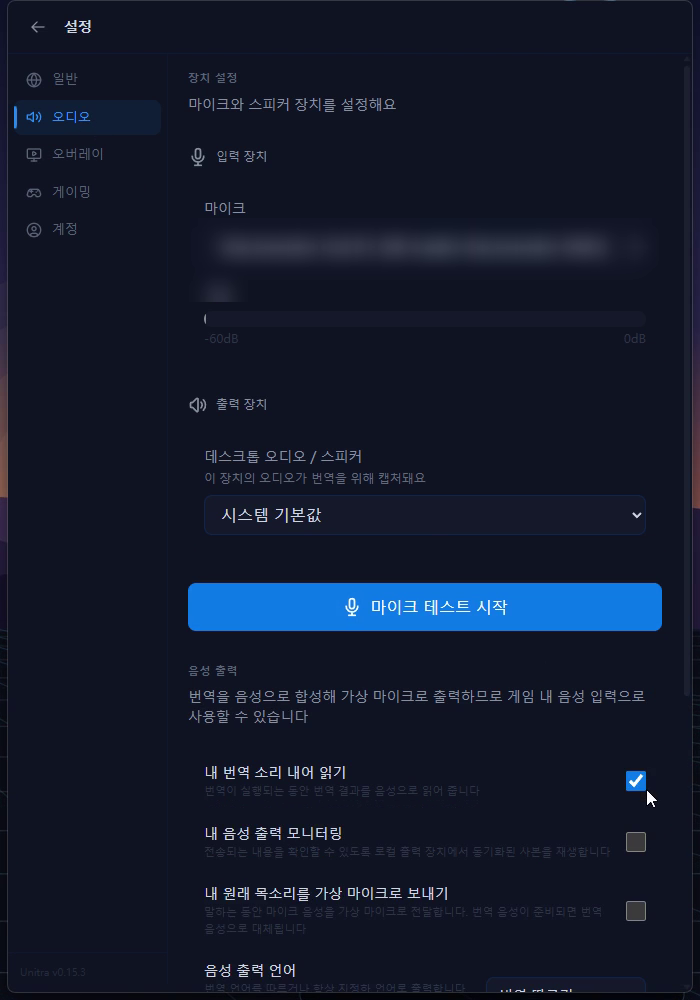
음성 출력까지 스크롤해서 내 번역 소리 내어 읽기를 켜세요. 처음 켜면 게임에서 사용하는 방법이라는 짧은 안내가 아래 단계들을 알려 줘요. 나중에 같은 섹션의 링크로 다시 열 수 있어요.
켜기 전에 Unitra가 그래픽 카드를 확인해요. 게임이 이미 메모리 대부분을 쓰고 있으면 알려 주고, 그래도 켜기와 꺼진 상태로 두기 중에서 고르게 해요. 지원되지 않는 그래픽 카드에서는 음성 출력을 켤 수 없어요.
3. 처음 준비가 끝날 때까지 기다리기
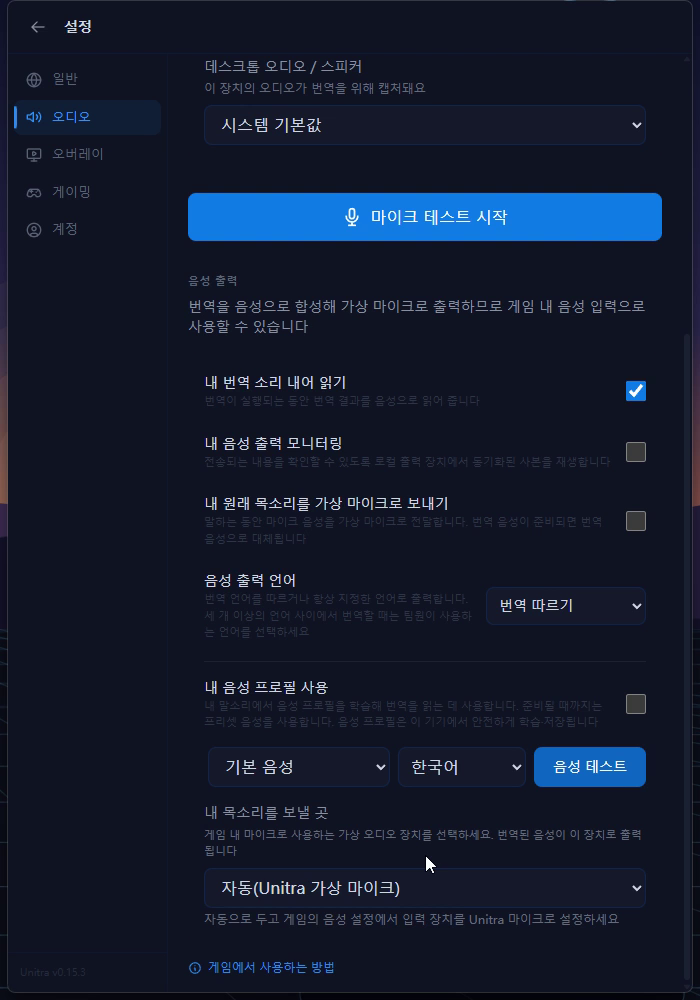
처음에는 음성 출력 준비 중 카드가 네 단계를 진행해요. 음성 런타임, 음성 모델, Unitra 마이크, 음성 준비 중이에요. 최초 1회만 진행돼요.
Unitra 마이크를 설치하려면 Windows 관리자 권한이 필요하고, Windows가 한 번 요청해요. 거부해도 나머지 단계는 끝나고, 나중에 Unitra 마이크 설치로 설치할 수 있어요. 단계가 실패하면 카드에 다시 시도가 나타나고, 일부 단계에서는 지금 다시 시작을 눌러 달라고 해요.
4. 음성을 고르고 테스트하기
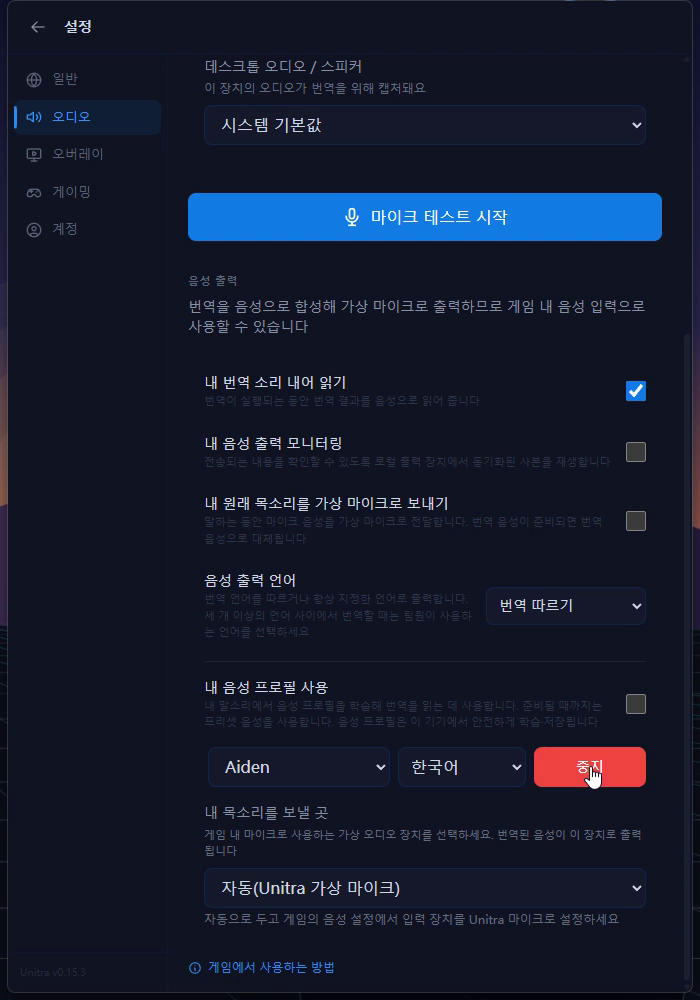
프리셋 음성을 고르고 음성 테스트를 클릭해 들어 보세요.
내 목소리처럼 들리게 하고 싶다면 내 음성 프로필 사용을 켜세요. 번역하는 동안 Unitra가 백그라운드에서 내 목소리를 학습하고, 준비되면 자동으로 바꿔 줘요. 그때까지는 프리셋 음성이 읽어 줘요. 음성 프로필은 내 PC에서 학습되고 저장돼요.
5. 게임의 마이크를 Unitra 마이크로 설정하기
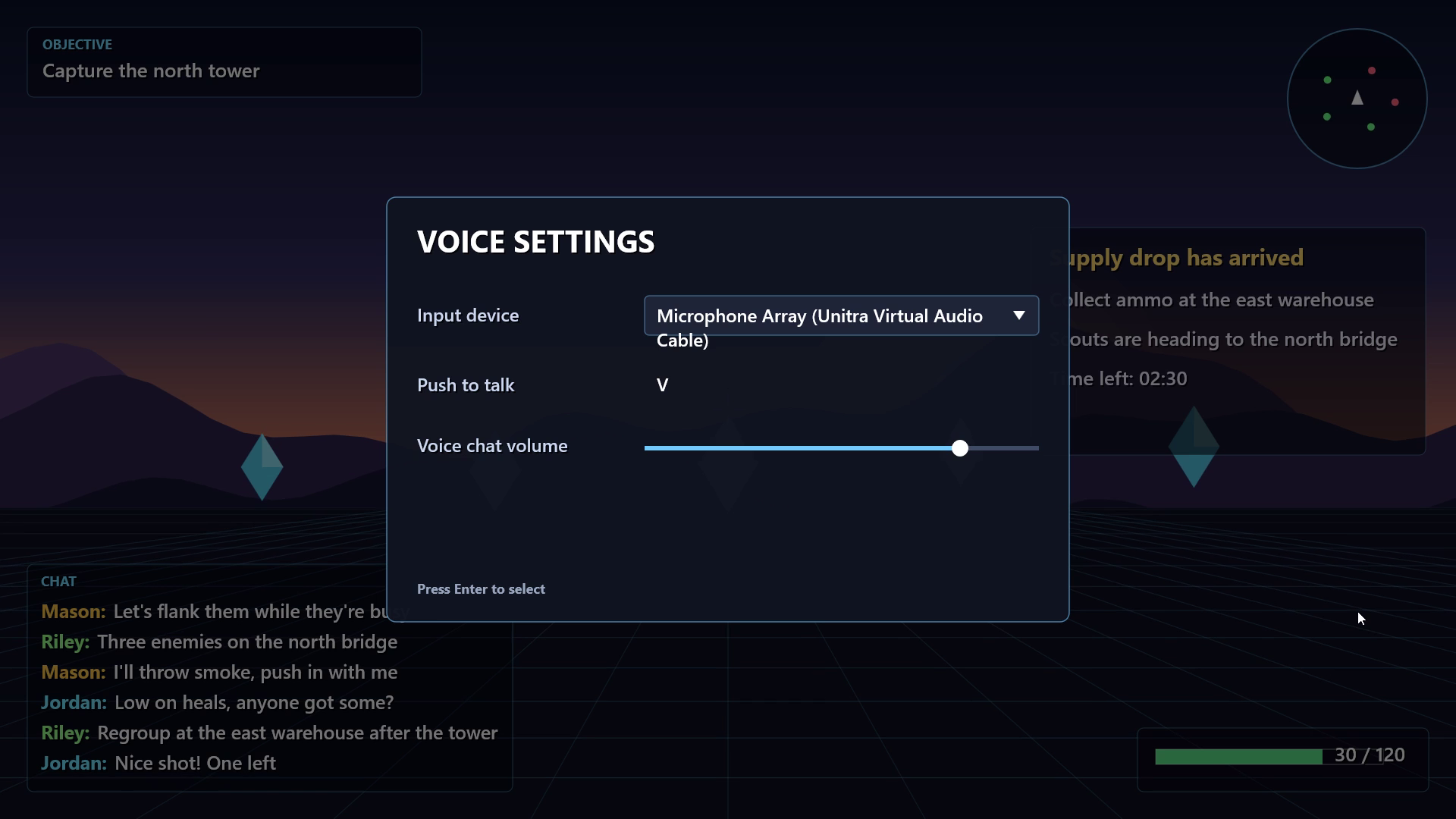
Unitra에서는 내 목소리를 보낼 곳을 자동(Unitra 가상 마이크)으로 두세요.
그다음 게임의 음성 설정이나 Discord에서 입력 장치(마이크)를 이름이 (Unitra Virtual Audio Cable)로 끝나는 장치로 설정하세요. 이름의 앞부분은 Windows 언어에 따라 달라요.
게임은 계속 이 마이크로 설정해 둬도 돼요. 음성 출력이 꺼져 있는 동안에는 내 목소리가 Unitra 마이크를 거쳐 그대로 게임에 전달되니까, 팀원은 평소처럼 내 목소리를 들을 수 있어요.
6. 번역을 시작하고 말하기
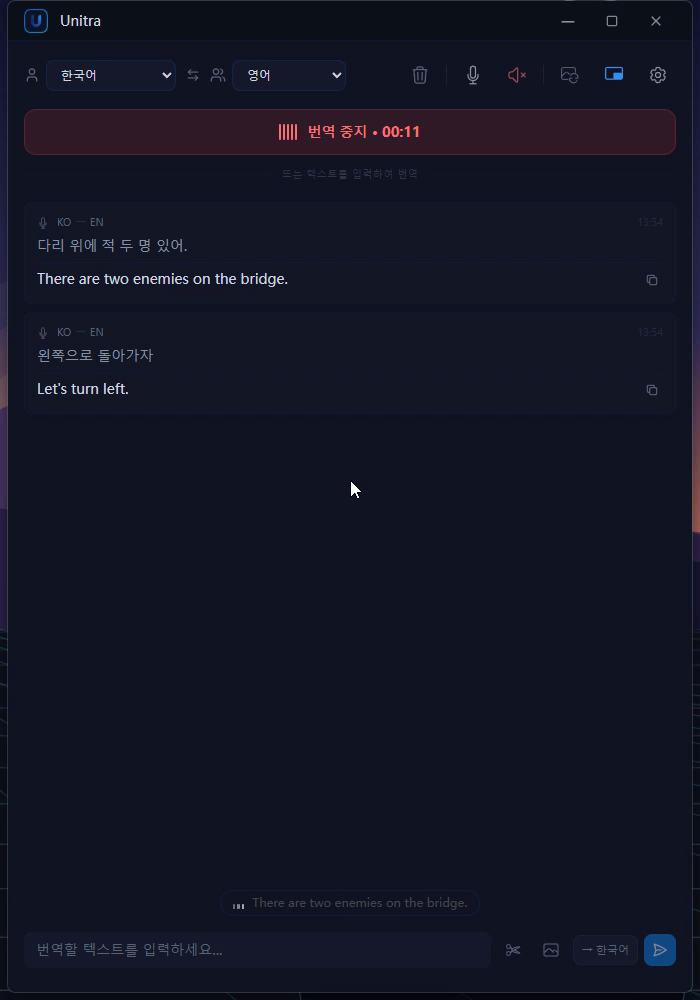
번역 시작을 클릭하고 평소처럼 말하세요. 게임에서는 늘 하던 대로 푸시 투 토크나 음성 감지를 쓰면 돼요.
각 문장은 말하는 도중이 아니라 말을 마친 뒤에 읽어 줘요. 동시통역이 아니라 문장 단위 번역이라서, 짧고 완결된 문장이 가장 잘 전달돼요.
7. 내 목소리 모니터링하고, 여러 언어가 섞인 방에서는 언어 고정하기
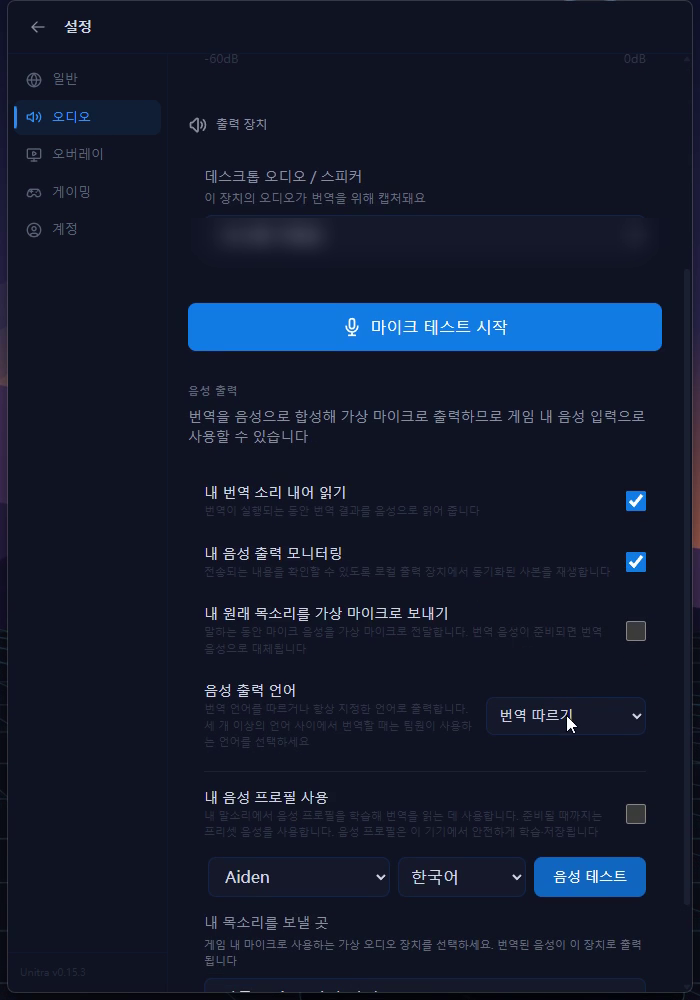
내 음성 출력 모니터링을 켜면 팀원이 듣는 소리를 내 헤드폰으로도 들을 수 있어요.
음성 출력 언어는 기본값이 번역 따르기라서 번역하는 언어로 읽어 줘요. 세 개 이상의 언어를 쓰는 사람들과 함께 플레이할 때는 팀원들이 공통으로 쓰는 언어 하나로 고정하세요. 내가 이미 그 언어로 말한 문장은 따로 읽어 주지 않아요.
내 원래 목소리를 가상 마이크로 보내기를 켜면 말하는 동안 내 목소리가 그대로 게임에 전달되고, 번역 음성이 준비되면 번역 음성으로 바뀌어요. 팀원이 번역만 듣게 하고 싶다면 꺼 두세요.
문제가 있을 때
- "팀원에게 번역이 들리지 않습니다"라고 나와요. Unitra 마이크가 설치되어 있지 않거나 제거됐어요. 설정 > 오디오 > 음성 출력에서 Unitra 마이크 설치를 클릭하세요.
- "음성 출력을 잠시 멈췄습니다"라고 나와요. 그래픽 카드 메모리가 부족해졌어요. 보통 게임이 메모리 대부분을 쓰고 있을 때 생겨요. 일부 문장은 건너뛰지만 메모리가 확보되면 자동으로 다시 시작돼요. 게임 그래픽 설정을 낮추면 도움이 돼요.
- 팀원에게 아무것도 들리지 않아요. 게임이나 Discord의 입력 장치가 (Unitra Virtual Audio Cable) 마이크인지, 평소처럼 푸시 투 토크나 음성 감지를 쓰고 있는지 확인하세요.
- 읽어 주지 않는 문장이 있어요. 음성 출력 언어를 고정했고 내가 이미 그 언어로 말한 문장이라면 Unitra가 다시 읽어 주지 않아요.
- 준비가 중간에 멈췄어요. 다시 시도를 클릭하세요. 다시 시작하라고 나오면 지금 다시 시작을 클릭하세요.
더 많은 Unitra 튜토리얼
- Unitra 시작하기: 첫 실행부터 실시간 번역까지
- Unitra 오버레이 스튜디오 사용법: 나만의 자막 디자인하기
- Unitra 화면 번역 사용법: 게임 채팅과 화면 텍스트 자동 번역
- Unitra 전체 화면 게임 자막 사용법: Xbox Game Bar 위젯 설정
- 방송에 실시간 번역 자막 띄우기
문제가 있으면 Discord에서 알려 주세요.