Unitra 자막은 보통 항상 위에 표시되는 창으로 게임 위에 떠 있어요. 테두리 없는 창 모드나 창 모드 게임에서는 이 오버레이가 그대로 보이니 이 글의 설정이 필요 없어요. 하지만 독점 전체 화면으로 실행되는 일부 게임은 오버레이를 포함해 모든 것 위에 화면을 그려요. 전체 화면 게임 지원은 작은 Xbox Game Bar 위젯으로 같은 자막을 게임 위에 표시해서 이 문제를 해결해요.
전체 화면 게임 지원은 모든 플랜에서 무료예요. Windows 10(버전 2004 이상)과 Windows 11을 지원하고, Windows에 기본으로 들어 있는 Xbox Game Bar가 필요해요. 설정은 한 번이면 돼요.
스크린샷과 영상은 Windows용 Unitra AI Desktop 0.15 기준입니다.
영상으로 보고 싶다면:
1. 오버레이가 가려지면 Unitra가 안내를 보여 줘요
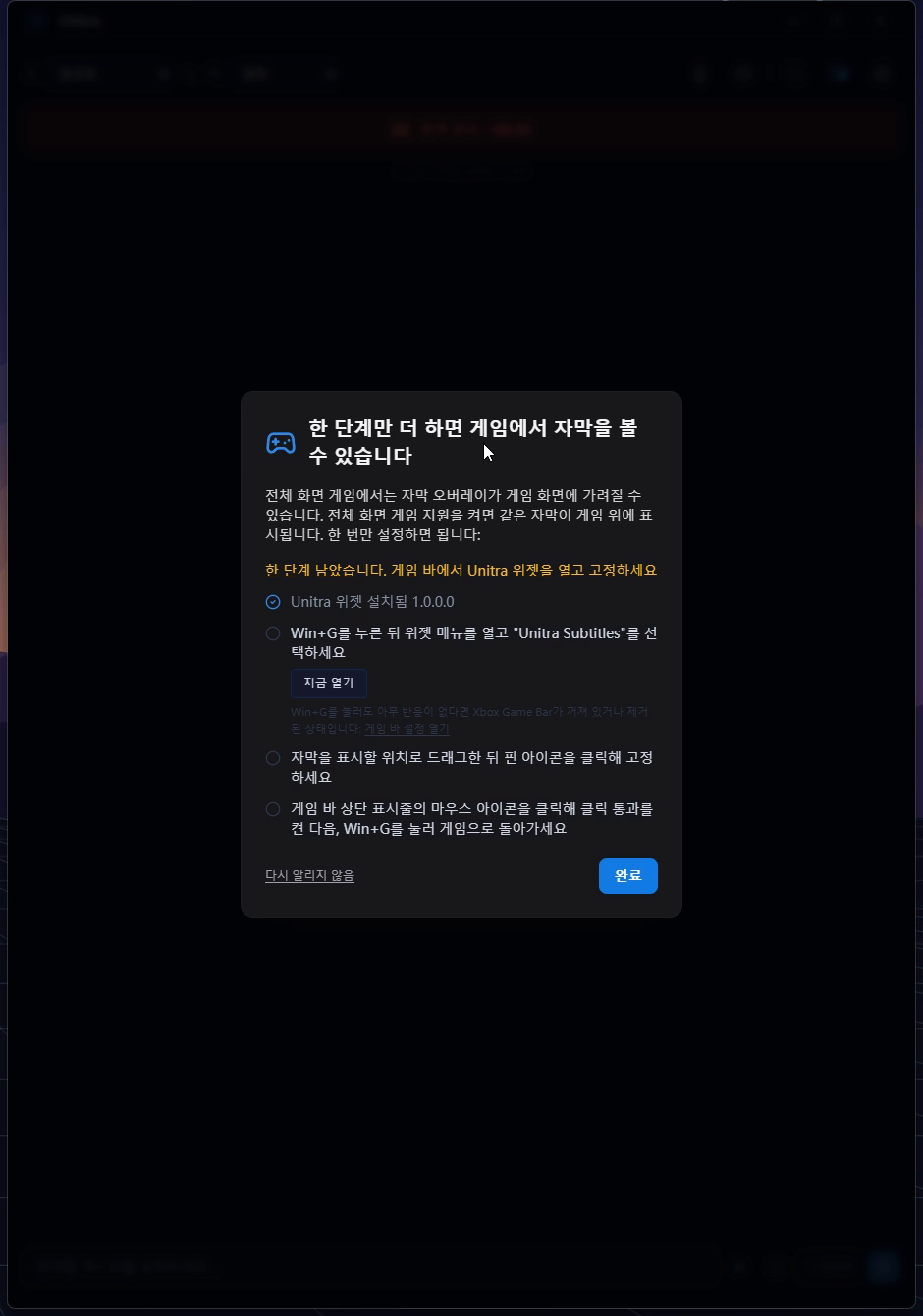
번역 중에 독점 전체 화면 게임이 앞에 있고 위젯이 아직 고정되지 않았다면 Unitra가 게임에서 자막이 보이지 않나요? 전체 화면 게임 지원을 켜세요라는 안내를 보여 줘요. Unitra는 작업 표시줄 버튼을 깜빡이고, 안내는 게임에서 빠져나올 때까지 메인 창에서 기다려요. 안내는 최대 30분에 한 번만 나오고, 위젯을 고정하면 저절로 닫혀요. 다시 알리지 않음을 누르면 알림이 꺼져요.
안내를 기다릴 필요는 없어요. 같은 단계는 언제든 설정 > 오버레이 > 전체 화면 게임 지원에 있어요.
2. Xbox Game Bar용 Unitra 위젯 설치하기
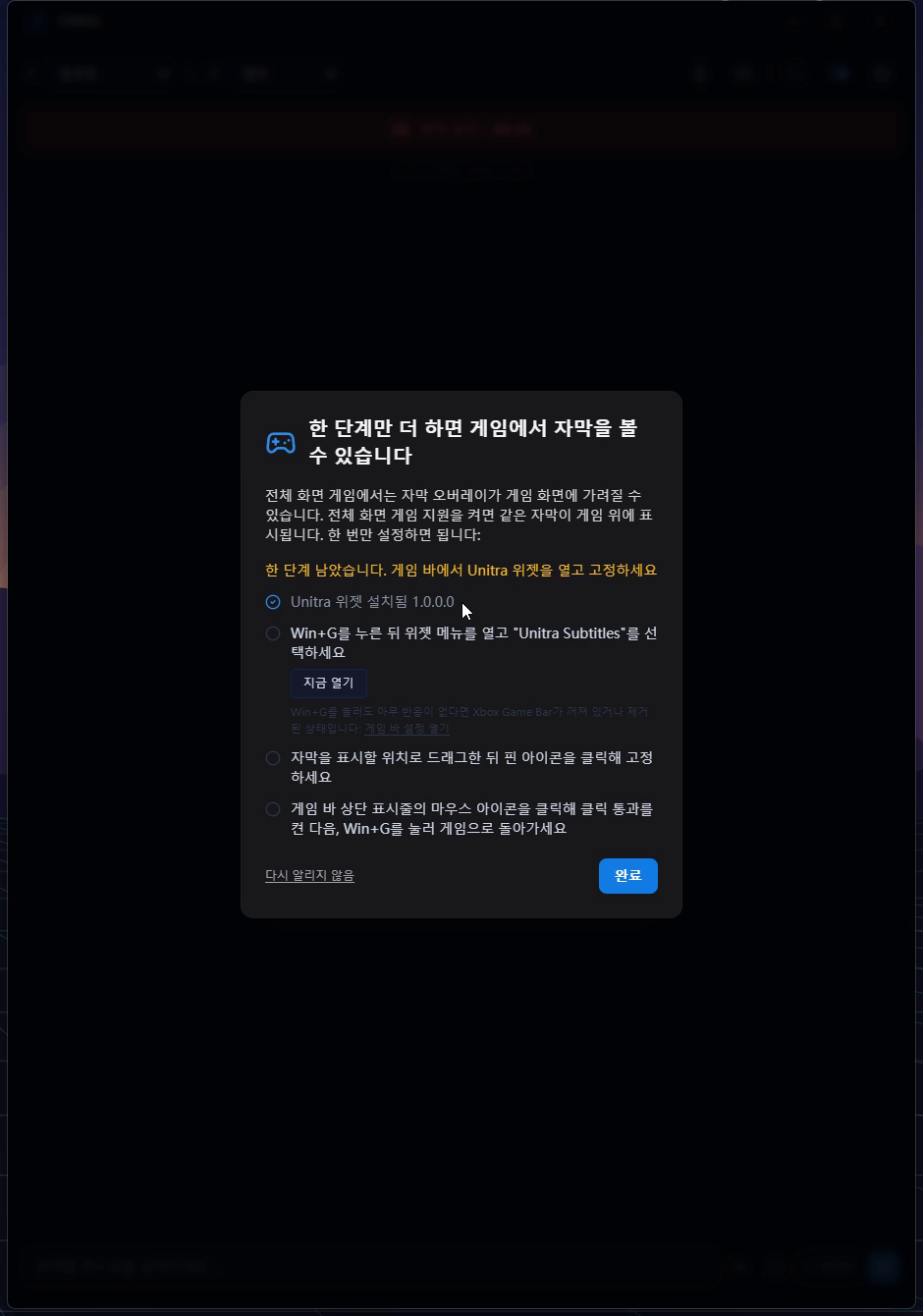
Microsoft Store에서 받기를 클릭하면 Store에서 Unitra Subtitles for Xbox Game Bar 페이지가 열려요. 설치하세요. 무료이고, 업데이트는 Store가 알아서 해 줘요. Unitra로 돌아오면 이 단계에 체크 표시와 함께 Unitra 위젯 설치됨과 위젯 버전이 표시돼요.
PC에 Xbox Game Bar 자체가 없다면 먼저 Xbox Game Bar 받기(무료)가 나타나요. 이것도 Store에서 설치한 뒤 돌아오세요.
3. 위젯 메뉴에서 Unitra Subtitles 열기
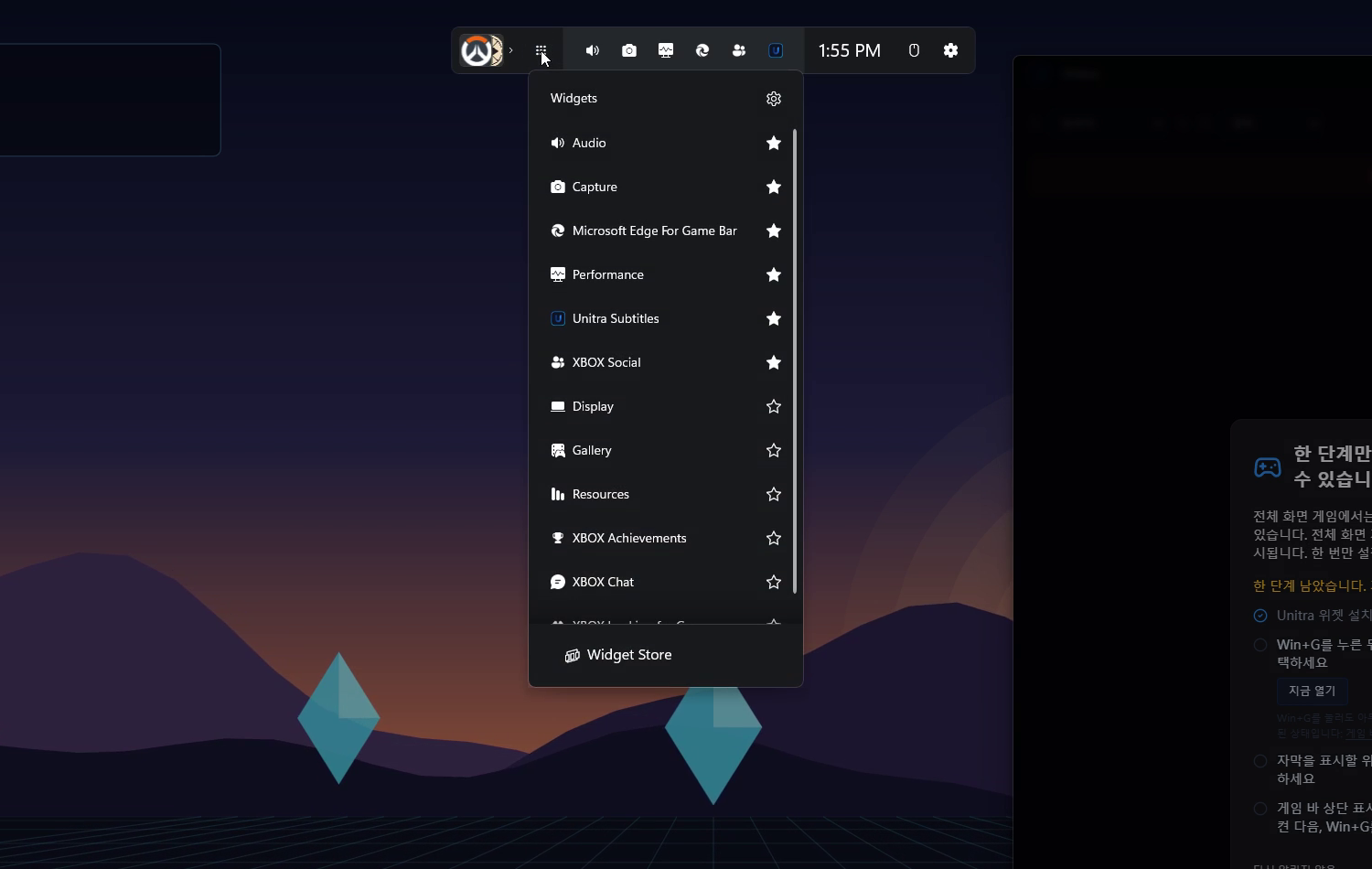
Win+G를 눌러 Xbox Game Bar를 열고, 위젯 메뉴를 열어 Unitra Subtitles를 선택하세요. Unitra의 지금 열기 버튼을 누르면 이 과정을 대신 해 줘요.
Win+G를 눌러도 아무 반응이 없다면 Windows에서 게임 바가 꺼져 있는 거예요. Unitra에서 게임 바 설정 열기를 클릭해 켜 주세요.
4. 원하는 위치로 옮기고 고정하기
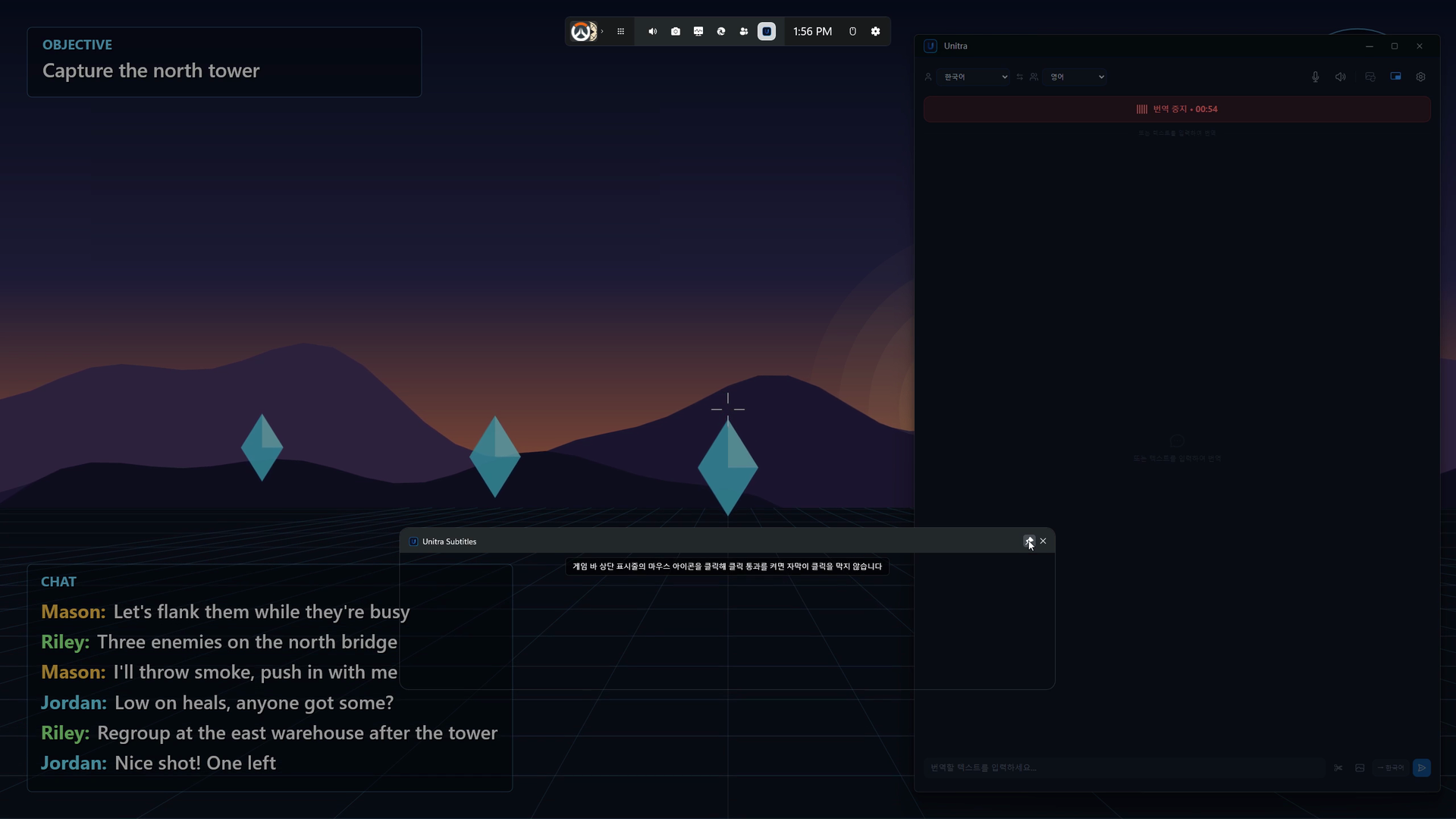
위젯을 자막을 표시할 위치로 드래그하고, 원하면 크기도 바꾸세요. 그다음 핀 아이콘을 클릭하세요. 고정한 위젯은 게임 바를 닫아도 화면에 남아요. 고정하지 않으면 게임 바와 함께 사라져요. 게임 바가 열려 있는 동안에는 위젯이 직접 핀을 누르라고 알려 줘요.
5. 클릭 통과를 켜고 게임으로 돌아가기
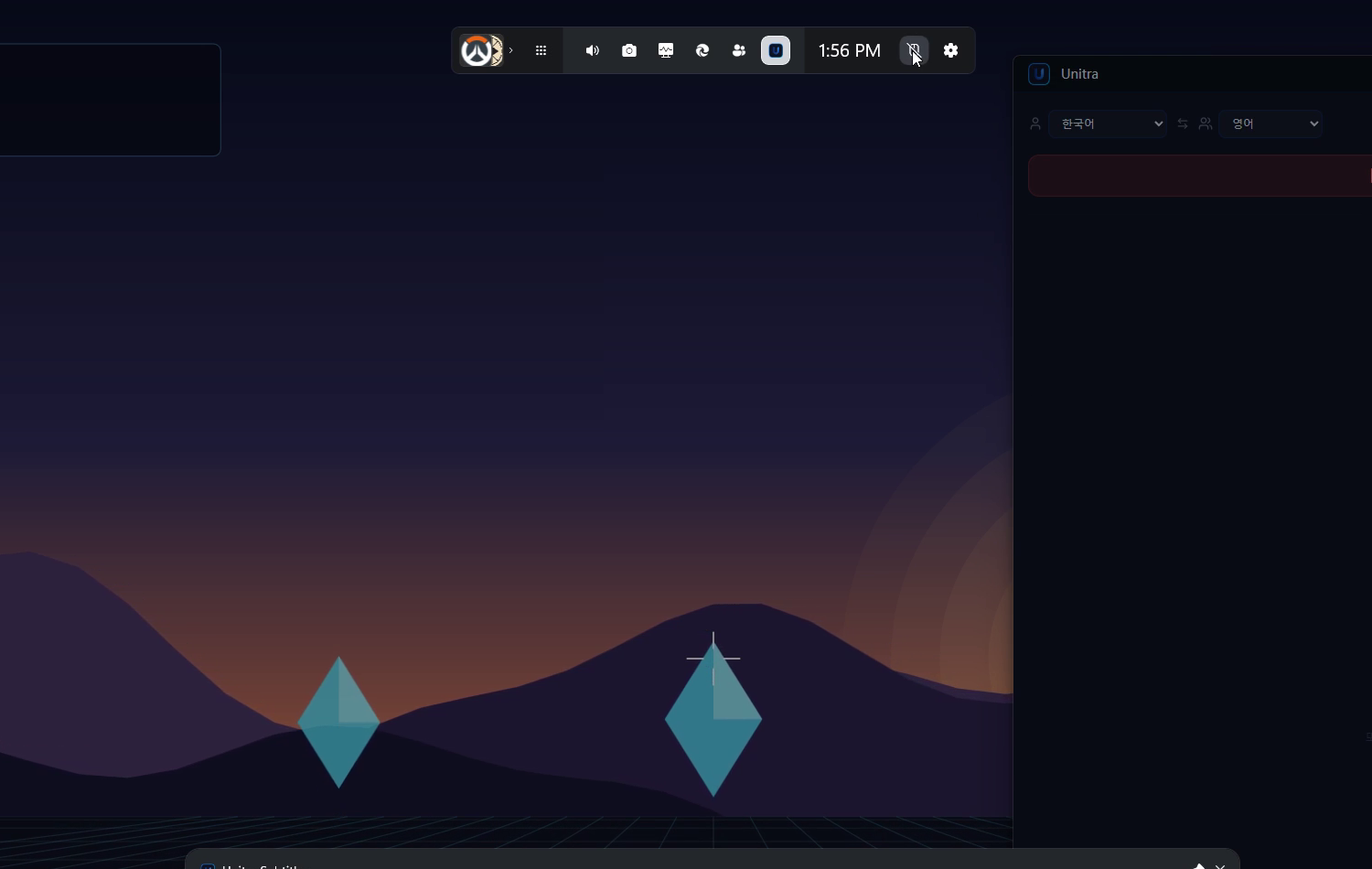
게임 바 상단 표시줄의 마우스 아이콘을 클릭해 클릭 통과를 켜면 자막이 클릭을 막지 않아요. 이 스위치는 고정된 모든 게임 바 위젯에 적용돼요. 그다음 Win+G를 눌러 게임으로 돌아가세요.
6. 자막을 띄운 채로 플레이하기
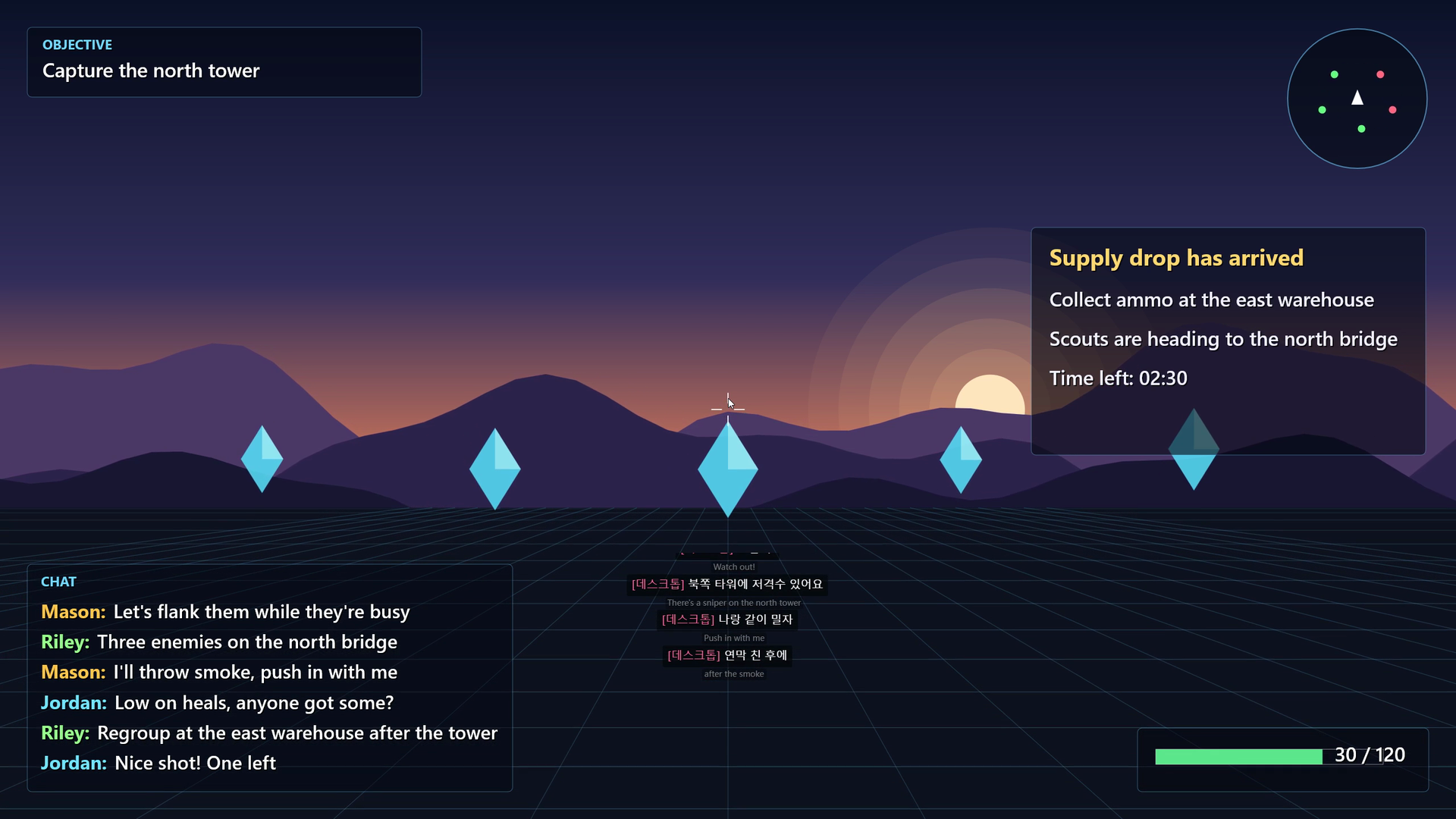
이제 끝났어요. 전체 화면 게임 위에 자막이 표시돼요. 위젯에는 오버레이와 같은 자막이 오버레이 스튜디오에서 디자인한 스타일로 표시되고, 화면 번역 결과도 여기에 나와요.
자막은 번역 중에 독점 전체 화면 게임이 앞에 있고 위젯이 고정되어 있을 때만 위젯으로 옮겨 가요. 그 외에는 Unitra 오버레이가 자막을 보여 주고 위젯은 비어 있어요. 게임 바 자체의 위젯 불투명도 슬라이더는 자막 배경에만 적용되고 글자에는 영향을 주지 않아요.
7. 설정에서 상태 확인하기
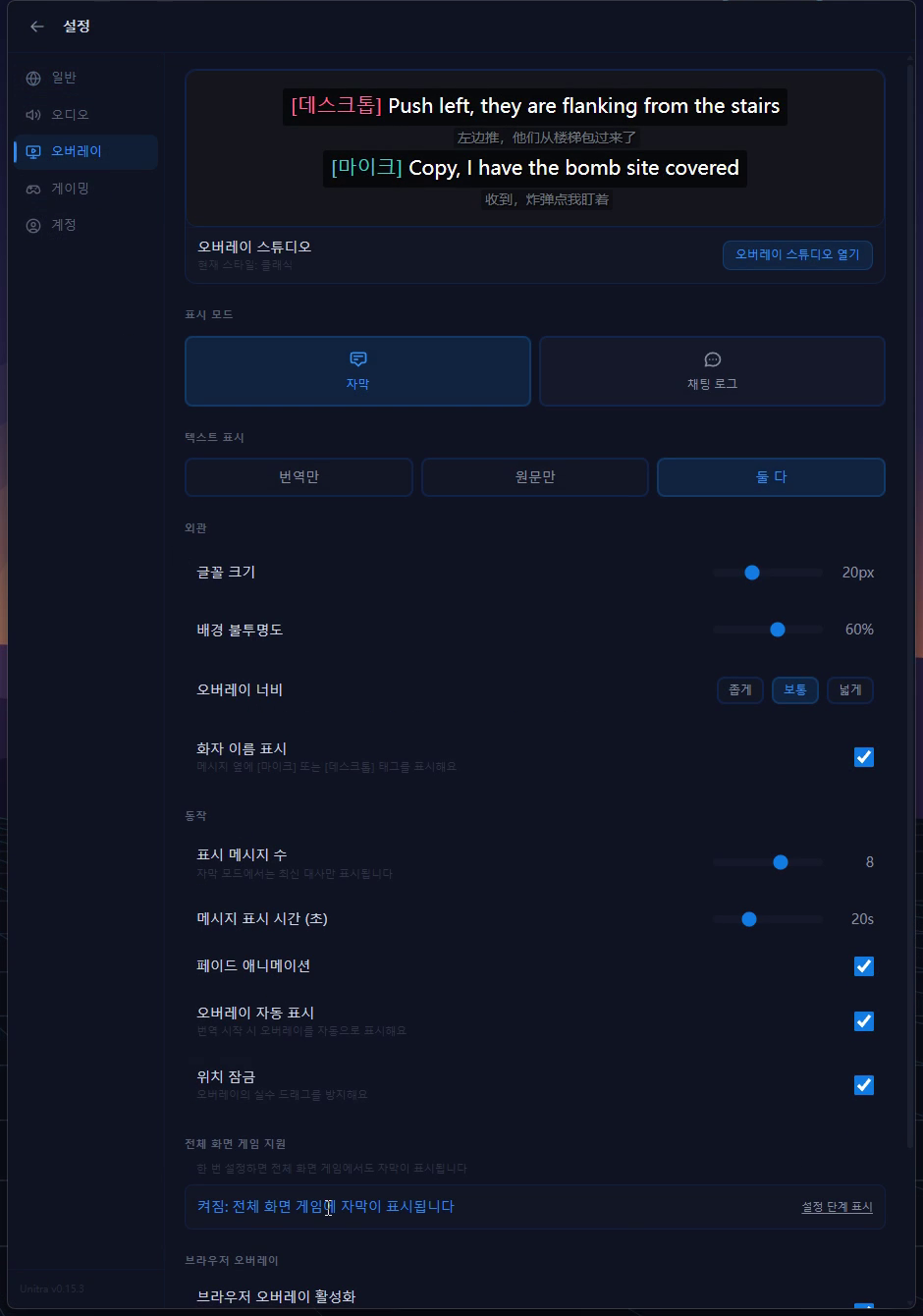
설정은 한 번이면 돼요. 상태는 언제든지 설정 > 오버레이 > 전체 화면 게임 지원에서 확인할 수 있어요.
- 켜짐: 전체 화면 게임에 자막이 표시됩니다: 모두 끝났어요.
- 거의 다 됐습니다. 자막이 마우스를 가리지 않도록 클릭 통과를 켜세요: 5단계가 남았어요.
- 한 단계 남았습니다. 게임 바에서 Unitra 위젯을 고정하세요: 4단계가 남았어요.
- 꺼짐: 한 번만 설정하면 전체 화면 게임에서도 자막을 볼 수 있습니다: 아직 위젯을 설치하지 않았어요.
알림을 껐다면 같은 곳에 알림 다시 켜기가 표시돼요.
설정을 마치면 단계가 접혀요. 다시 보려면 설정 단계 표시를 클릭하세요.
문제가 있을 때
- Win+G를 눌러도 반응이 없어요. Xbox Game Bar가 꺼져 있거나 제거된 상태예요. 게임 바 설정 열기로 켜거나 Xbox Game Bar 받기(무료)로 설치하세요.
- 게임 바를 닫으면 자막이 사라져요. 위젯이 고정되지 않았어요. Win+G를 누르고 핀 아이콘을 클릭하세요.
- 위젯이 마우스를 막아요. 클릭 통과가 꺼져 있어요. Win+G를 누르고 게임 바 상단 표시줄의 마우스 아이콘을 클릭하세요.
- 위젯이 비어 있어요. 독점 전체 화면 게임에서 번역하는 동안에만 자막이 표시돼요. Unitra에서 번역 시작을 클릭하세요.
- 위젯 메뉴에 "Unitra Subtitles"가 두 개 있어요. 예전 버전의 Unitra가 설치한 위젯이 남아 있는 거예요. 오래된 위젯을 제거하고 Store 버전만 남겨 두세요.
더 많은 Unitra 튜토리얼
- Unitra 시작하기: 첫 실행부터 실시간 번역까지
- Unitra 오버레이 스튜디오 사용법: 나만의 자막 디자인하기
- Unitra 화면 번역 사용법: 게임 채팅과 화면 텍스트 자동 번역
- Unitra 음성 출력 사용법: 팀원의 언어로 내 목소리 전하기
- 방송에 실시간 번역 자막 띄우기
문제가 있으면 Discord에서 알려 주세요.