Unitra를 처음 실행하면 짧은 설정 과정이 빈 앱에서 실시간 번역 자막까지 안내합니다. 이 가이드는 그 과정을 화면 순서대로 따라가면서, 가장 중요한 선택인 "어느 쪽이 내 언어이고 어느 쪽이 상대 언어인지"를 설명합니다.
스크린샷과 영상은 Windows용 Unitra AI Desktop 0.13.1 기준입니다. 전체 설정은 약 2분 걸립니다.
영상으로 보고 싶다면:
1. 표시 언어 선택
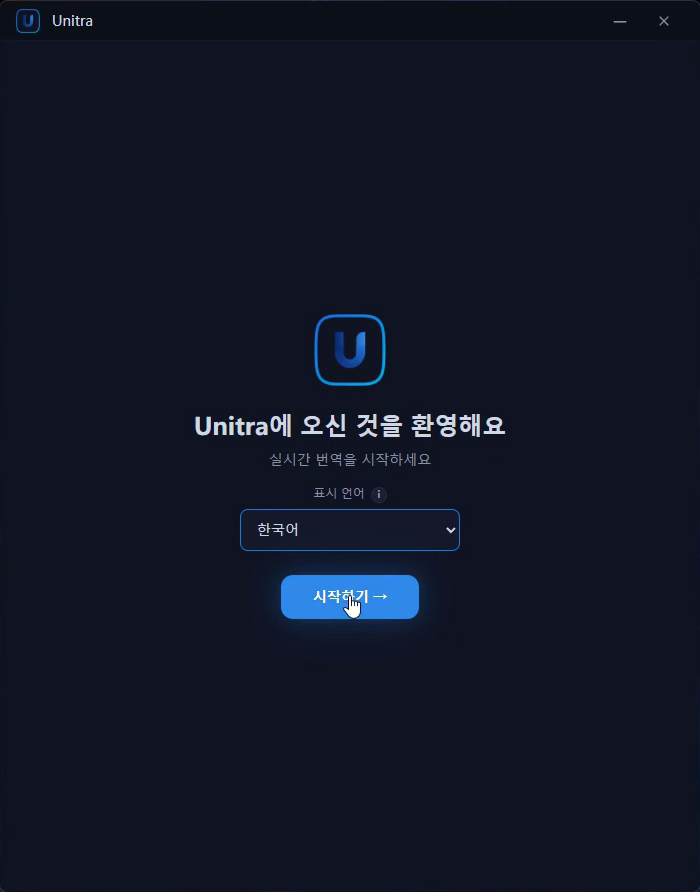
표시 언어에서 앱에 쓸 언어를 고른 뒤 시작하기를 누르세요. 처음에는 시스템 언어가 제안되며, 이 언어가 번역이 표시되는 언어도 됩니다. 둘 다 나중에 바꿀 수 있습니다.
2. 로그인
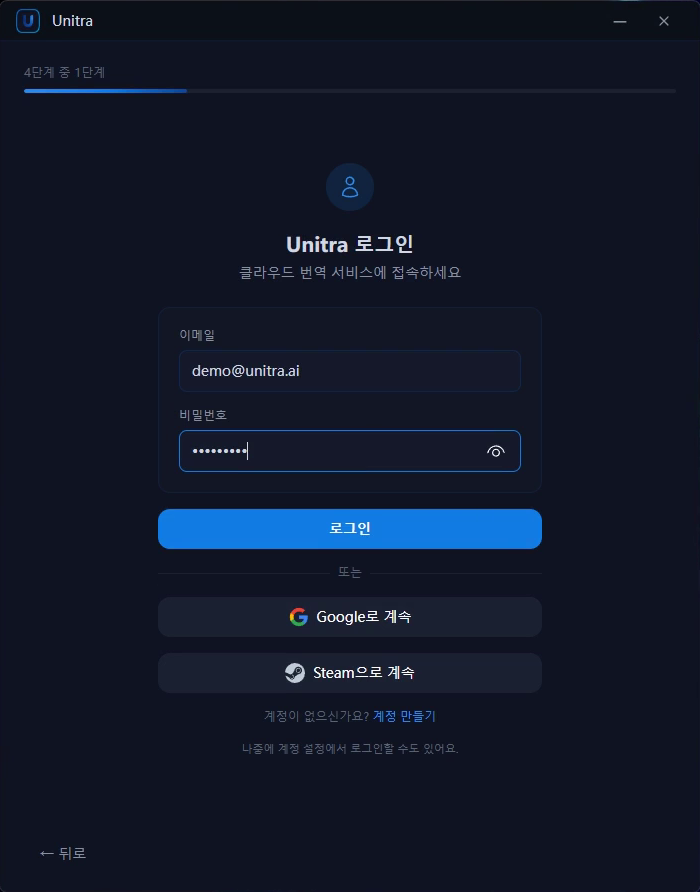
Unitra 계정으로 로그인하거나 Google로 계속 또는 Steam으로 계속을 사용하세요. 계정이 없다면 양식 아래의 계정 만들기를 누르면 브라우저에서 가입 페이지가 열립니다. 번역은 계정을 통해 이뤄지므로 이 단계가 가장 먼저입니다.
3. 언어 설정
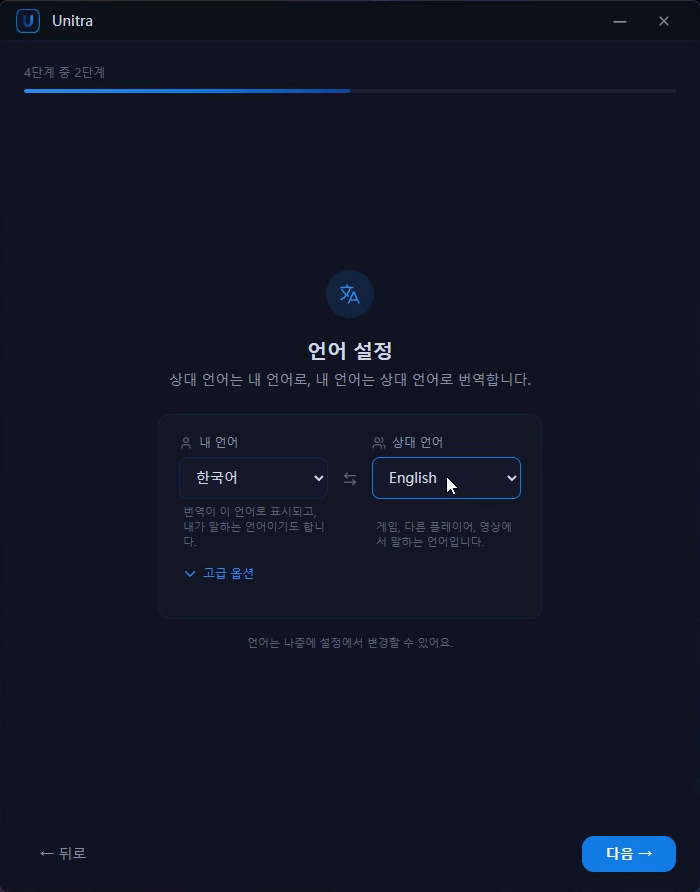
가장 중요한 단계입니다. 왼쪽의 내 언어는 내가 말하고 번역을 읽는 언어입니다. 오른쪽의 상대 언어는 팀원, 다른 플레이어, 또는 게임에서 들리는 언어입니다. Unitra는 상대의 말을 내 언어로 번역하고, 대화 모드가 켜져 있으면 내 말도 상대 언어로 번역합니다.
좌우를 반대로 골랐다면 가운데 화살표로 서로 바꿀 수 있습니다. 두 언어가 같으면 번역할 것이 없으므로 다음 버튼이 회색으로 남아 있습니다.
4. Unitra 개선에 참여하거나 건너뛰기
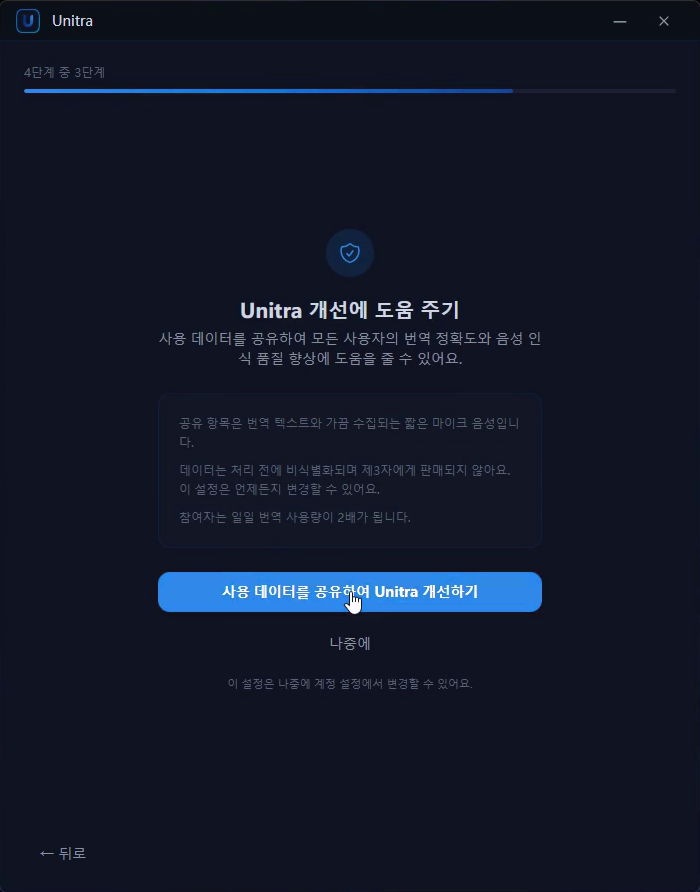
개선 프로그램은 번역 텍스트와 가끔 짧은 마이크 음성을 공유해 인식과 번역 정확도를 높이는 데 씁니다. 참여하면 일일 번역 한도가 두 배가 됩니다. 참여는 선택 사항입니다. 나중에를 누르면 건너뛰고, 계정 설정에서 언제든 바꿀 수 있습니다.
Steam 버전이 아니라면 이어서 요금제 화면이 나올 수 있습니다. 이 가이드를 마치는 데는 무료로 계속하기로 충분합니다.
5. 메인 화면 열기
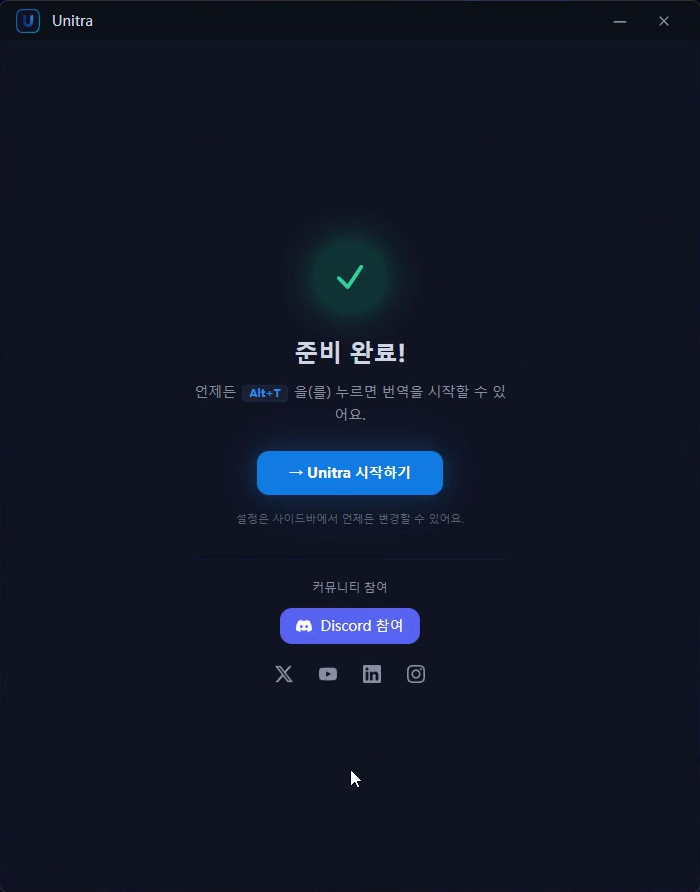
설정이 끝났습니다. Unitra 시작하기를 누르세요. 이제부터는 게임이 앞에 있을 때도 어디서든 Alt+T로 번역을 시작하고 멈출 수 있습니다.
6. 번역 시작
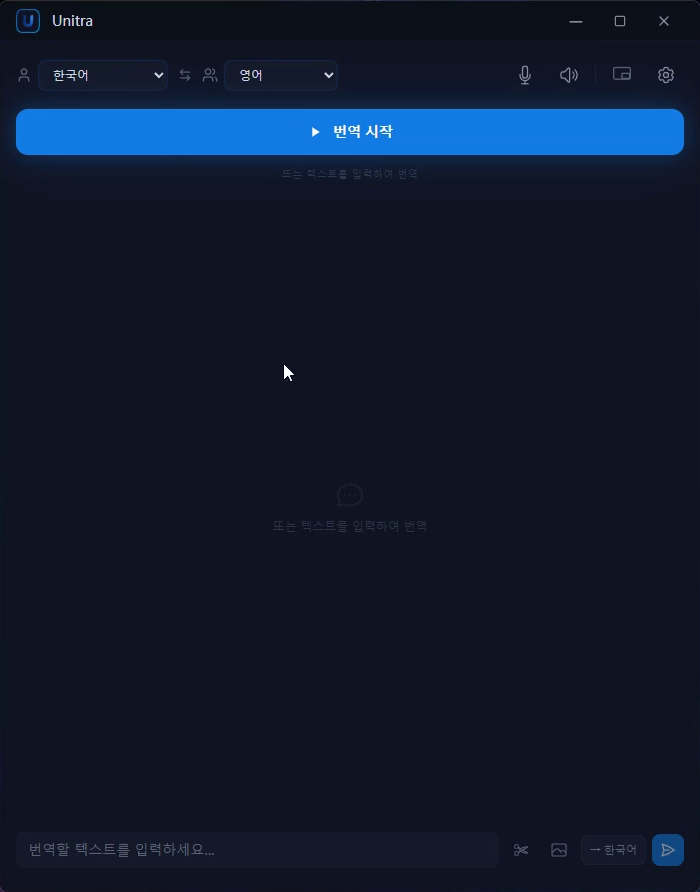
고른 두 언어가 메인 화면 위쪽에 표시되므로 시작 전에 한 번 더 확인할 수 있습니다. 번역 시작을 누르세요.
7. 자막 읽기
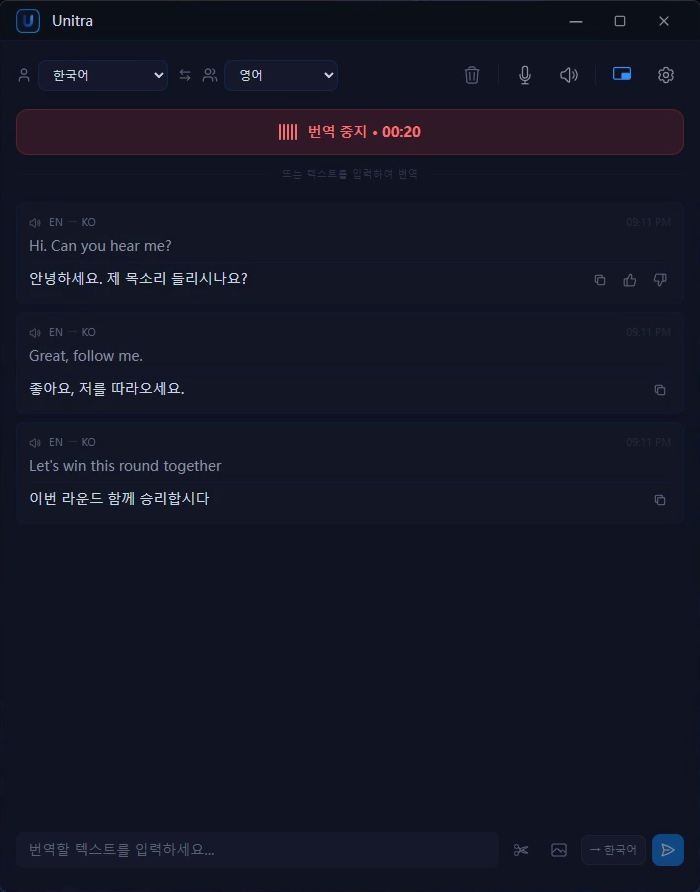
이제 Unitra는 PC에서 재생되는 소리(게임 소리, 음성 채팅 등)와 마이크를 함께 듣습니다. 누군가 말하면 원문과 번역이 메인 화면에 나타납니다.
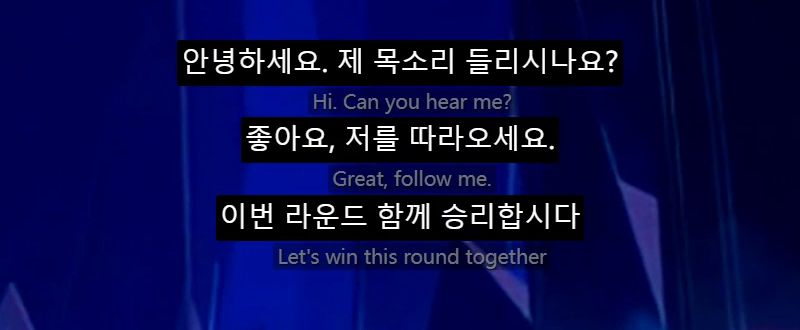
같은 내용이 게임 위에 떠 있는 오버레이 자막에도 표시됩니다. HUD를 가리지 않는 곳으로 끌어다 놓으세요. 글자 크기, 투명도, 레이아웃은 설정 > 오버레이에서 바꿀 수 있습니다.
문제가 있을 때
- 언어 화면에서 다음 버튼이 회색이에요. 두 드롭다운이 같은 언어입니다. 상대 언어를 상대가 실제로 쓰는 언어로 바꾸세요.
- 번역 시작을 눌렀는데 아무것도 안 나와요. 소리가 이 PC에서 실제로 재생되고 있는지, 툴바의 마이크 버튼이 음소거되어 있지 않은지 확인하세요. 시작 직후 첫 문장은 음성 모델을 불러오느라 몇 초 걸릴 수 있습니다.
- 엉뚱한 언어가 번역돼요. 메인 화면 위쪽의 상대 언어를 바꾸세요.
문제가 있으면 Discord에서 알려 주세요.