Unitra を初めて起動すると、短いセットアップが始まり、何もない状態からリアルタイムの翻訳字幕まで案内してくれます。このガイドでは、その画面を順番にたどりながら、いちばん大事な選択である「どれがあなたの言語で、どれが相手の言語か」を説明します。
スクリーンショットと動画は Windows 版 Unitra AI Desktop 0.13.1 のものです。設定全体でおよそ2分です。
動画で見たい方はこちら:
1. 表示言語を選ぶ
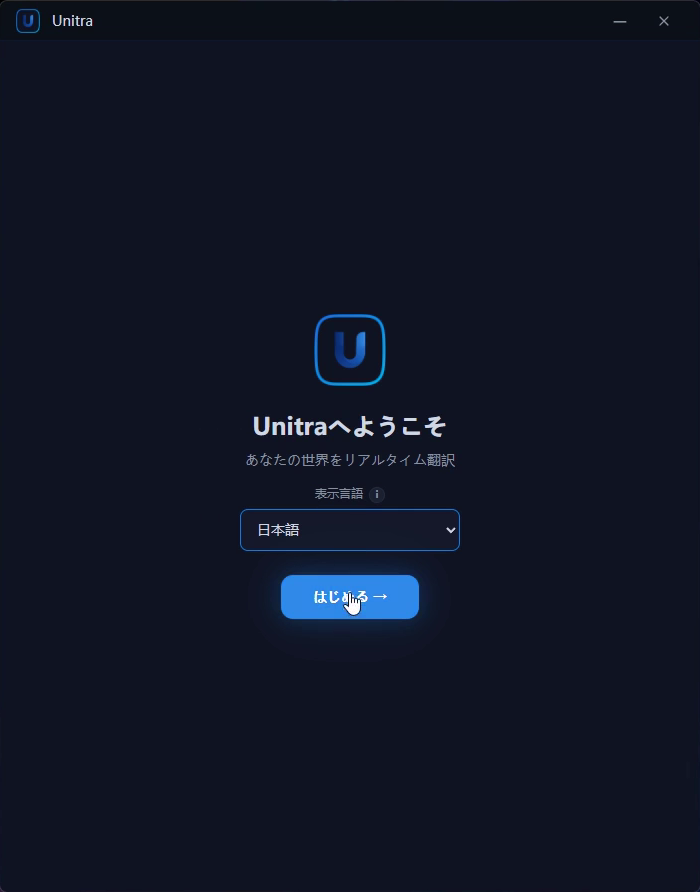
表示言語でアプリの言語を選び、はじめるをクリックします。最初はシステムの言語が提案され、この言語が翻訳の表示言語にもなります。どちらも後から変更できます。
2. サインイン
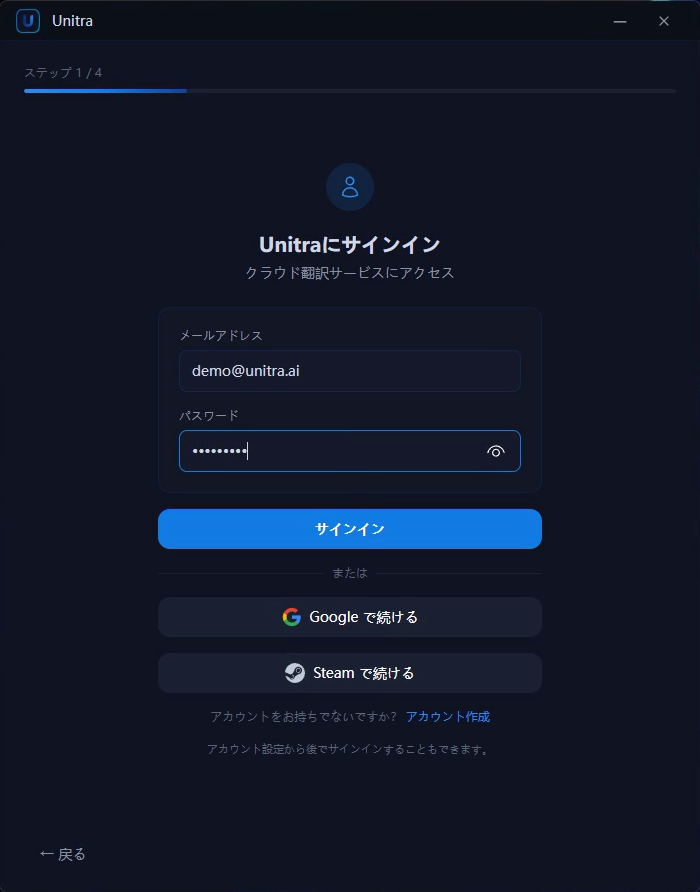
Unitra アカウントでサインインするか、Google で続けるまたは Steam で続けるを使います。まだアカウントがない場合は、フォームの下のアカウント作成からブラウザで登録ページが開きます。翻訳はアカウントを通じて行われるため、この手順が最初に来ます。
3. 言語を設定する
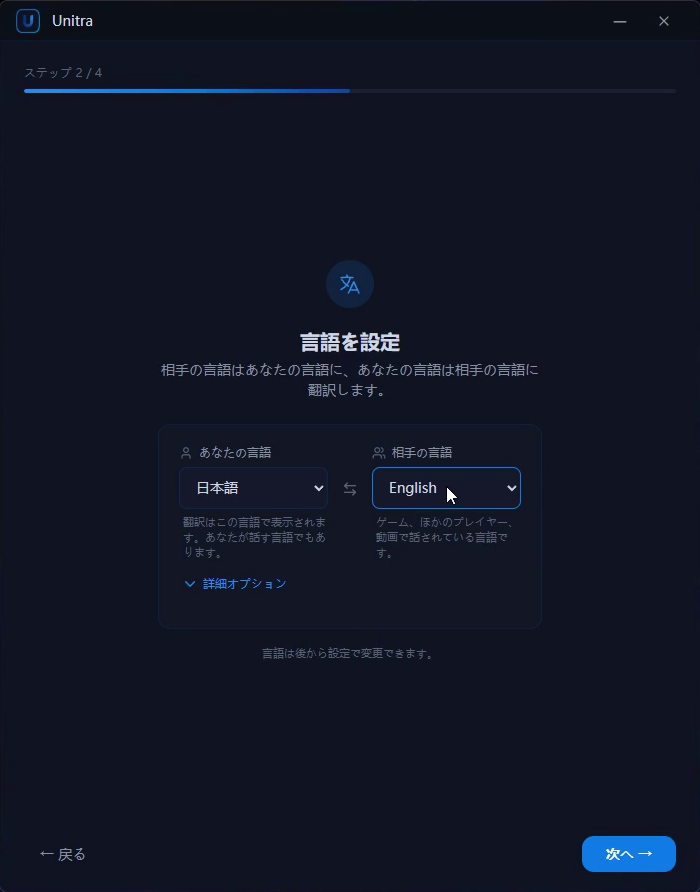
ここがいちばん大事な手順です。左のあなたの言語は、あなたが話し、翻訳を読む言語です。右の相手の言語は、チームメイトやほかのプレイヤー、ゲームが話す言語です。Unitra は相手の言葉をあなたの言語に翻訳し、会話モードがオンのときはあなたの言葉を相手の言語にも翻訳します。
左右を逆にしてしまった場合は、間の矢印で入れ替えられます。両方が同じ言語のあいだは、翻訳するものがないため次へはグレーのままです。
4. Unitra の改善に協力する、またはスキップ
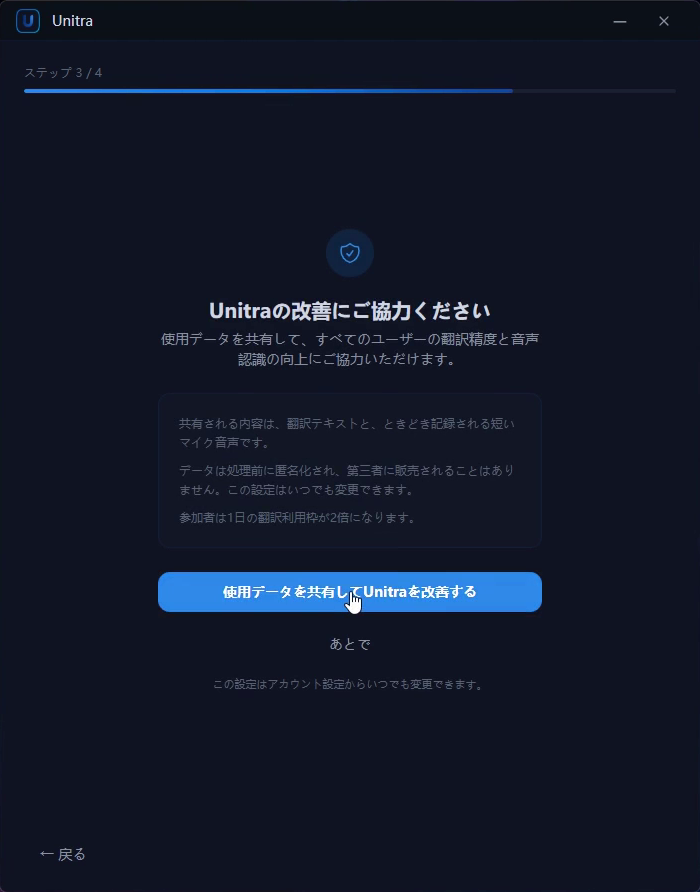
改善プログラムでは、翻訳テキストと、ときどき短いマイク音声を共有して、認識と翻訳の精度向上に役立てます。参加者は1日の翻訳枠が2倍になります。参加は任意で、あとででスキップでき、アカウント設定からいつでも変更できます。
Steam 版以外では、このあとプランの画面が表示されることがあります。このガイドを進めるには無料のまま続けるで十分です。
5. メイン画面を開く
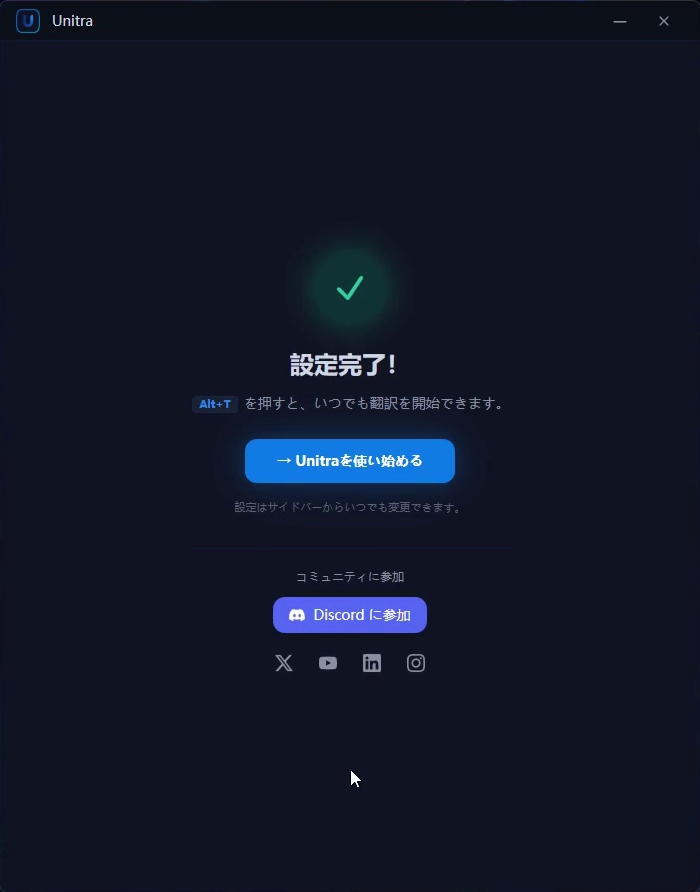
これで設定は完了です。Unitraを使い始めるをクリックします。これ以降は Alt+T で、ゲームが前面にあるときでも、どこからでも翻訳を開始・停止できます。
6. 翻訳を開始する
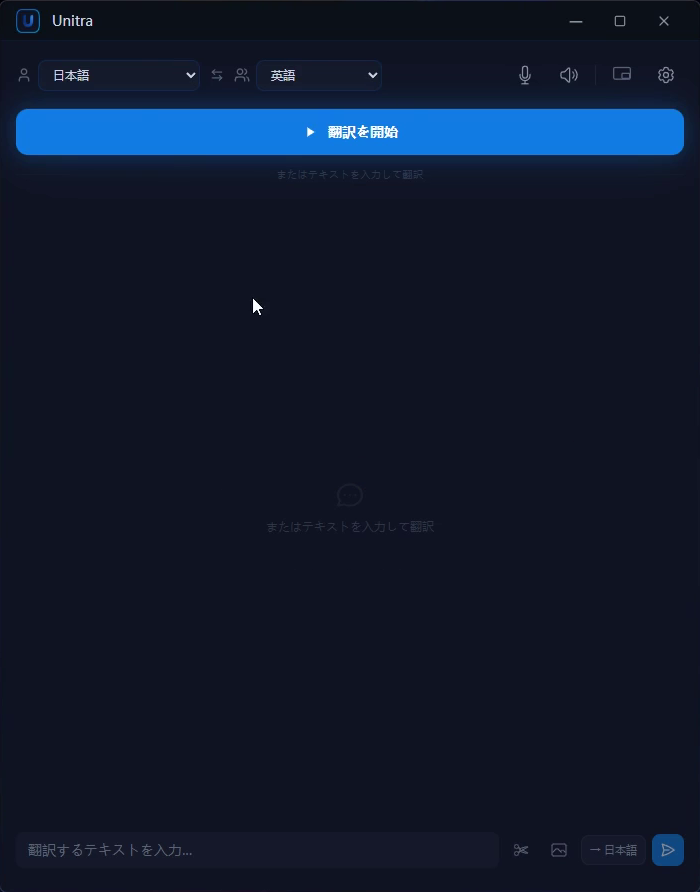
選んだ2つの言語はメイン画面の上部に表示されるので、始める前にもう一度確認できます。翻訳を開始をクリックします。
7. 字幕を読む
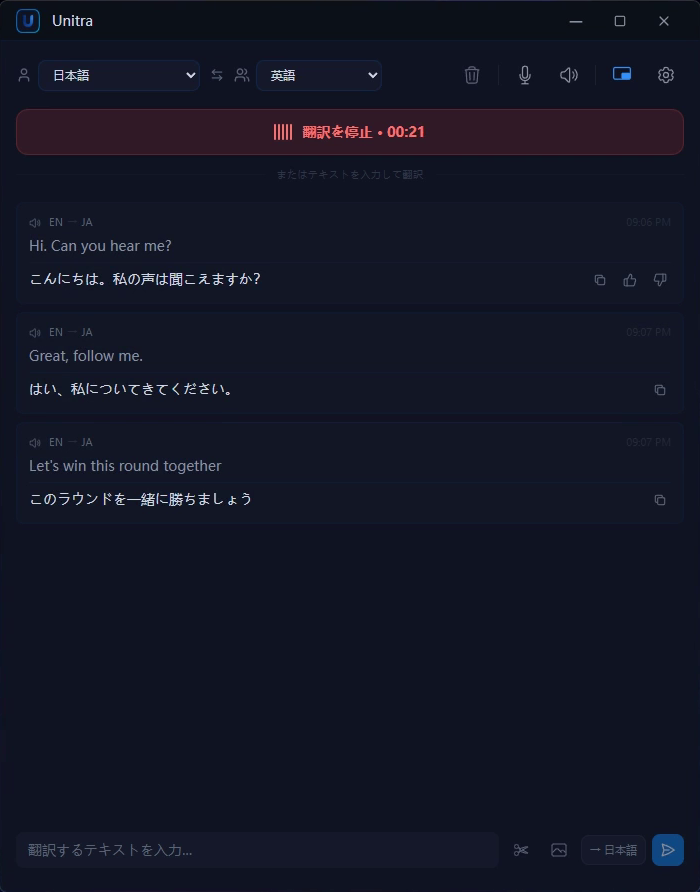
Unitra は、PC で再生される音(ゲームの音声やボイスチャットなど)とマイクの両方を聞き取ります。誰かが話すと、原文と翻訳がメイン画面に表示されます。
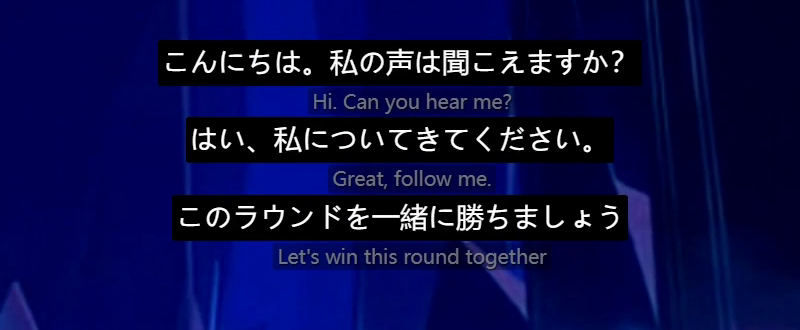
同じ内容が、ゲームの上に浮かぶオーバーレイ字幕にも表示されます。HUD にかからない場所へドラッグしてください。文字の大きさ、透明度、レイアウトは設定 > オーバーレイで変更できます。
うまくいかないとき
- 言語の画面で「次へ」がグレーのまま。 2つのドロップダウンが同じ言語になっています。相手の言語を、相手が実際に話す言語に変えてください。
- 翻訳を開始しても何も表示されない。 音がこの PC で実際に再生されているか、ツールバーのマイクボタンがミュートになっていないかを確認してください。開始直後の最初の1文は、音声モデルの読み込みのため数秒かかることがあります。
- 違う言語が翻訳される。 メイン画面上部の相手の言語を変更してください。
うまく動かないときは Discord で教えてください。