При первом запуске Unitra короткая настройка проведёт вас от пустого приложения до переведённых субтитров в реальном времени. В этом руководстве мы пройдём её экран за экраном и объясним самый важный выбор: какой язык ваш, а какой язык собеседников.
Скриншоты и видео сделаны в Unitra AI Desktop 0.13.1 для Windows. Вся настройка занимает около двух минут.
Удобнее смотреть? Вот та же настройка в видео:
1. Выберите язык интерфейса
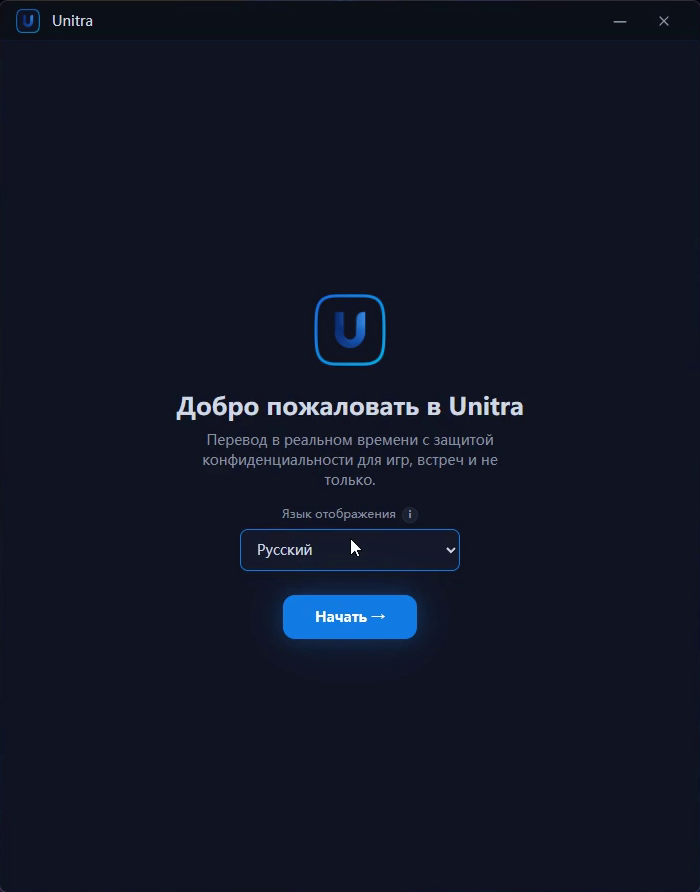
В списке Язык отображения выберите язык приложения и нажмите Начать. Unitra предложит язык вашей системы, и он же станет языком, на котором показываются переводы. Оба параметра можно изменить позже.
2. Войдите в аккаунт
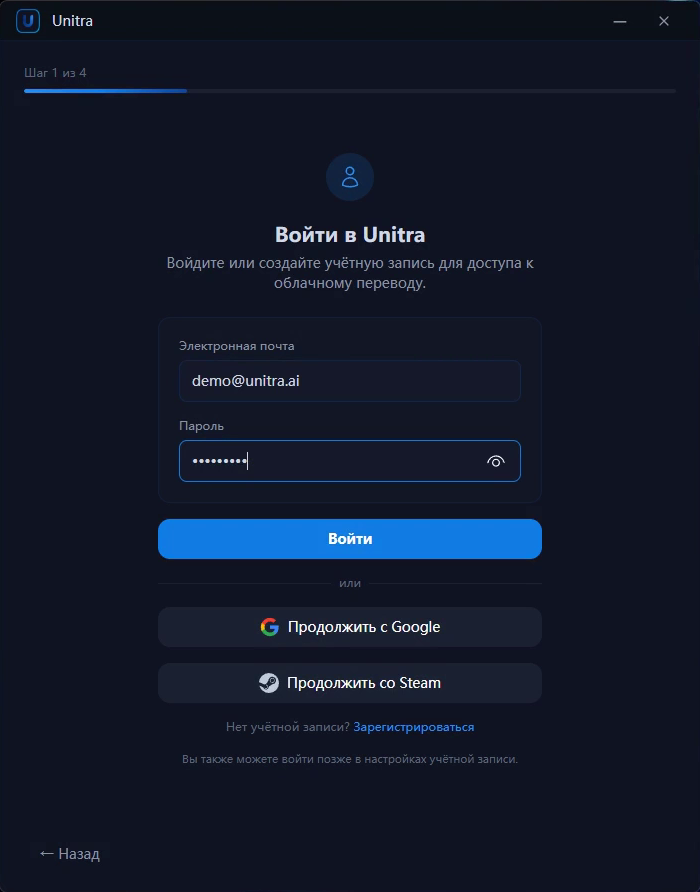
Войдите в свой аккаунт Unitra или нажмите Продолжить с Google либо Продолжить со Steam. Если аккаунта ещё нет, ссылка Зарегистрироваться под формой откроет страницу регистрации в браузере. Перевод работает через ваш аккаунт, поэтому этот шаг идёт первым.
3. Настройте языки
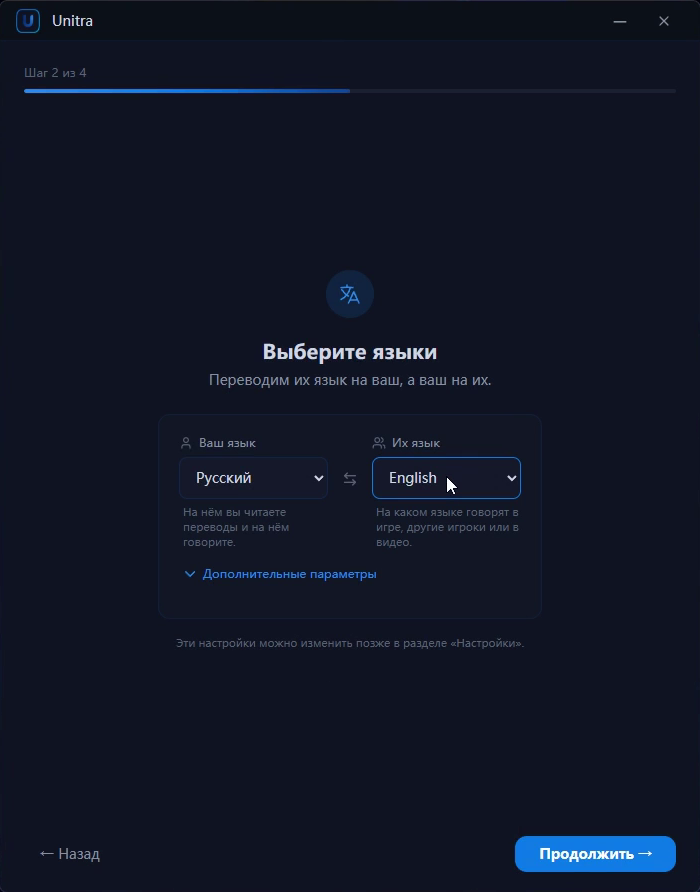
Это главный шаг. Ваш язык слева: на нём вы говорите и читаете переводы. Их язык справа: на нём говорят тиммейты, другие игроки или сама игра. Unitra переводит их речь на ваш язык, а при включённом режиме диалога переводит и вашу речь на их язык.
Если вы перепутали стороны, стрелка между списками поменяет их местами. Пока в обоих выбран один и тот же язык, кнопка Продолжить остаётся серой: переводить нечего.
4. Помогите улучшить Unitra или пропустите
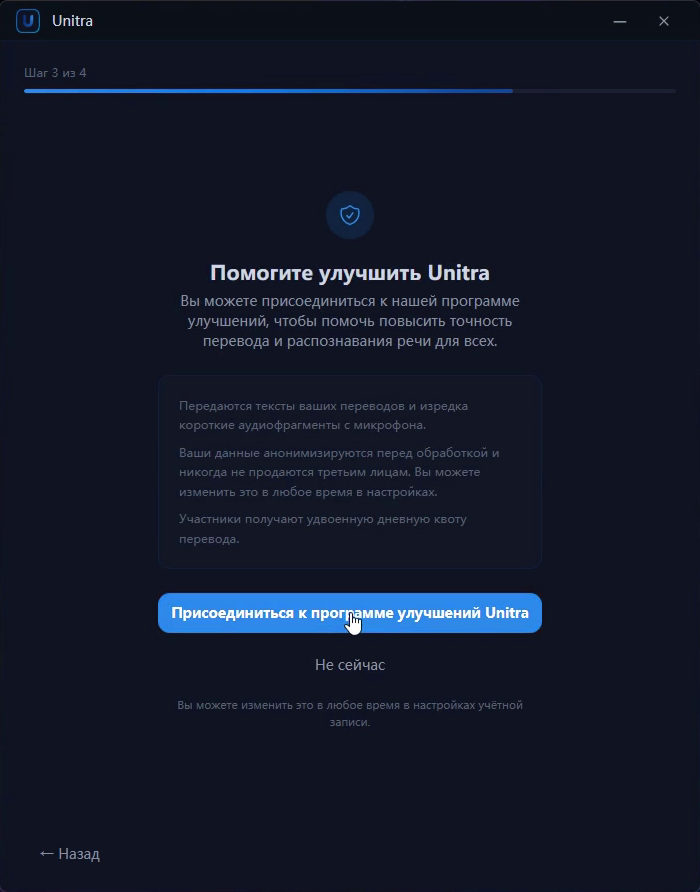
Программа улучшения передаёт текст ваших переводов и иногда короткие фрагменты с микрофона, чтобы распознавание и перевод становились точнее. Участники получают удвоенную дневную квоту перевода. Участие необязательно: Не сейчас пропускает шаг, а решение можно изменить в любой момент в настройках аккаунта.
Вне версии для Steam после этого может появиться страница тарифов. Чтобы пройти это руководство, достаточно нажать Продолжить бесплатно.
5. Откройте главное окно
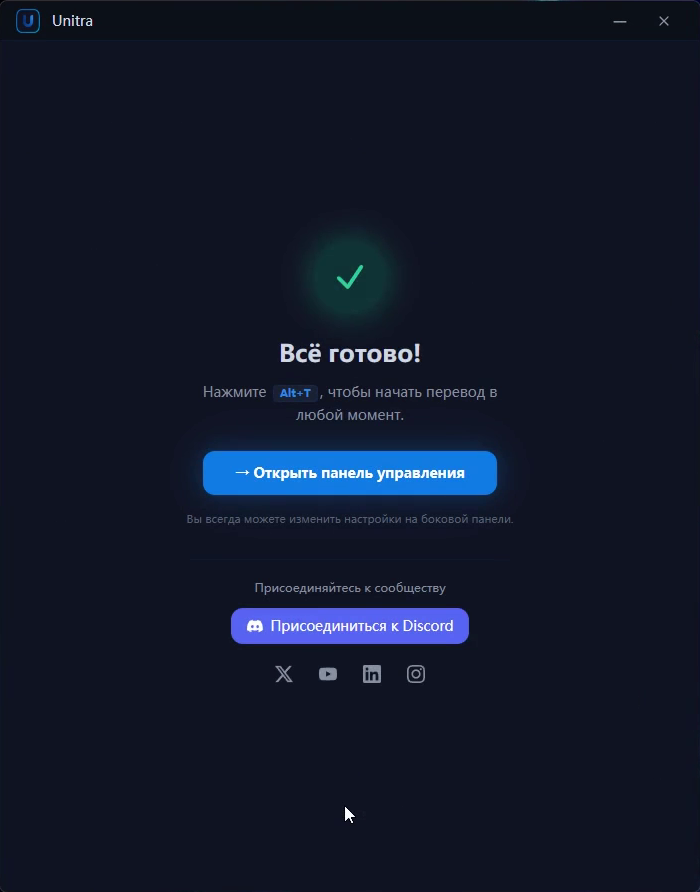
Настройка завершена. Нажмите Открыть панель управления. Теперь Alt+T запускает и останавливает перевод откуда угодно, даже когда на переднем плане игра.
6. Запустите перевод
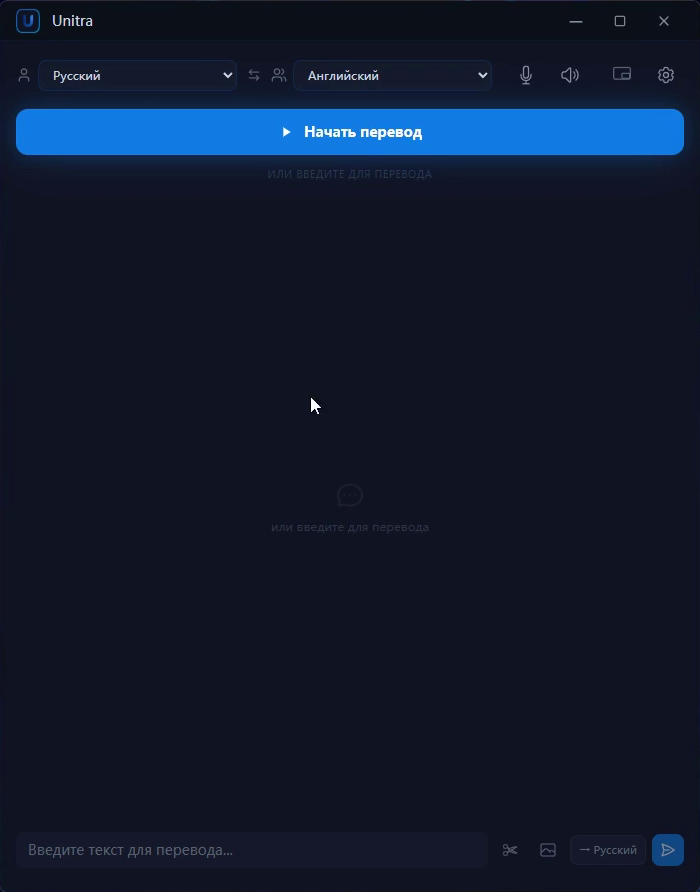
Выбранные языки показаны вверху главного окна, так что перед стартом их можно проверить. Нажмите Начать перевод.
7. Читайте субтитры
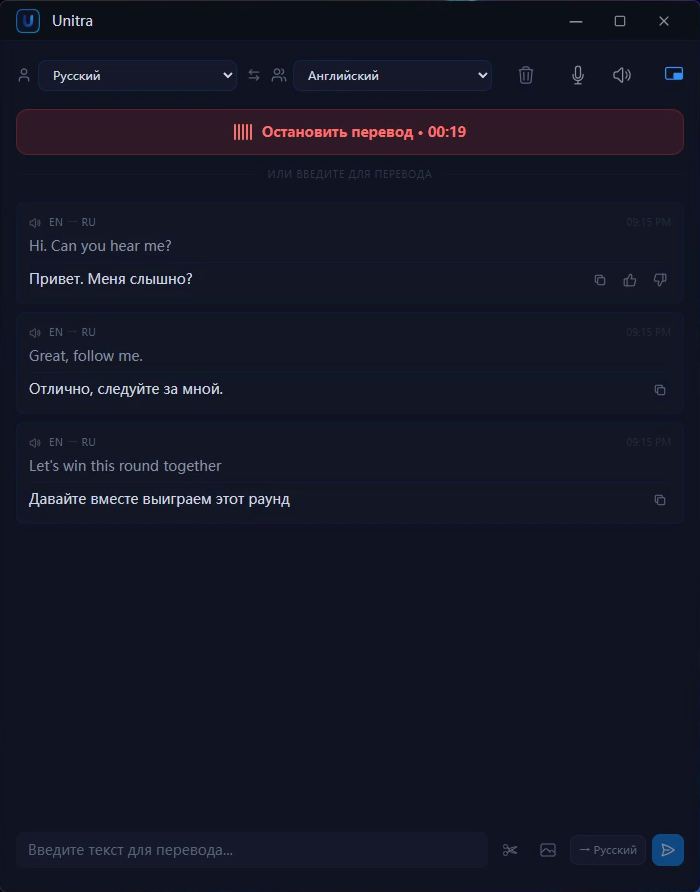
Теперь Unitra слушает то, что воспроизводит ваш компьютер (звук игры, голосовой чат), и ваш микрофон. Когда кто-то говорит, исходная фраза и её перевод появляются в главном окне.
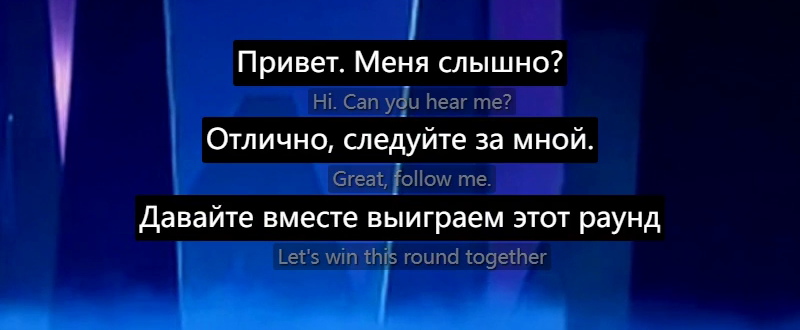
Они же появляются в плавающих субтитрах поверх игры. Перетащите окно туда, где оно не закрывает интерфейс игры. Размер шрифта, прозрачность и вид настраиваются в разделе Настройки > Оверлей.
Если что-то не так
- На шаге с языками кнопка «Продолжить» серая. В обоих списках выбран один язык. Укажите в поле Их язык язык, на котором говорит собеседник.
- После «Начать перевод» ничего не появляется. Убедитесь, что звук действительно воспроизводится на этом компьютере и что кнопка микрофона на панели инструментов не выключена. Первая фраза после запуска может занять несколько секунд, пока загружается модель распознавания речи.
- Переводится не тот язык. Измените Их язык вверху главного окна.
Если что-то работает не так, напишите нам в Discord.