La primera vez que abres Unitra, una configuración breve te lleva de una app vacía a subtítulos traducidos en tiempo real. Esta guía la sigue pantalla por pantalla y explica la elección que más importa: cuál es tu idioma y cuál es el de los demás.
Las capturas y el vídeo son de Unitra AI Desktop 0.13.1 en Windows. Toda la configuración lleva unos dos minutos.
¿Prefieres verlo? Aquí tienes la misma configuración en vídeo:
1. Elige el idioma de la interfaz
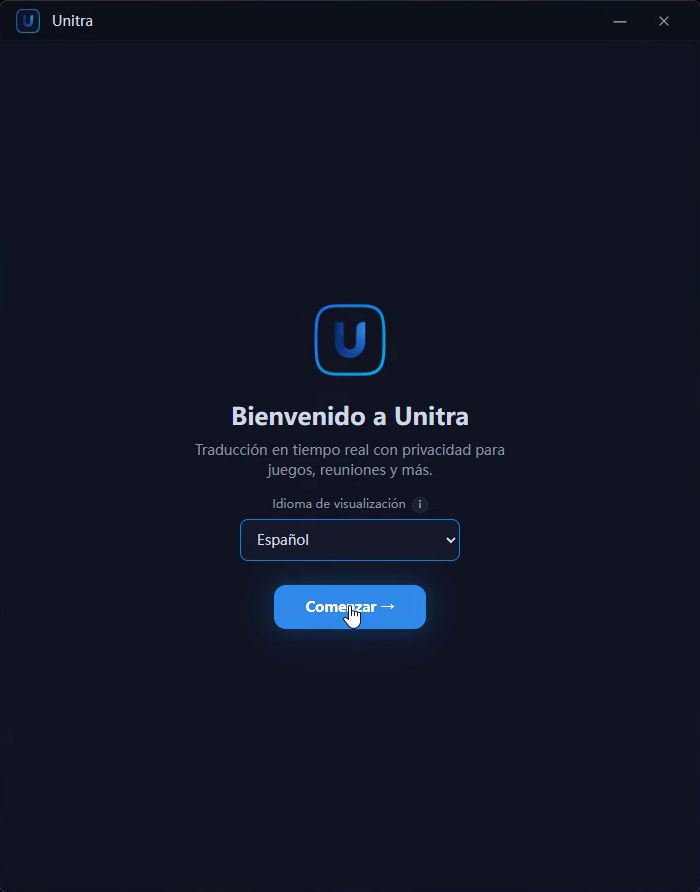
En Idioma de visualización, elige el idioma de la app y pulsa Comenzar. Unitra te sugiere el idioma de tu sistema, que también será el idioma en el que verás las traducciones. Puedes cambiar ambos más adelante.
2. Inicia sesión
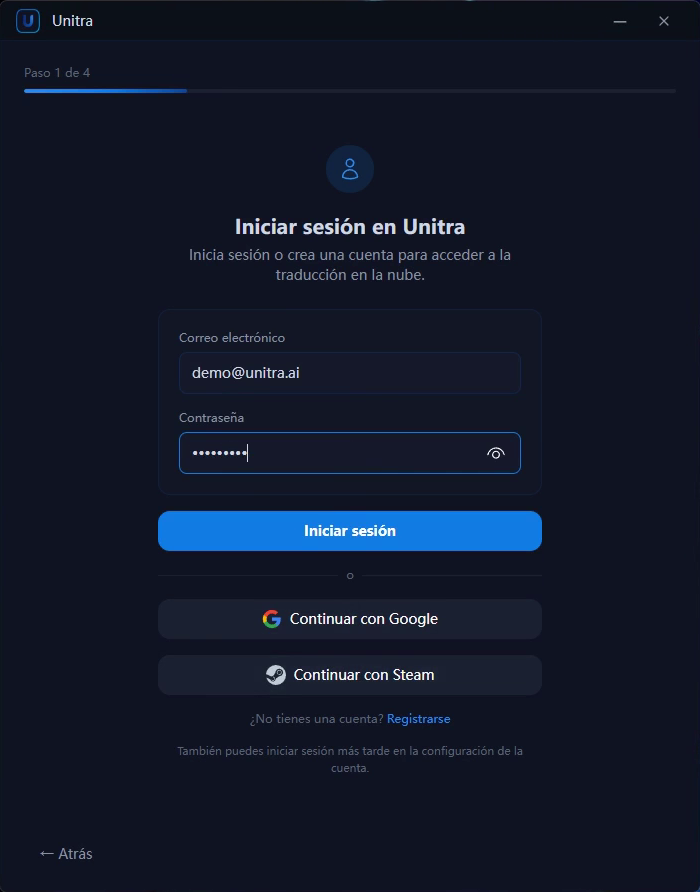
Inicia sesión con tu cuenta de Unitra, o usa Continuar con Google o Continuar con Steam. Si aún no tienes cuenta, Registrarse, debajo del formulario, abre la página de registro en tu navegador. La traducción funciona a través de tu cuenta, por eso este paso va primero.
3. Configura los idiomas
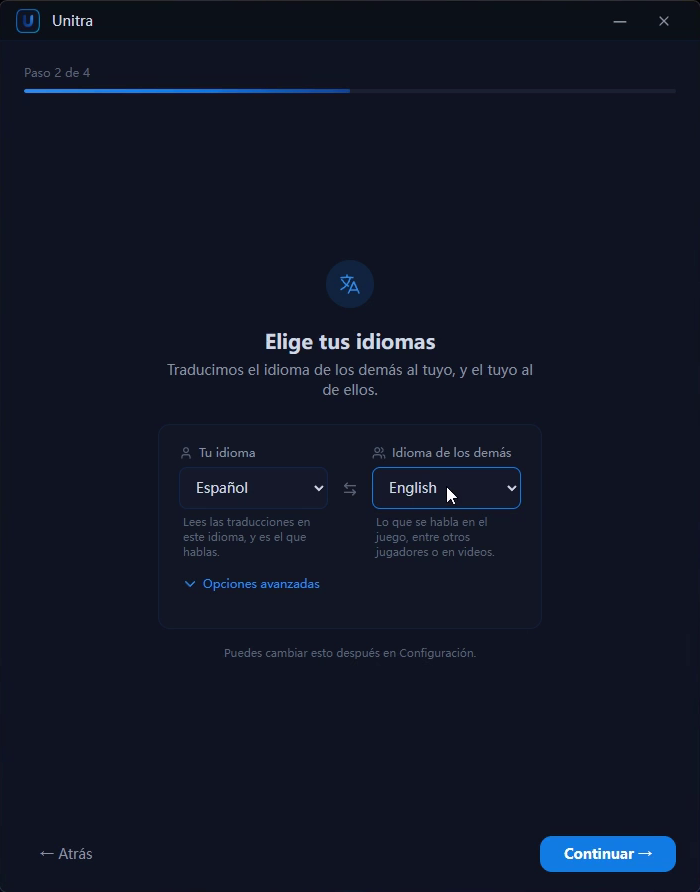
Este es el paso importante. Tu idioma, a la izquierda, es el que hablas y en el que lees las traducciones. Idioma de los demás, a la derecha, es el que hablan tus compañeros, otros jugadores o el juego. Unitra traduce lo que dicen ellos a tu idioma y, con el modo conversación activado, también lo que dices tú al suyo.
Si los pusiste al revés, la flecha entre los dos los intercambia. Mientras ambos sean el mismo idioma, Continuar se queda en gris, porque no habría nada que traducir.
4. Ayuda a mejorar Unitra, o sáltalo
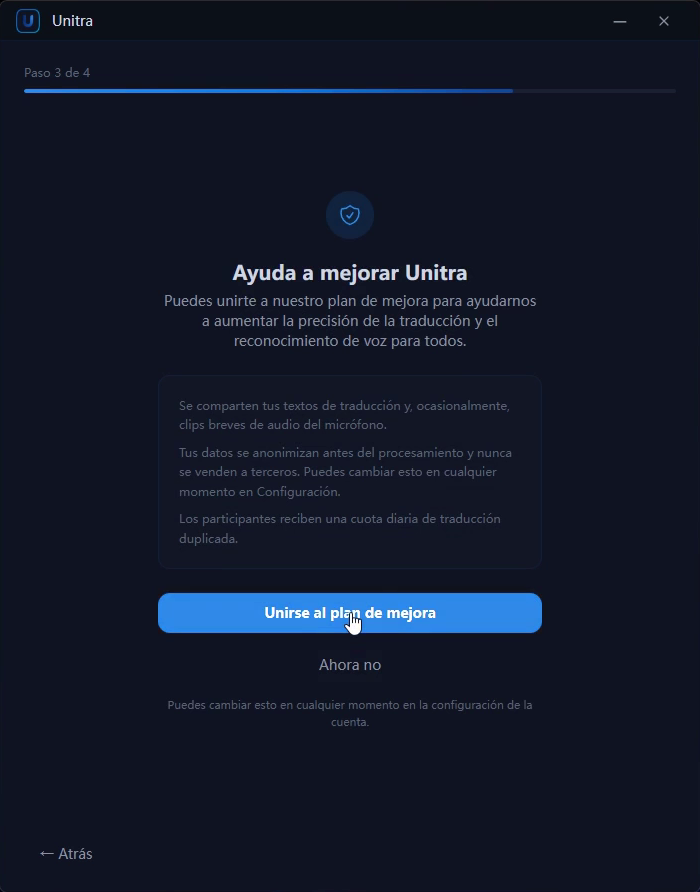
El programa de mejora comparte el texto de tus traducciones y, de vez en cuando, fragmentos breves del micrófono para mejorar el reconocimiento y la traducción. Quienes participan reciben el doble de cuota diaria de traducción. Es opcional: Ahora no lo salta, y puedes cambiar de opinión cuando quieras en los ajustes de la cuenta.
Fuera de la versión de Steam, puede aparecer después una página de planes. Seguir en Gratis basta para terminar esta guía.
5. Abre el panel
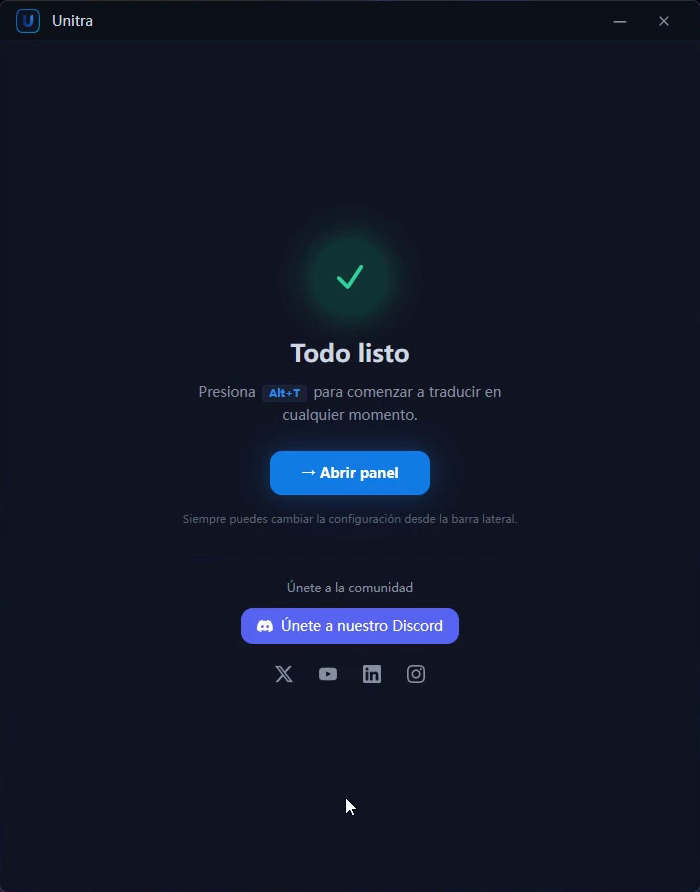
La configuración ha terminado. Pulsa Abrir panel. A partir de ahora, Alt+T inicia y detiene la traducción desde cualquier parte, incluso con el juego en primer plano.
6. Empieza a traducir
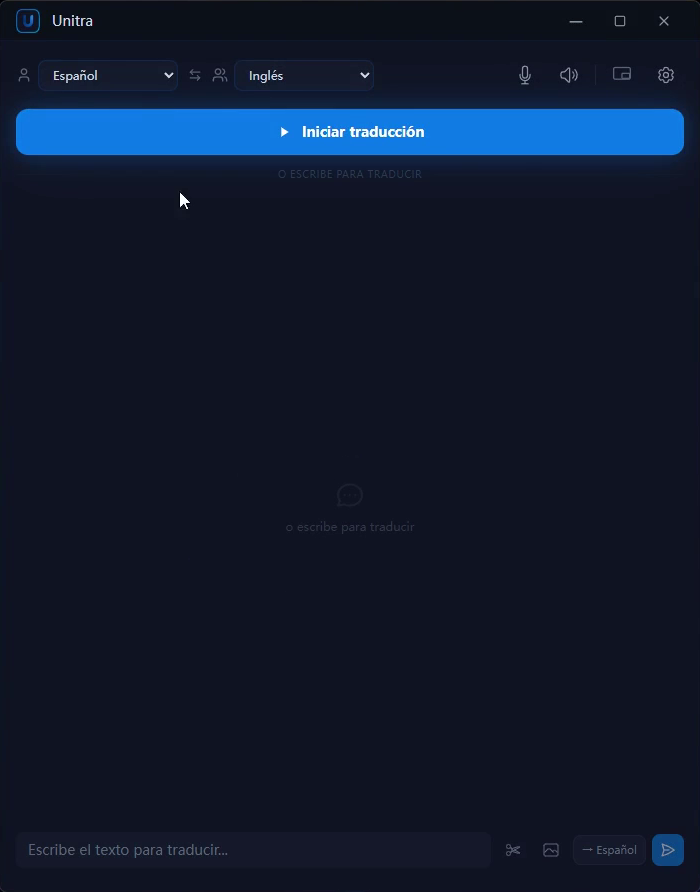
Los dos idiomas que elegiste aparecen en la parte superior de la ventana principal, así que puedes comprobarlos antes de empezar. Pulsa Iniciar traducción.
7. Lee los subtítulos
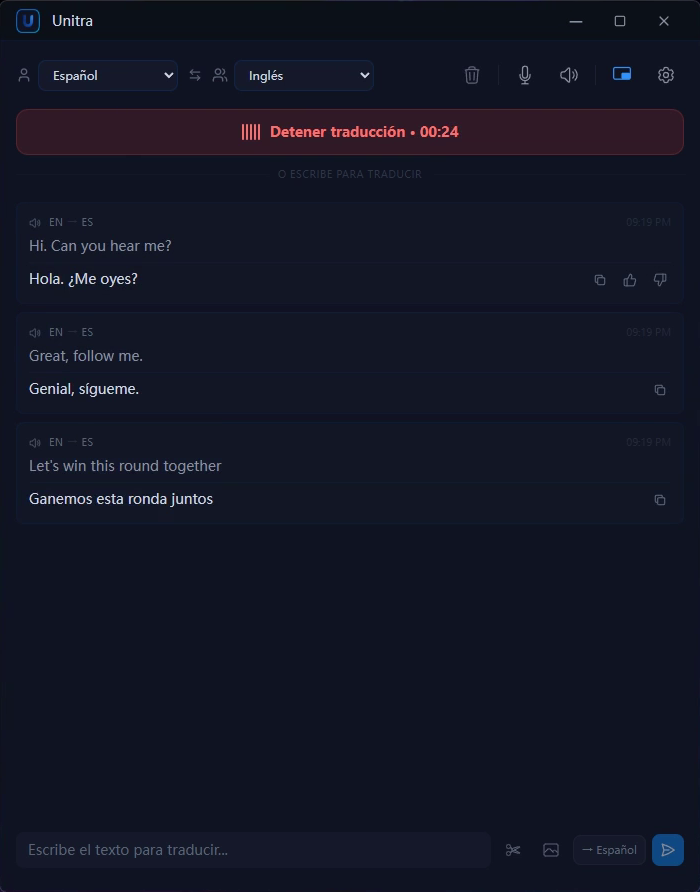
Ahora Unitra escucha lo que reproduce tu PC, como el audio del juego o el chat de voz, y tu micrófono. Cuando alguien habla, la frase original y su traducción aparecen en la ventana principal.
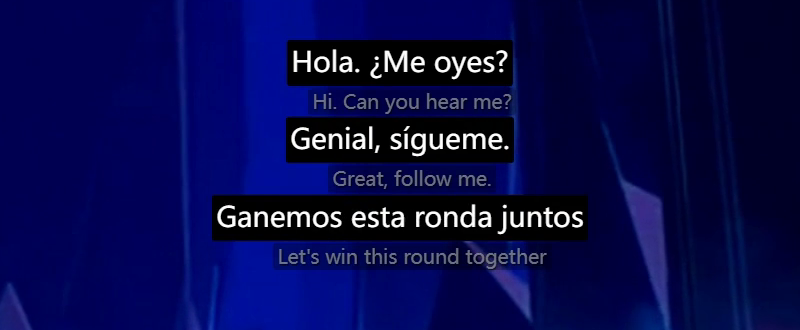
También aparecen en los subtítulos flotantes, sobre tu juego. Arrástralos a donde no tapen el HUD. El tamaño de letra, la opacidad y el diseño están en Ajustes > Superposición.
Si algo no va bien
- Continuar está en gris en el paso de idiomas. Los dos desplegables tienen el mismo idioma. Pon en Idioma de los demás el idioma que habla la otra persona.
- No aparece nada tras Iniciar traducción. Comprueba que el sonido se reproduce de verdad en este PC y que el botón del micrófono de la barra de herramientas no está silenciado. La primera frase después de empezar puede tardar unos segundos mientras se carga el modelo de voz.
- Se traduce el idioma equivocado. Cambia Idioma de los demás en la parte superior de la ventana principal.
Si algo no funciona como esperabas, cuéntanoslo en Discord.