第一次打开 Unitra 时,会有一个简短的设置向导,带你从一个空白的应用走到实时翻译字幕。这篇教程按向导的顺序一屏一屏地讲,并重点解释最关键的一个选择:哪种是你的语言,哪种是对方的语言。
截图和视频来自 Windows 上的 Unitra AI Desktop 0.13.1。整个设置大约两分钟。
想直接看操作的话,这是视频版:
1. 选择界面语言
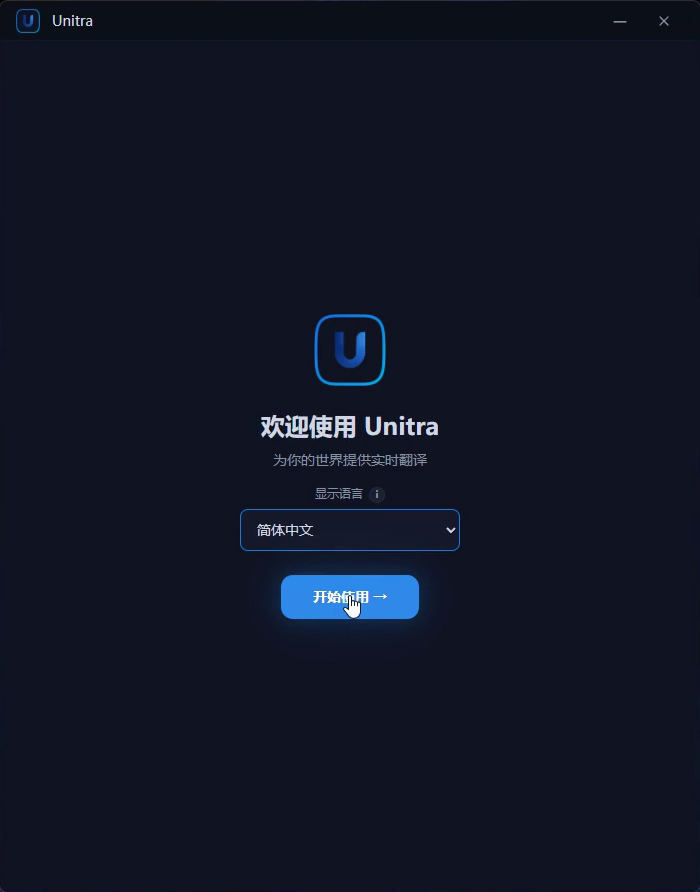
在显示语言里选择应用界面的语言,然后点击开始使用。Unitra 会默认推荐你的系统语言,这个语言也会成为译文显示的语言。两者之后都可以修改。
2. 登录
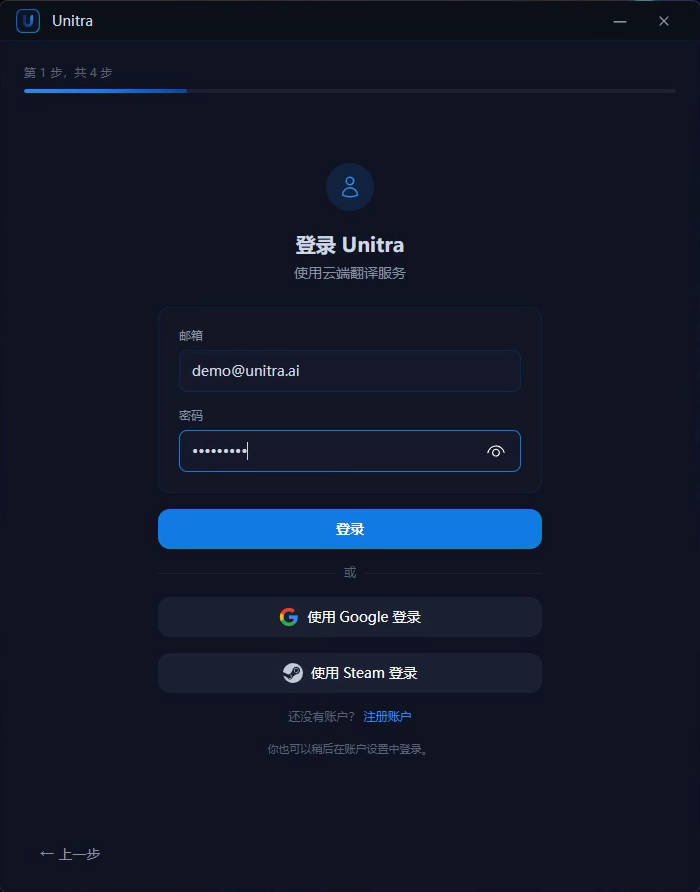
用你的 Unitra 账号登录,也可以点使用 Google 登录或使用 Steam 登录。还没有账号的话,表单下方的注册账户会在浏览器里打开注册页面。翻译通过你的账号进行,所以这一步排在最前面。
3. 设置语言
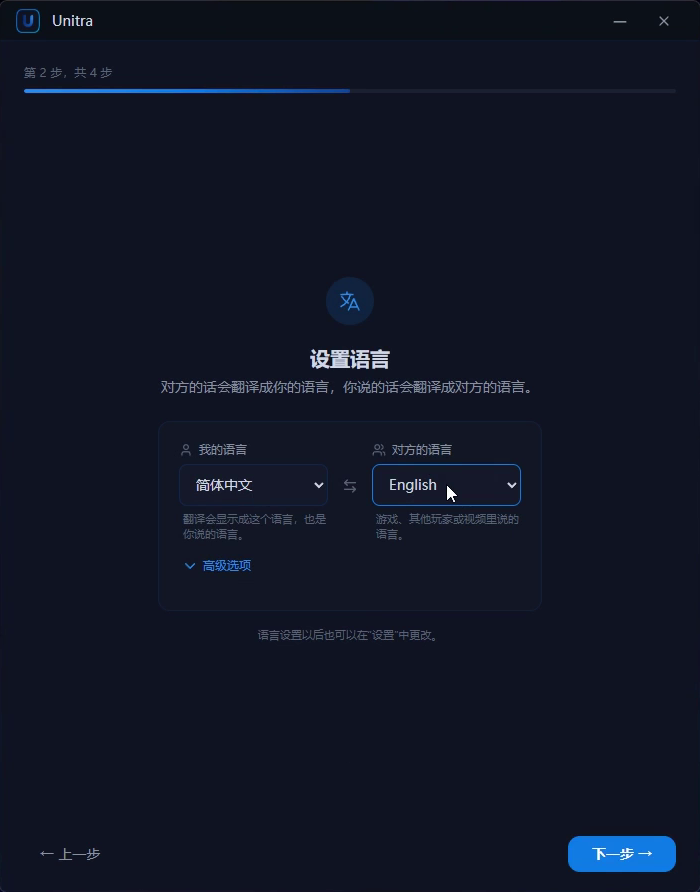
这是最重要的一步。左边的我的语言是你说的语言,也是你看译文用的语言。右边的对方的语言是队友、其他玩家或游戏里说的语言。Unitra 会把对方的话翻译成你的语言;开启对话模式时,也会把你的话翻译成对方的语言。
如果左右选反了,点两者之间的箭头就能互换。两边是同一种语言时,下一步按钮会保持灰色,因为没有需要翻译的内容。
4. 帮助改进 Unitra,或者跳过
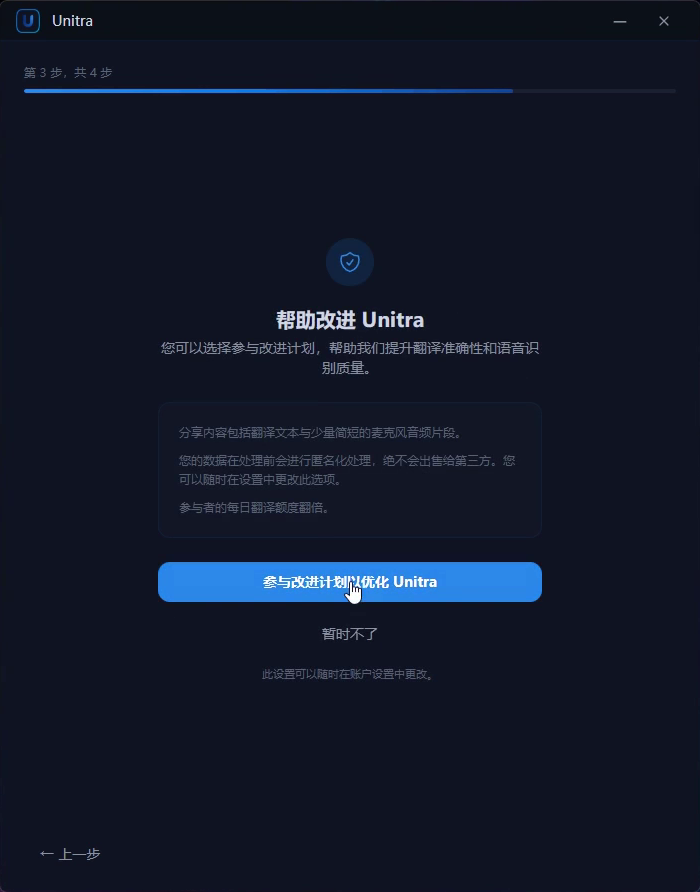
改进计划会分享你的翻译文本和偶尔的简短麦克风片段,用来提升识别和翻译的准确度。参与者可以获得双倍的每日翻译额度。这是可选的:点暂时不了就能跳过,之后也可以随时在账户设置里修改。
在 Steam 版以外,接下来可能会出现套餐页面。点继续用免费版就足够完成本教程。
5. 进入主界面
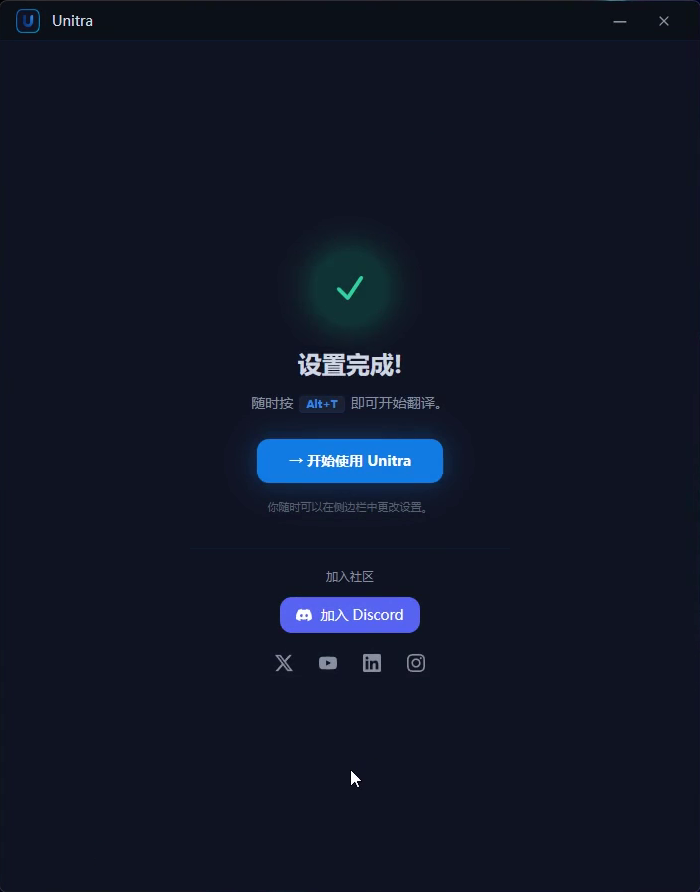
设置完成了。点击开始使用 Unitra。从现在起,按 Alt+T 可以在任何地方开始或停止翻译,游戏在前台时也可以。
6. 开始翻译
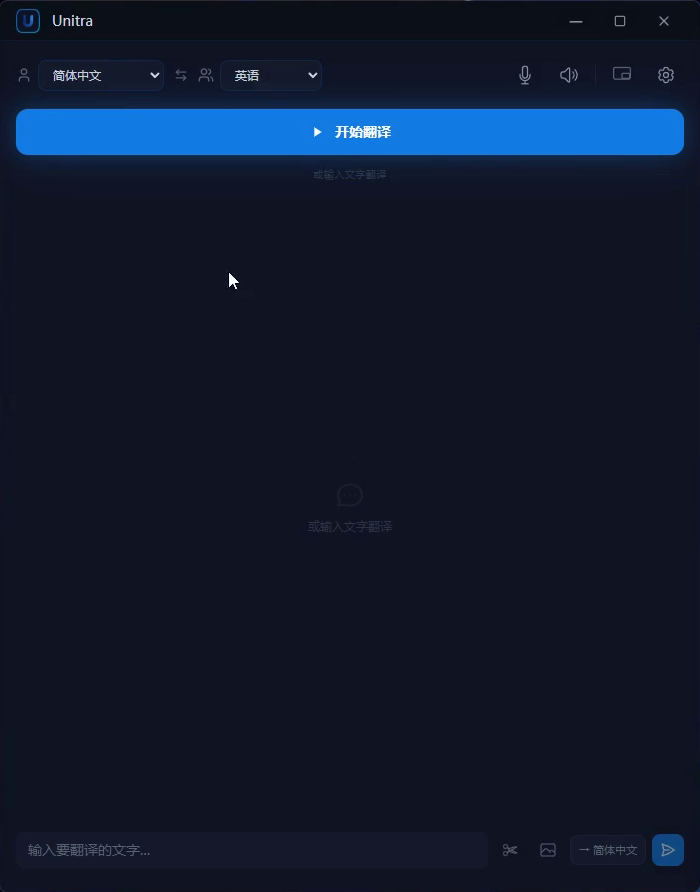
你选的两种语言显示在主界面顶部,开始前可以再确认一次。点击开始翻译。
7. 查看字幕
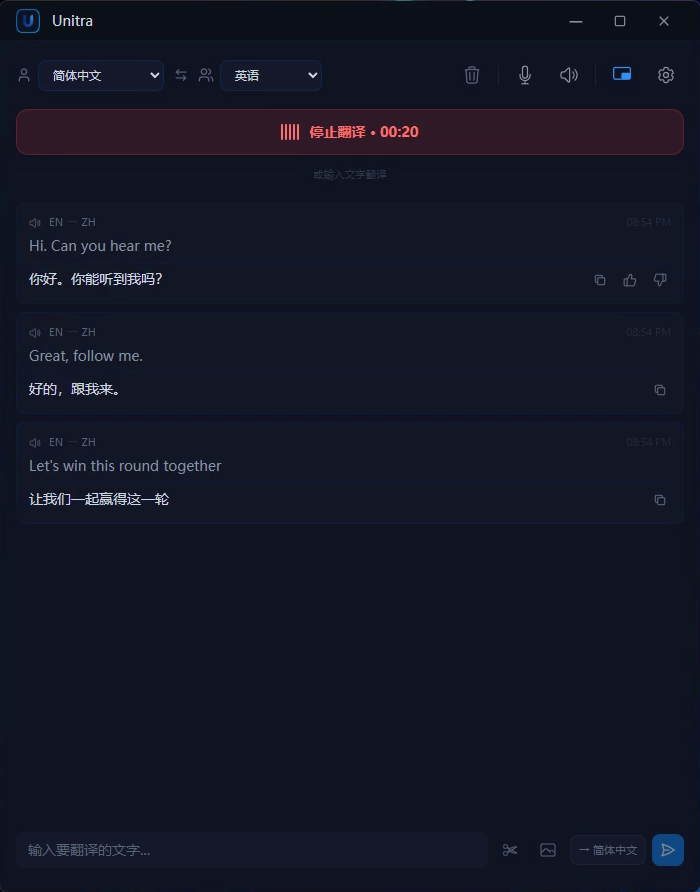
现在 Unitra 会同时听你电脑播放的声音(比如游戏声音和语音聊天)和你的麦克风。有人说话时,原文和译文会出现在主界面里。
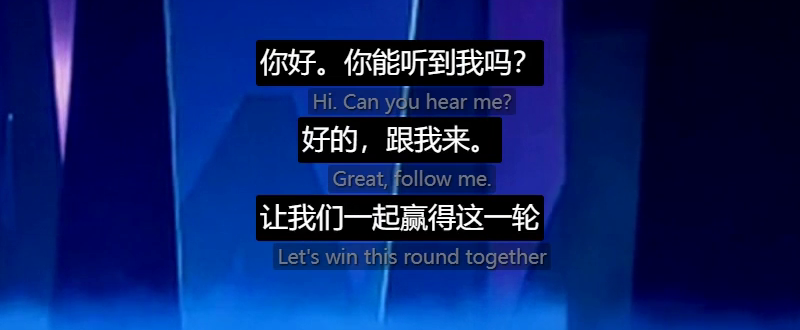
它们也会出现在浮在游戏上方的悬浮字幕里。把它拖到不挡 HUD 的位置就行。字号、透明度和布局在设置 > 叠加层里调整。
遇到问题时
- 语言页面的下一步是灰色的。 两个下拉框选的是同一种语言。把对方的语言改成对方实际说的语言。
- 点了开始翻译之后什么都没出现。 确认声音确实在这台电脑上播放,并且工具栏里的麦克风按钮没有被静音。开始后的第一句话可能需要几秒,因为语音模型正在加载。
- 翻译的语言不对。 在主界面顶部修改对方的语言。
如果遇到任何问题,欢迎到 Discord 告诉我们。