Na primeira vez que você abre o Unitra, uma configuração rápida leva você de um app vazio até legendas traduzidas em tempo real. Este guia acompanha essa configuração tela por tela e explica a escolha mais importante: qual é o seu idioma e qual é o idioma dos outros.
As capturas e o vídeo são do Unitra AI Desktop 0.13.1 no Windows. A configuração inteira leva cerca de dois minutos.
Prefere assistir? Aqui está a mesma configuração em vídeo:
1. Escolha o idioma da interface
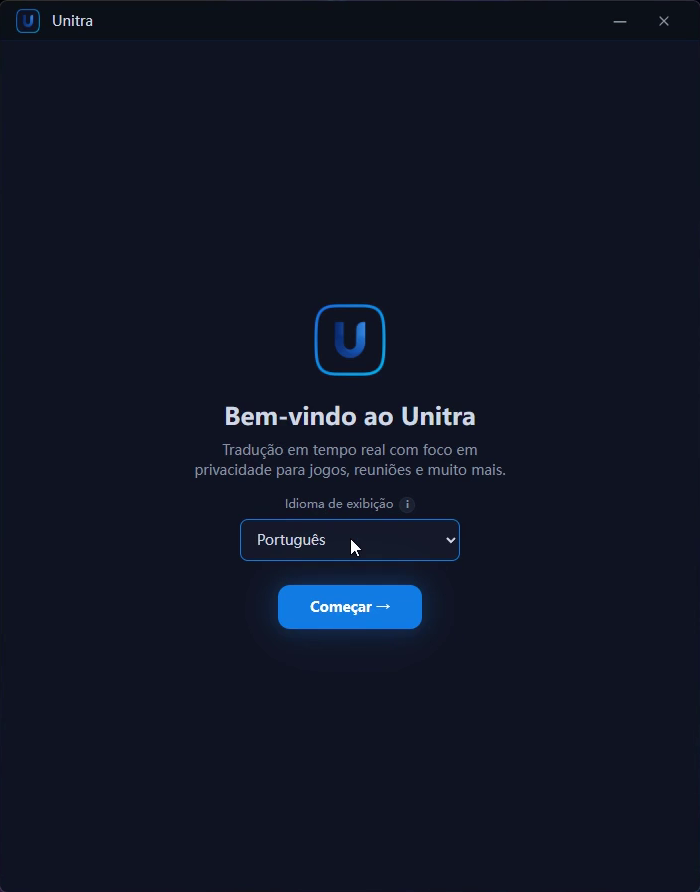
Em Idioma de exibição, escolha o idioma do app e clique em Começar. O Unitra sugere o idioma do seu sistema, que também passa a ser o idioma em que as traduções aparecem. Você pode mudar os dois depois.
2. Entre na sua conta
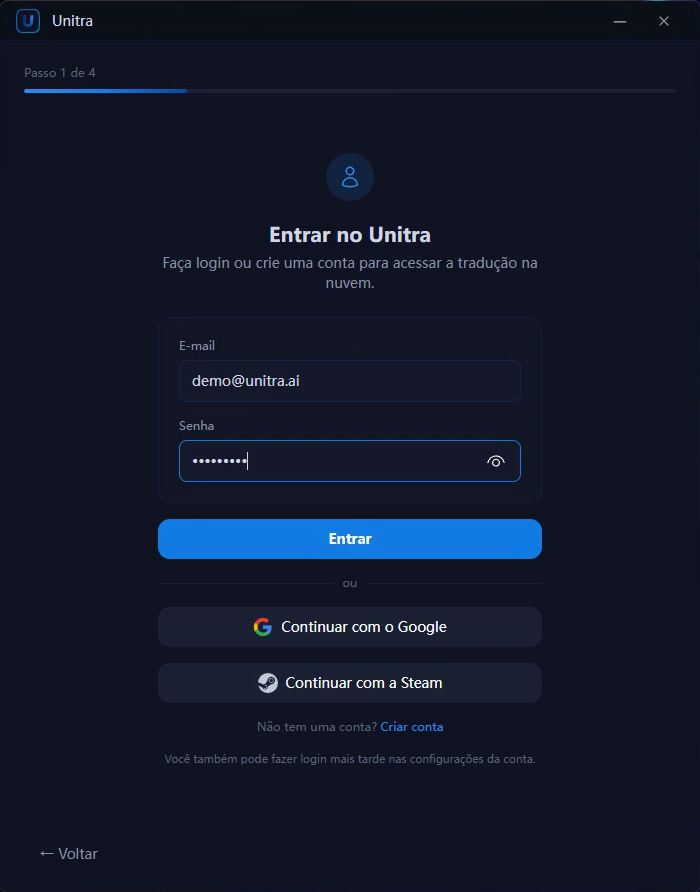
Entre com sua conta Unitra, ou use Continuar com o Google ou Continuar com a Steam. Se ainda não tiver conta, Criar conta, abaixo do formulário, abre a página de cadastro no navegador. A tradução funciona pela sua conta, por isso este passo vem primeiro.
3. Configure os idiomas
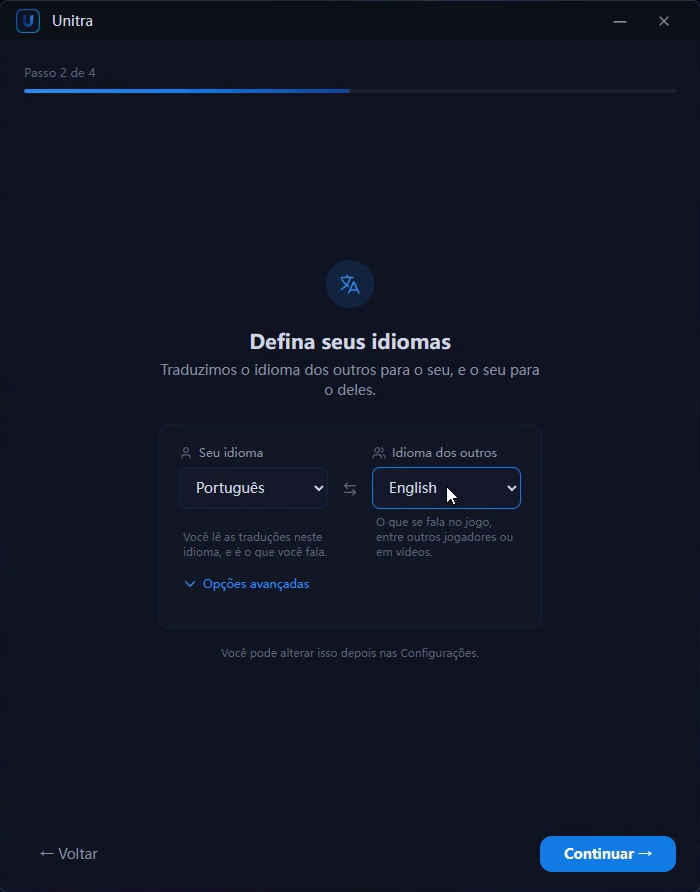
Este é o passo importante. Seu idioma, à esquerda, é o que você fala e em que lê as traduções. Idioma dos outros, à direita, é o que seus colegas de equipe, outros jogadores ou o jogo falam. O Unitra traduz a fala deles para o seu idioma e, com o modo de conversa ativado, também a sua fala para o idioma deles.
Se você escolheu ao contrário, a seta entre os dois inverte os idiomas. Enquanto os dois forem o mesmo idioma, Continuar fica cinza, porque não haveria nada para traduzir.
4. Ajude a melhorar o Unitra, ou pule
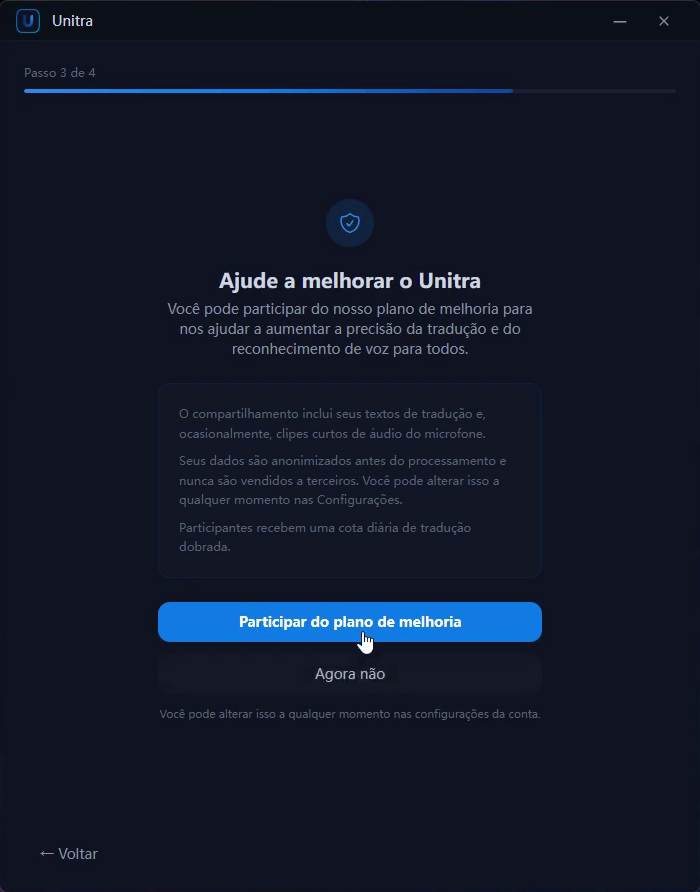
O programa de melhoria compartilha o texto das suas traduções e, de vez em quando, trechos curtos do microfone para deixar o reconhecimento e a tradução mais precisos. Quem participa recebe o dobro da cota diária de tradução. É opcional: Agora não pula este passo, e você pode mudar de ideia a qualquer momento nas configurações da conta.
Fora da versão da Steam, uma página de planos pode aparecer em seguida. Continuar no Gratuito basta para concluir este guia.
5. Abra o painel
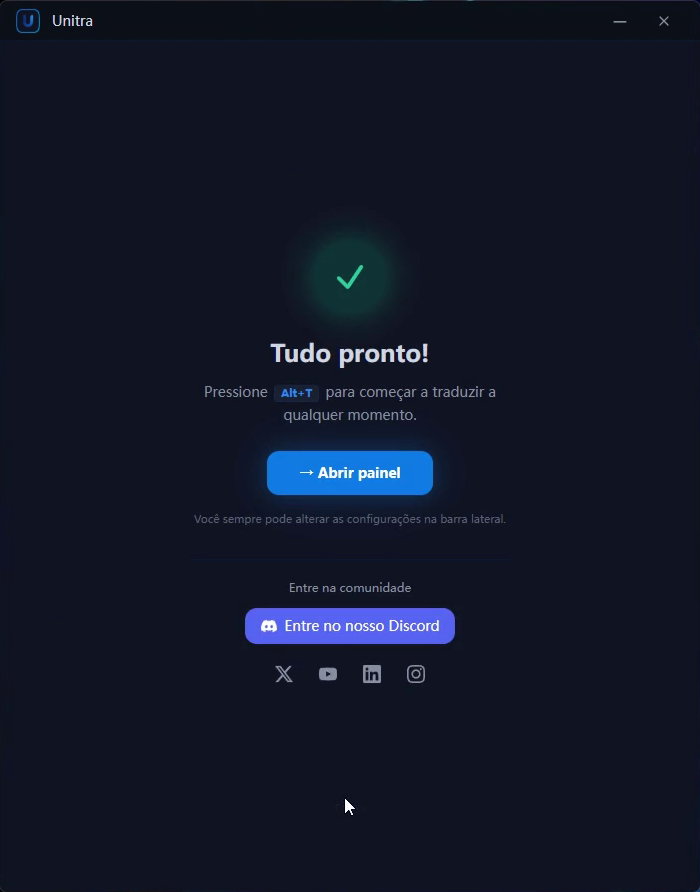
A configuração terminou. Clique em Abrir painel. A partir de agora, Alt+T inicia e para a tradução de qualquer lugar, mesmo com o jogo em primeiro plano.
6. Comece a traduzir
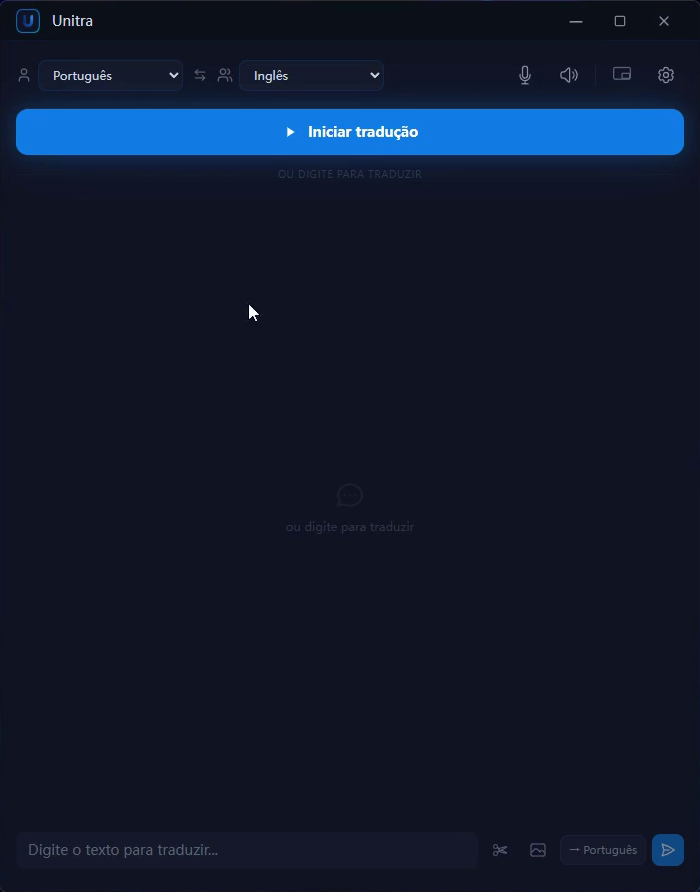
Os dois idiomas que você escolheu aparecem no topo da janela principal, então dá para conferir antes de começar. Clique em Iniciar tradução.
7. Leia as legendas
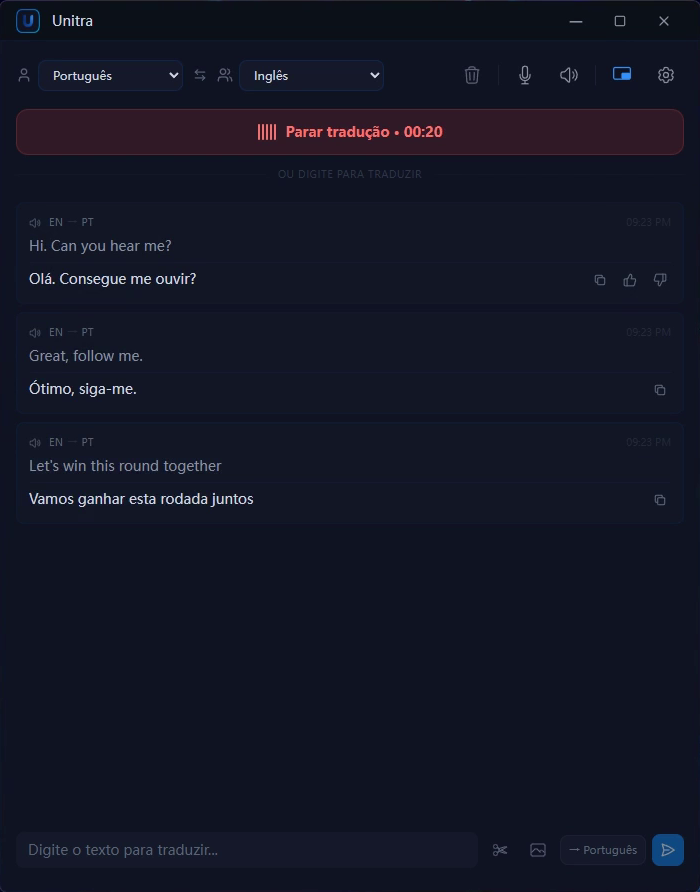
Agora o Unitra ouve o que o seu PC reproduz, como o áudio do jogo e o chat de voz, e o seu microfone. Quando alguém fala, a frase original e a tradução aparecem na janela principal.
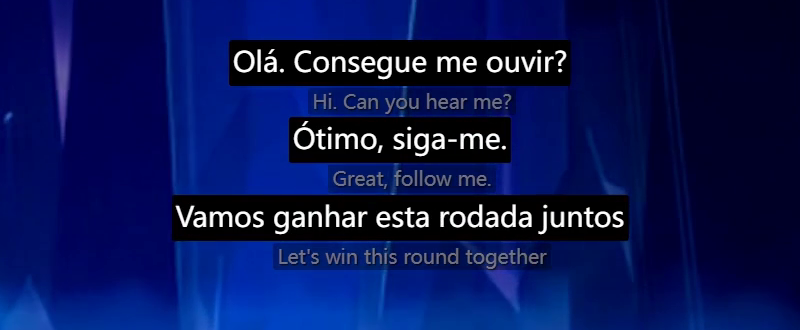
Elas também aparecem nas legendas flutuantes, por cima do jogo. Arraste para onde não cubra o HUD. Tamanho da fonte, opacidade e layout ficam em Ajustes > Sobreposição.
Se algo não funcionar
- Continuar está cinza no passo dos idiomas. Os dois menus estão com o mesmo idioma. Em Idioma dos outros, escolha o idioma que a outra pessoa fala.
- Nada aparece depois de Iniciar tradução. Confira se o som está mesmo tocando neste PC e se o botão do microfone na barra de ferramentas não está silenciado. A primeira frase depois de começar pode levar alguns segundos enquanto o modelo de voz carrega.
- O idioma errado é traduzido. Mude Idioma dos outros no topo da janela principal.
Se algo não funcionar como esperado, conte para a gente no Discord.