Unitra の字幕は通常、常に最前面に表示されるウィンドウでゲームの上に重なっています。ボーダーレスやウィンドウ モードのゲームではこのオーバーレイがそのまま表示されるので、この記事の設定は必要ありません。ただ、排他的フルスクリーンで動くゲームの中には、オーバーレイも含めてすべての上に描画するものがあります。全画面ゲームのサポートは、小さな Xbox Game Bar ウィジェットで同じ字幕をゲームの上に表示して、この問題を解決します。
全画面ゲームのサポートはすべてのプランで無料です。Windows 10(バージョン 2004 以降)と Windows 11 に対応し、Windows に付属の Xbox Game Bar が必要です。設定は一度だけです。
スクリーンショットと動画は Windows 版 Unitra AI Desktop 0.15 のものです。
動画で見たい方はこちら:
1. オーバーレイが隠れると、Unitra がガイドを表示する
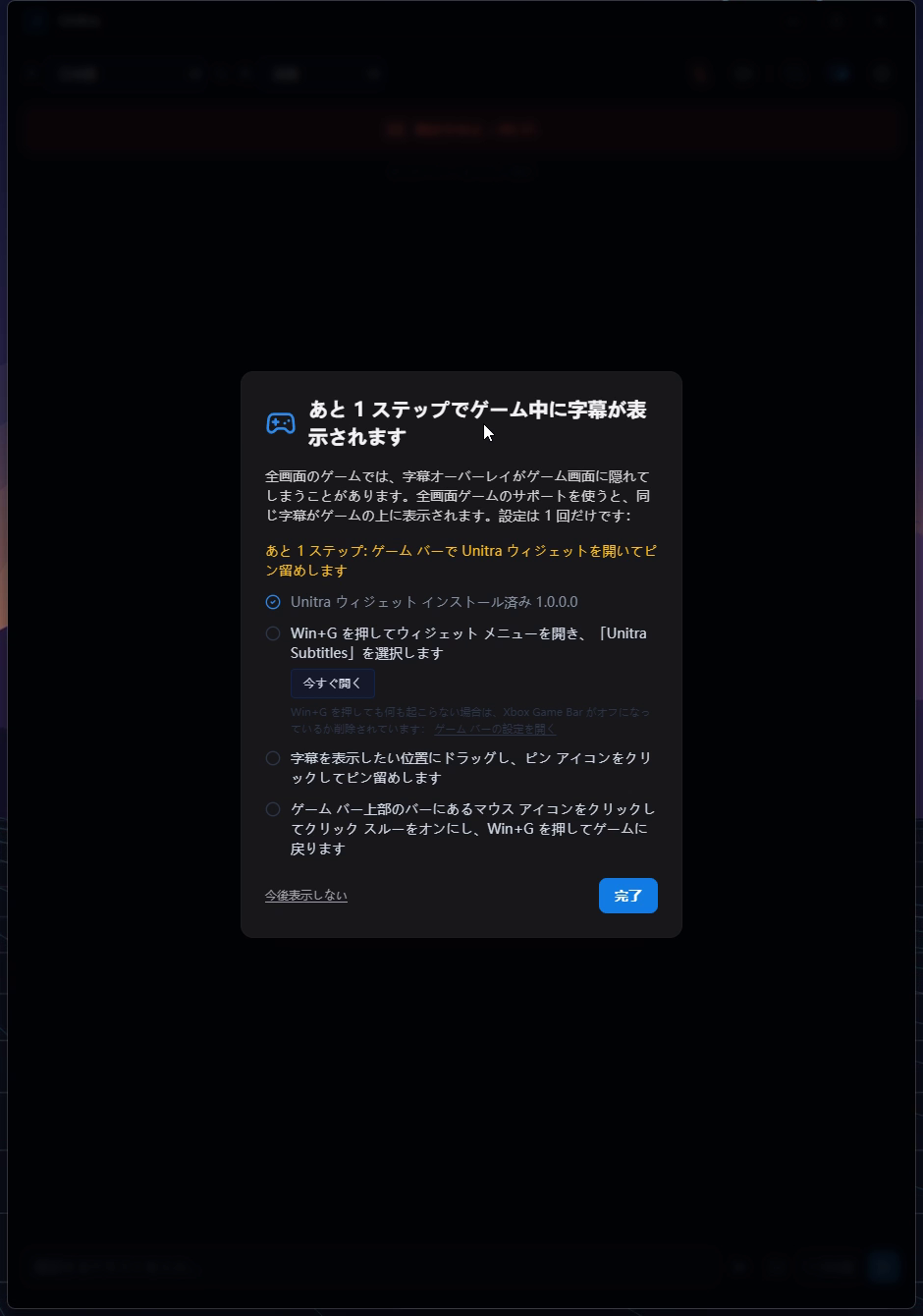
翻訳中に排他的フルスクリーンのゲームが前面にあり、ウィジェットがまだピン留めされていないと、Unitra はゲームで字幕が見えませんか?全画面ゲームのサポートをオンにしましょうというガイドを表示します。Unitra はタスク バーのボタンを点滅させ、ガイドはゲームから切り替えるまでメイン画面で待っています。ガイドが表示されるのは最大で 30 分に 1 回で、ウィジェットをピン留めすると自動で閉じます。今後表示しないで通知をオフにできます。
ガイドを待つ必要はありません。同じ手順はいつでも設定 > オーバーレイ > 全画面ゲームのサポートにあります。
2. Xbox Game Bar の Unitra ウィジェットをインストールする
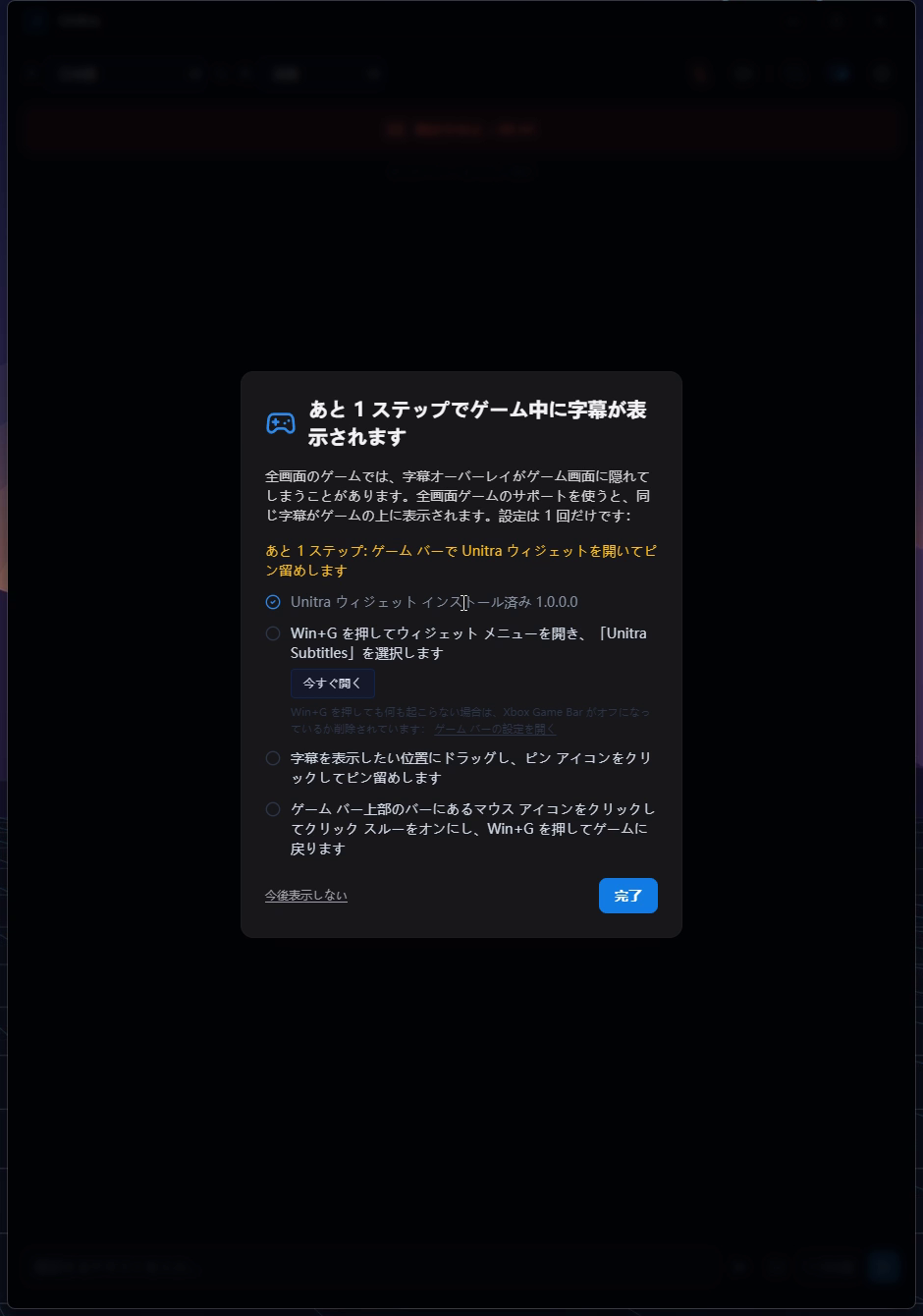
Microsoft Store で入手をクリックすると、Store でUnitra Subtitles for Xbox Game Barのページが開きます。インストールしてください。無料で、更新は Store が自動で行います。Unitra に戻ると、この手順にチェック マークが付き、Unitra ウィジェット インストール済みとウィジェットのバージョンが表示されます。
PC に Xbox Game Bar 自体がない場合は、先にXbox Game Bar を入手 (無料)が表示されます。こちらも Store からインストールしてから戻ってきてください。
3. ウィジェット メニューから Unitra Subtitles を開く
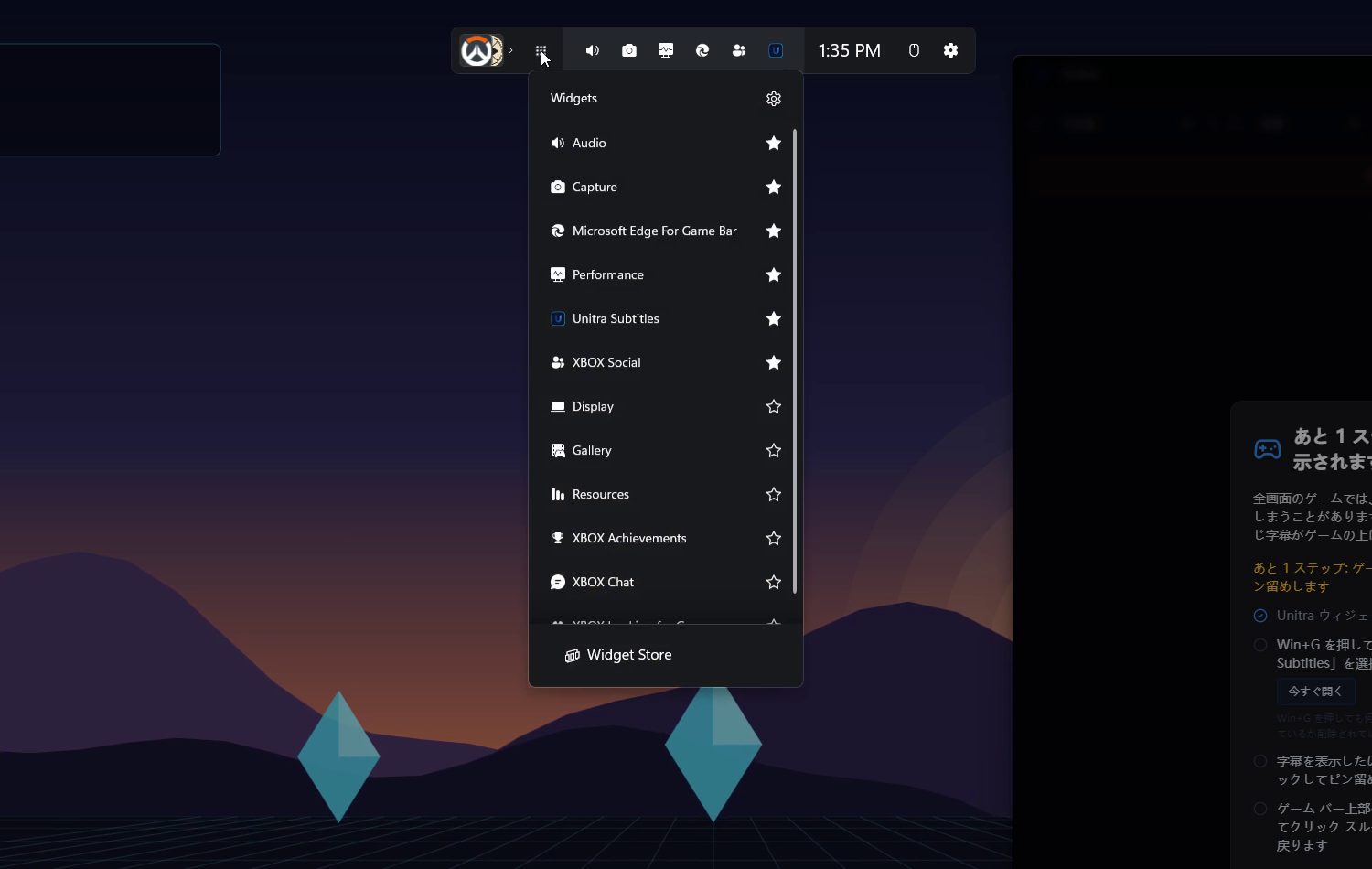
Win+Gを押して Xbox Game Bar を開き、ウィジェットメニューを開いてUnitra Subtitlesを選びます。Unitra の今すぐ開くボタンを使えば、この操作を代わりに行ってくれます。
Win+G を押しても何も起こらない場合は、Windows でゲーム バーがオフになっています。Unitra のゲーム バーの設定を開くをクリックして、オンにしてください。
4. 好きな位置にドラッグしてピン留めする
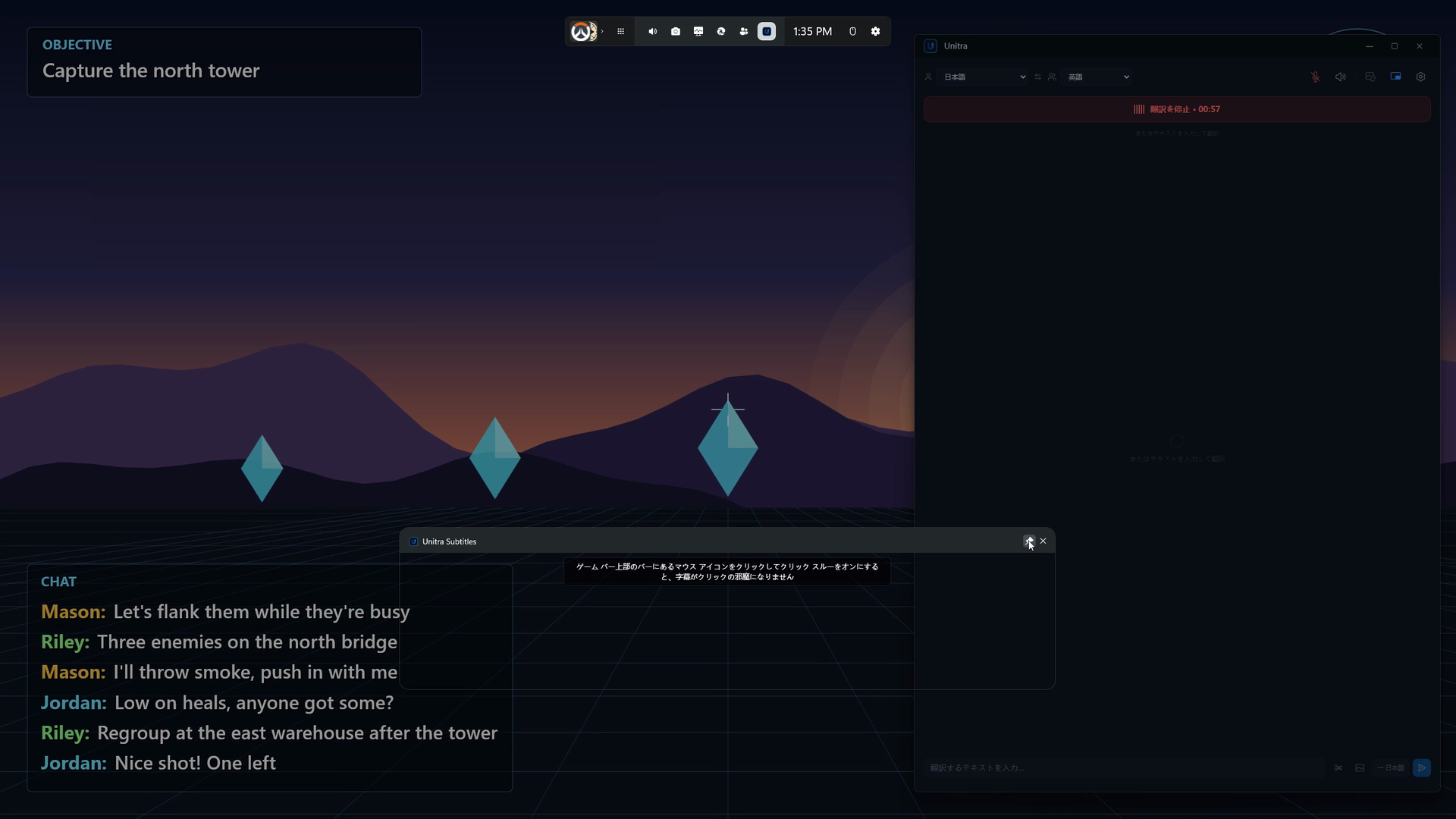
ウィジェットを字幕を表示したい位置にドラッグし、必要ならサイズを変えます。次にピンアイコンをクリックします。ピン留めしたウィジェットは、ゲーム バーを閉じても画面に残ります。ピン留めしないと、ゲーム バーと一緒に消えてしまいます。ゲーム バーを開いている間は、ウィジェット自身もピン留めするよう案内します。
5. クリック スルーをオンにしてゲームに戻る
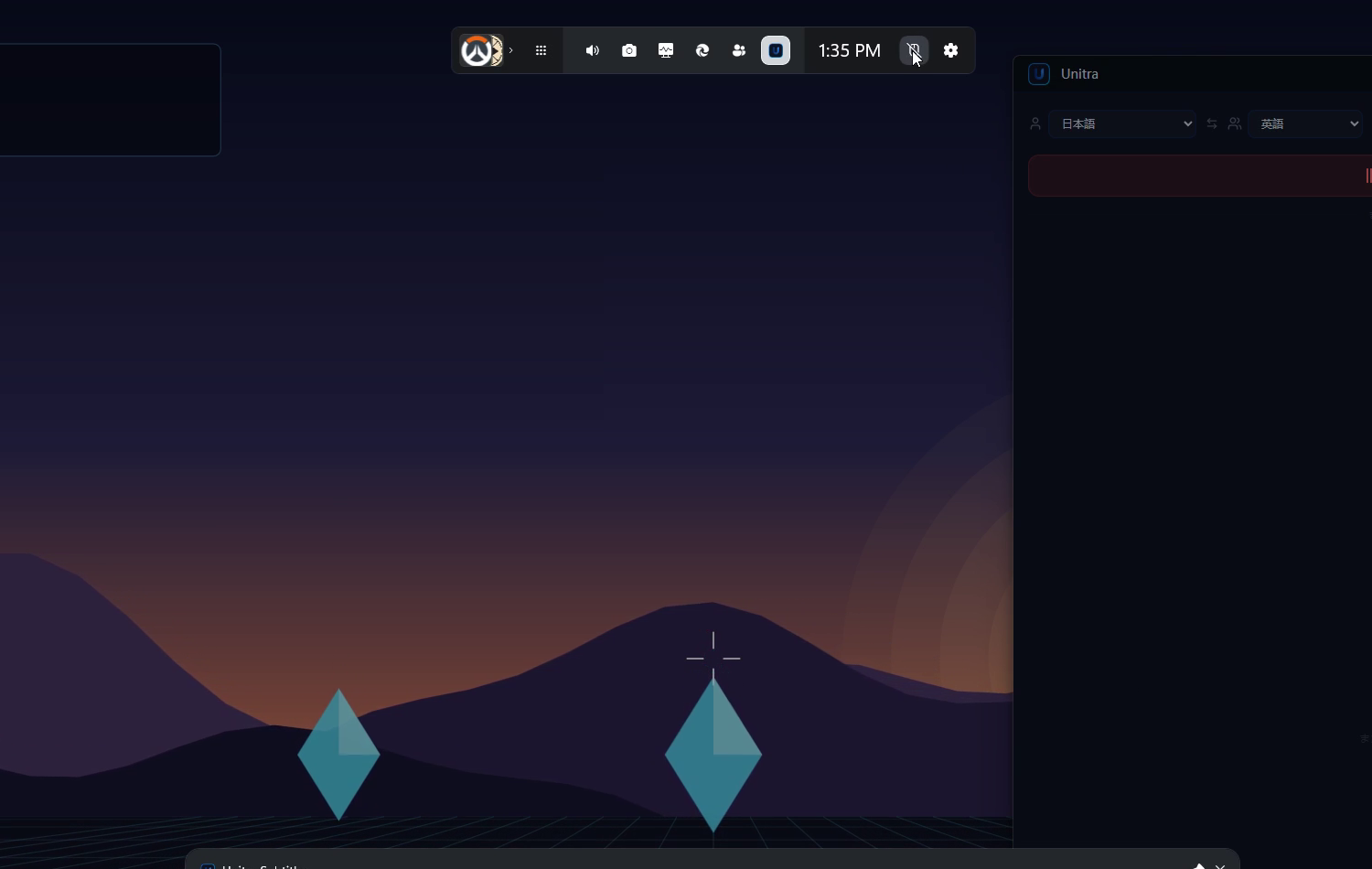
ゲーム バー上部のバーにあるマウスアイコンをクリックしてクリック スルーをオンにすると、字幕がクリックの邪魔になりません。このスイッチは、ピン留めしたすべてのゲーム バー ウィジェットに適用されます。最後にWin+Gを押してゲームに戻ります。
6. 字幕を表示したままプレイする
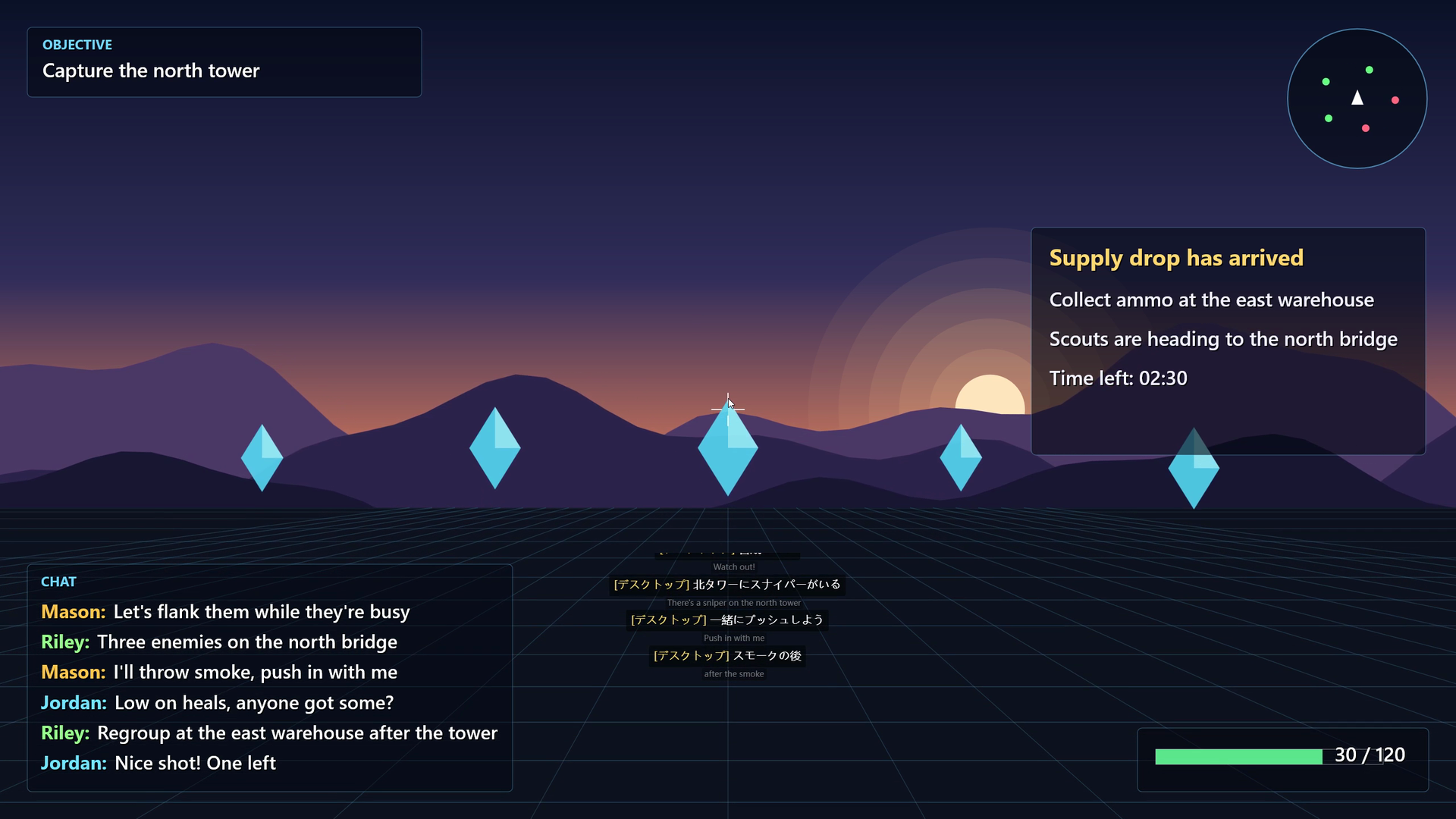
これで完了です。全画面のゲームの上に字幕が表示されます。ウィジェットにはオーバーレイと同じ字幕が、オーバーレイ スタジオ でデザインした外観で表示され、画面翻訳の結果もここに表示されます。
字幕がウィジェットに移るのは、翻訳中に排他的フルスクリーンのゲームが前面にあり、ウィジェットがピン留めされているときだけです。それ以外のときは Unitra 自身のオーバーレイに字幕が表示され、ウィジェットは空のままです。ゲーム バー側にあるウィジェットの不透明度スライダーは、字幕の背景だけに効き、文字には影響しません。
7. 設定で状態を確認する
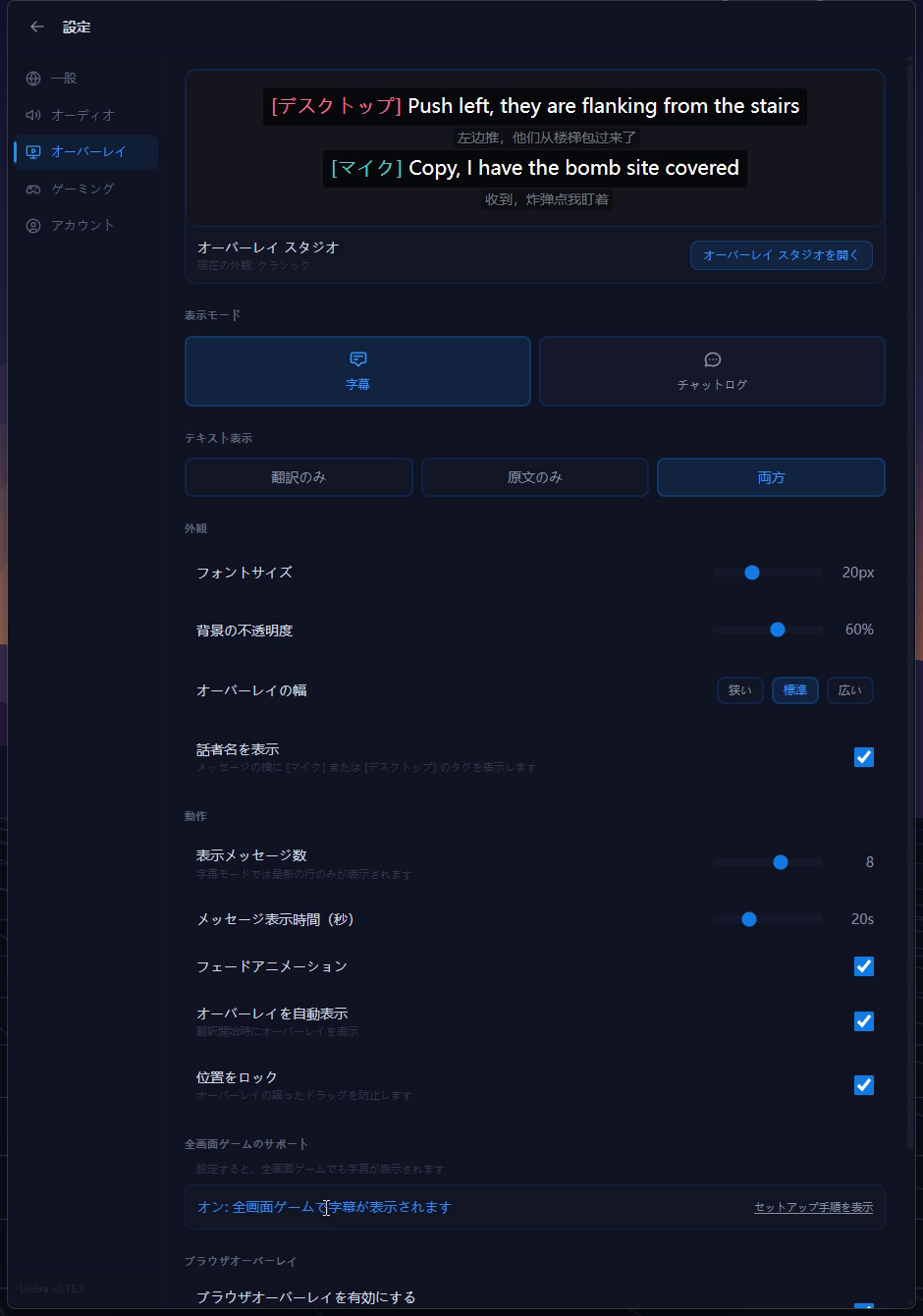
設定は一度だけです。状態はいつでも設定 > オーバーレイ > 全画面ゲームのサポートで確認できます。
- オン: 全画面ゲームで字幕が表示されます:すべて完了しています。
- あと少しです: クリック スルーをオンにすると、字幕がマウス操作の邪魔になりません:手順 5 が残っています。
- あと 1 ステップ: ゲーム バーで Unitra ウィジェットをピン留めします:手順 4 が残っています。
- オフ: 一度設定すると、全画面ゲームでも字幕が表示されます:ウィジェットがまだインストールされていません。
通知をオフにした場合は、同じ場所に通知を再びオンにするが表示されます。
設定が済むと手順は折りたたまれます。もう一度見るにはセットアップ手順を表示をクリックします。
うまくいかないとき
- Win+G を押しても何も起こらない。 Xbox Game Bar がオフになっているか、削除されています。ゲーム バーの設定を開くでオンにするか、Xbox Game Bar を入手 (無料)でインストールしてください。
- ゲーム バーを閉じると字幕が消える。ウィジェットがピン留めされていません。Win+G を押して、ピン アイコンをクリックしてください。
- ウィジェットがマウス操作の邪魔になる。クリック スルーがオフです。Win+G を押して、ゲーム バー上部のバーにあるマウス アイコンをクリックしてください。
- ウィジェットが空のまま。字幕が表示されるのは、排他的フルスクリーンのゲームで翻訳している間だけです。Unitra で翻訳を開始をクリックしてください。
- ウィジェット メニューに「Unitra Subtitles」が 2 つある。以前のバージョンの Unitra がインストールしたウィジェットが残っています。古いほうをアンインストールして、Store 版を残してください。
その他の Unitra チュートリアル
- Unitra の始め方:初回起動からリアルタイム翻訳まで
- Unitra オーバーレイ スタジオの使い方:字幕を自分好みにデザイン
- Unitra 画面翻訳の使い方:ゲームチャットと画面の文字を自動翻訳
- Unitra 音声出力の使い方:仲間に、仲間の言葉であなたの声を届ける
- 配信にリアルタイム翻訳字幕を出す
うまく動かないときは Discord で教えてください。