Unitra は、画面キャプチャなしで翻訳字幕を配信画面に載せられます。オーバーレイをローカルの Web ページとして配信し、OBS がそのページをブラウザソースとして表示する仕組みです。マイクの声でもゲームの音声でも、Unitra が聞き取った内容が字幕になり、OBS のほかのソースと同じように移動、拡大縮小、録画できます。
必要なものは、Windows 版 Unitra AI Desktop 0.11.4 以降と、OBS Studio 28 以降です。Streamlabs Desktop や vMix にもブラウザソースがあるので、手順は同じです。設定は 5 分ほどで終わります。
動画で見たい方は、90 秒の操作動画をどうぞ(ナレーションは英語、画面の流れはこの記事と同じです):
1. 言語を選ぶ
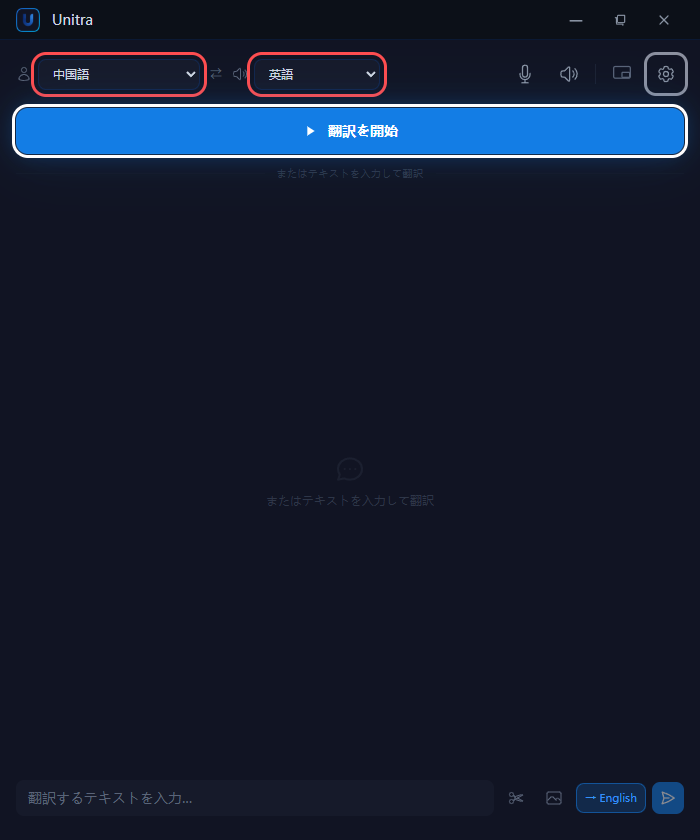
メイン画面の左のドロップダウンが自分の話す言語、右が視聴者の読む言語です。Unitra は自分の声を右の言語に翻訳し、ゲーム音声やボイスチャットに含まれる右の言語を自分の言語に翻訳します。翻訳を開始はまだ押さないでください。
2. 字幕の見た目を決める
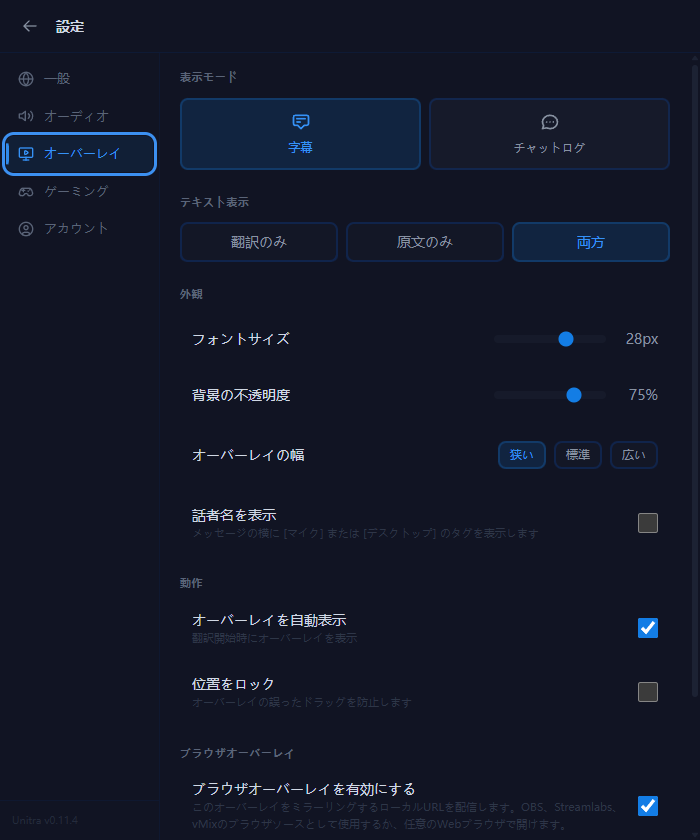
設定 > オーバーレイを開きます。字幕は映画のように最新の 1、2 行を下部に表示し、チャットログはスクロールできる履歴を残します。テキスト表示の両方は翻訳の下に原文を添え、翻訳のみが視聴者にはいちばんすっきり見えます。1080p ならフォントサイズ 28px がちょうどよい大きさです。
このタブの設定はすべて OBS に表示される内容にも反映され、配信中に変更してもすぐに適用されます。
3. ブラウザオーバーレイをオンにして URL をコピーする
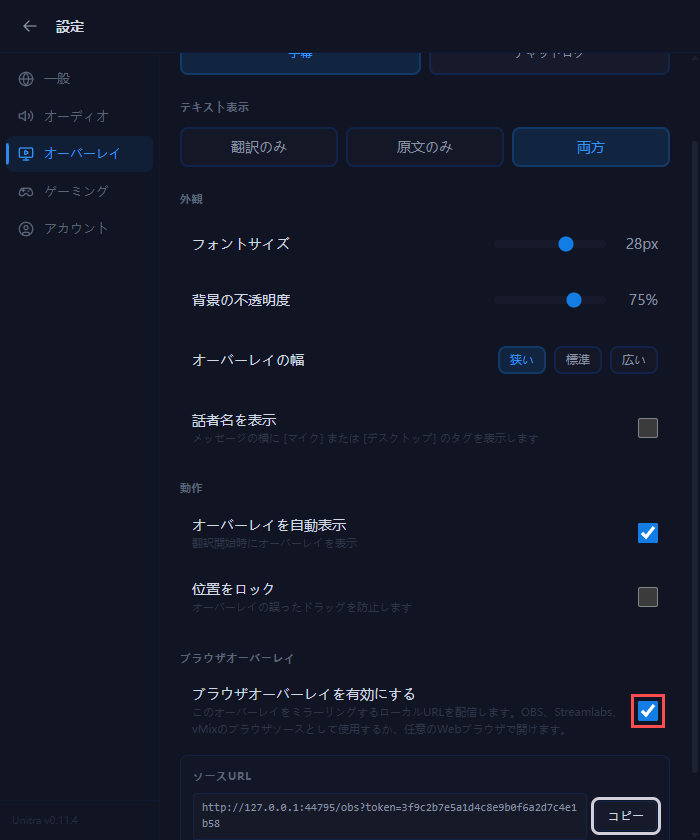
下にスクロールしてブラウザオーバーレイのブラウザオーバーレイを有効にするをオンにし、ソース URL の横のコピーをクリックします。このスイッチは再起動後も維持され、URL も変わらないので、この操作は一度だけで済みます。
知っておきたいことが 2 つあります。この URL はこの PC でしか使えないため、OBS は Unitra と同じマシンで動かす必要があります。また URL には非公開のトークンが含まれているので、配信画面に映さないでください。うっかり映してしまったら、トークンを再生成をクリックして新しい URL を OBS に貼り直せば大丈夫です。
4. OBS にブラウザソースを追加する
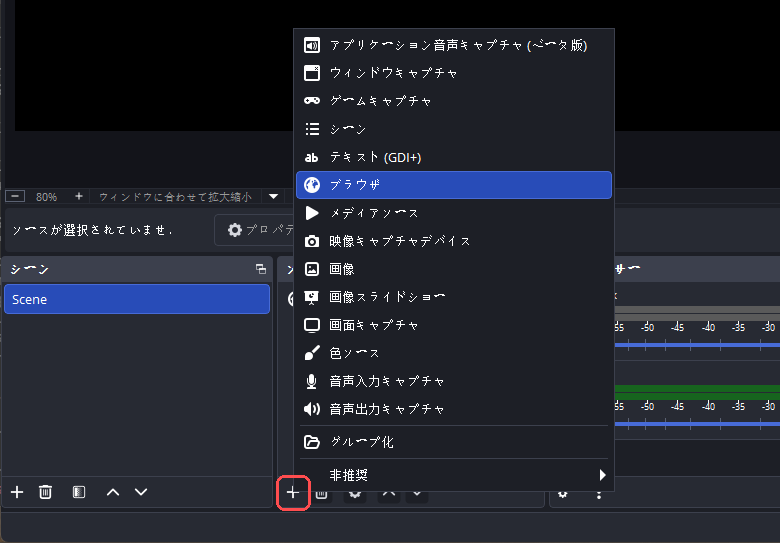
OBS でソースパネル下部の + をクリックし、ブラウザを選びます。
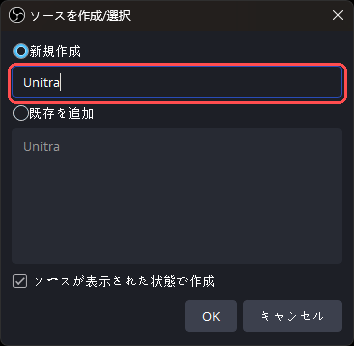
名前を付けて(たとえば Unitra)、OK をクリックします。
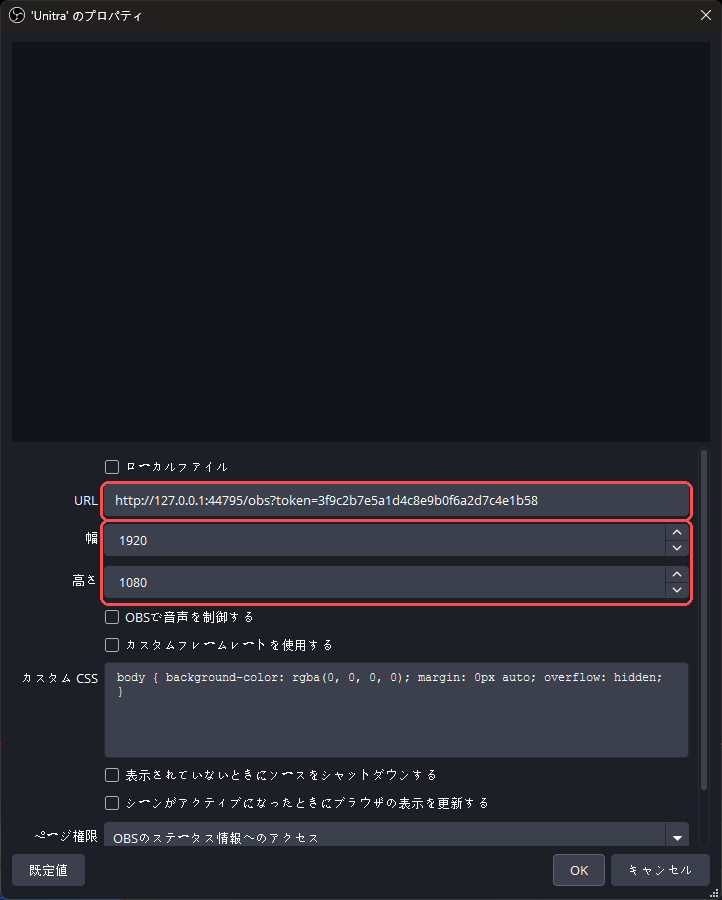
URL 欄に URL を貼り付け、幅と高さをキャンバスのサイズ(通常は 1920 と 1080)にします。ほかは初期値のままで OK をクリックします。
5. 翻訳を開始する
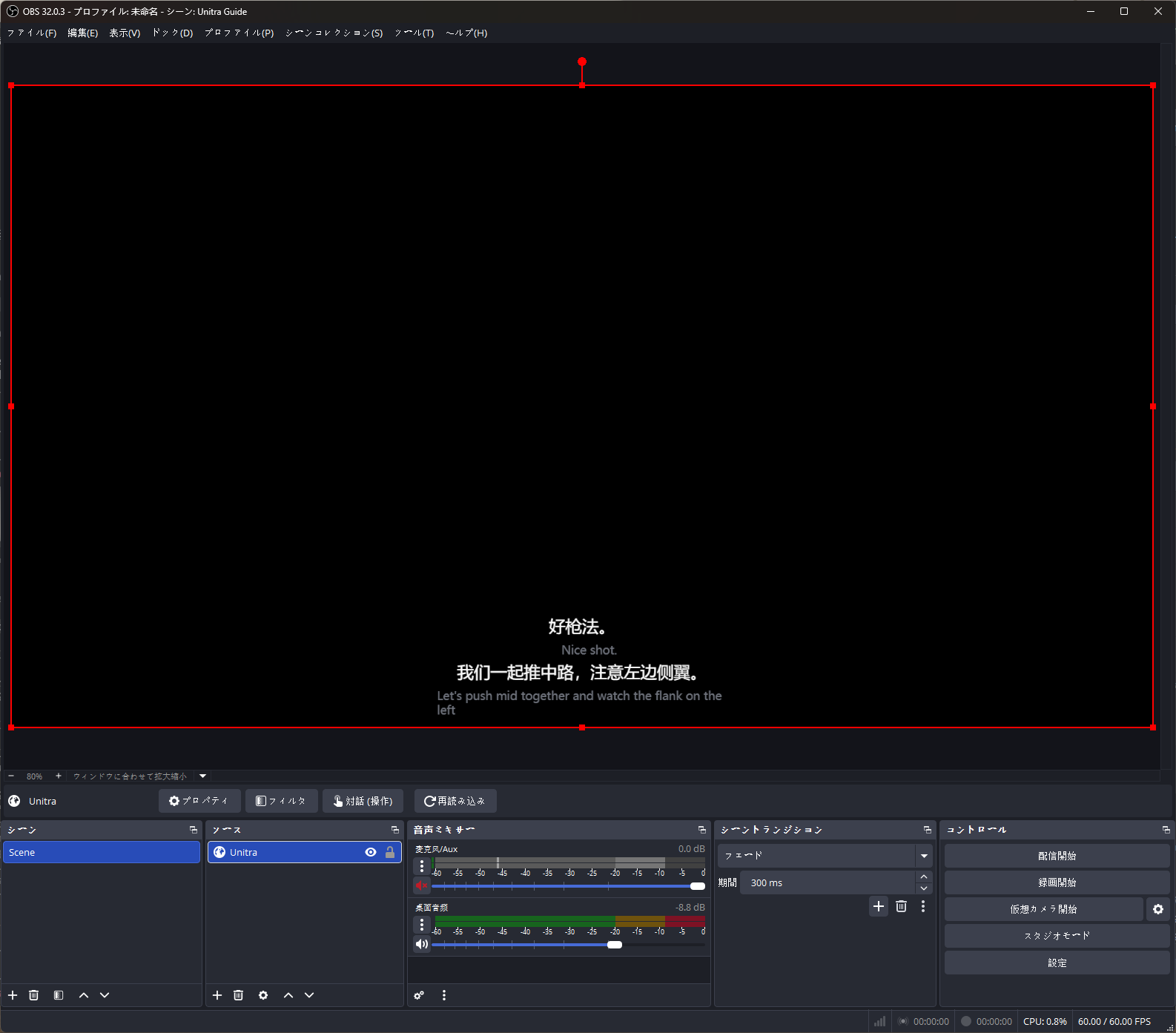
Unitra に戻って翻訳を開始をクリックし、何か話してみてください。1、2 秒で翻訳付きの字幕が OBS のプレビューに現れます。このソースはほかのソースと同じように移動や拡大縮小ができます。字幕モードでは文字がソースの下端に表示されるので、キャンバス全体に広げたソースなら配信画面の下部に字幕が出ます。
視聴者に見える画面について、2 点だけ補足します。
- 自分のモニターに表示されるオーバーレイは自分用です。ゲームキャプチャには映らないので、視聴者に見えるのは OBS のブラウザソースだけです。画面キャプチャを使っている場合は、Unitra のツールバーにあるオーバーレイボタンで画面上のオーバーレイを隠してください。そうしないと字幕が二重に映ります。
- 設定 > ゲーミングでゲーミングモードをオンにすると、コールアウトがゲーム用語として翻訳されます。
何も表示されないとき
- OBS のプレビューが空のまま。 Unitra が起動していて、翻訳が開始されている必要があります。また、数秒間無音が続くと字幕は自動的に消えます。これは仕様です。
- 表示されていたのに止まった。 おそらく「トークンを再生成」をクリックしています。新しい URL をコピーして、ソースのプロパティに貼り直してください。
- Unitra を閉じたまま OBS を再起動したら真っ黒。 先に Unitra を起動し、OBS でソースのプロパティを開いて「現在のページのキャッシュを更新」をクリックしてください。
うまく動かないときは Discord で教えてください。