オーバーレイ スタジオでは、Unitra の字幕の見た目を決められます。フォント、色、縁取り、文字の後ろの背景帯、新しい行の出方まで設定できます。ひとつの外観が、デスクトップの字幕オーバーレイ、OBS のブラウザー オーバーレイ、全画面ゲーム用の Xbox Game Bar ウィジェットのすべてに同時に適用されます。
オーバーレイ スタジオは Champion に含まれています(Legend と Creator のアカウントでも使えます)。Unitra AI Desktop 0.15 以降が必要です。
スクリーンショットと動画は Windows 版 Unitra AI Desktop 0.15 のものです。
動画で見たい方はこちら:
1. オーバーレイ スタジオを開く
設定 > オーバーレイを開き、オーバーレイ スタジオを開くをクリックします。ボタンの上のカードには、今使っている外観が表示されます。オーバーレイ スタジオは設定の中の独立したページとして開き、上部のオーバーレイに戻るで元の画面に戻れます。
2. プリセットから始める
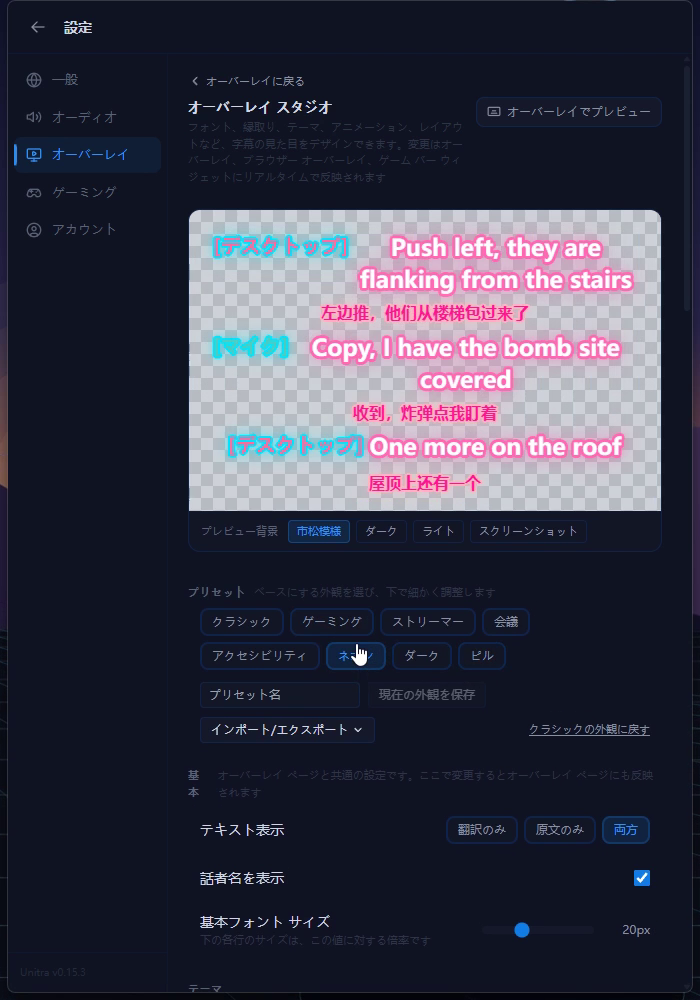
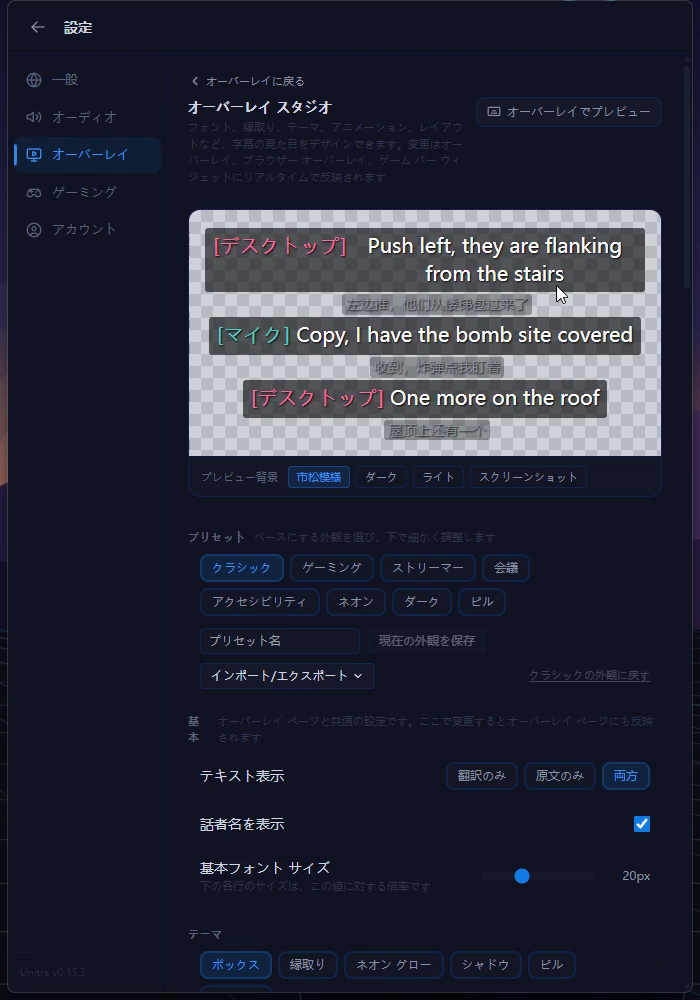
ページ上部に固定されたプレビューには、字幕が実際の見た目そのままで表示され、スクロールしても常に見えています。プレビュー背景では市松模様、ダーク、ライトを選べるほか、スクリーンショットを選んで自分のゲーム画面の画像を読み込み、実際の画面で読みやすいかを確認できます。
プリセットで、ベースにする外観を選びます。クラシック、ゲーミング、ストリーマー、会議、アクセシビリティ、ネオン、ダーク、ピルの 8 種類です。最初からやり直したいときは、インポート/エクスポートメニューのクラシックの外観に戻すを使います。
基本にはテキスト表示、話者名を表示、基本フォント サイズがあります。これらはオーバーレイ ページと共通の設定なので、ここで変更するとオーバーレイ ページにも反映されます。
3. テーマを選び、行ごとにスタイルを設定する
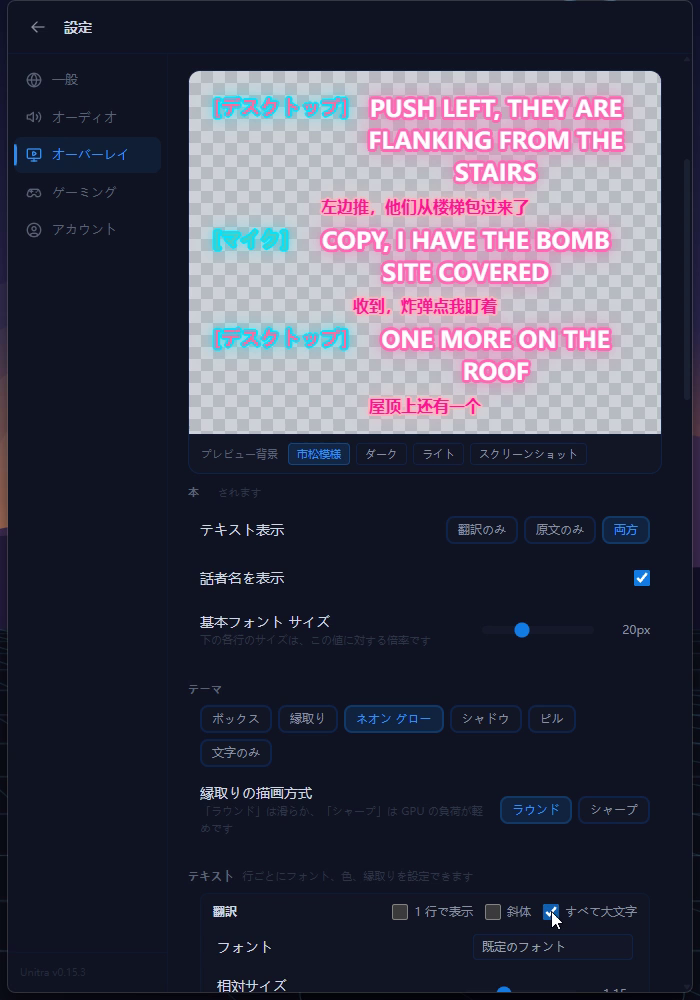
テーマで文字の見せ方を選びます。ボックス、縁取り、ネオン グロー、シャドウ、ピル、文字のみから選べます。背景帯のあるテーマでは、背景帯の色、背景の不透明度、角の丸み、余白、枠線、すりガラス効果(背景帯の後ろをぼかします)を設定できます。背景帯の範囲では、行ごとに帯を付けるか、全体の背後に1 枚のパネルを置くかを選べます。
テキストでは、翻訳、原文(認識結果)、話者ラベルの行ごとに設定が分かれています。それぞれフォント(PC にインストールされている任意のフォント)、相対サイズ(基本フォント サイズの倍数)、太さ、色、縁取りの色、縁取りの太さ、文字間隔、行の高さ、最大行数を設定でき、1 行で表示、斜体、すべて大文字もオンにできます。
4. 自分の声とゲーム音声を色分けし、アニメーションを選ぶ
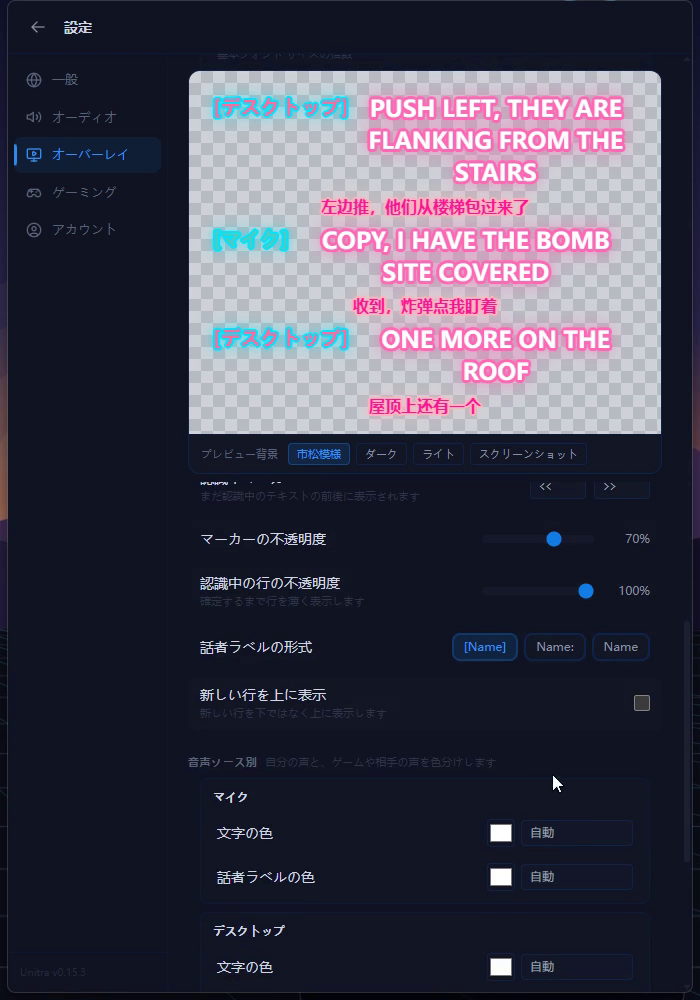
音声ソース別では、自分の声(マイク)と、ゲームや相手の声(デスクトップ音声)に、それぞれ別の文字の色と話者ラベルの色を設定できます。誰の発言かがひと目でわかります。
アニメーションでは、新しい行の出方を決めます。登場アニメーションはなし、フェード、浮き上がり、ポップから選び、再生時間で長さを調整します。
レイアウトでは、そのほかの配置を設定します。配置、メッセージの間隔、まだ認識中のテキストの前後に表示される認識中マーカーとその不透明度、話者ラベルの形式、そして新しい行を上に出したいときの新しい行を上に表示です。
5. オーバーレイでプレビューして実際のサイズで確認する
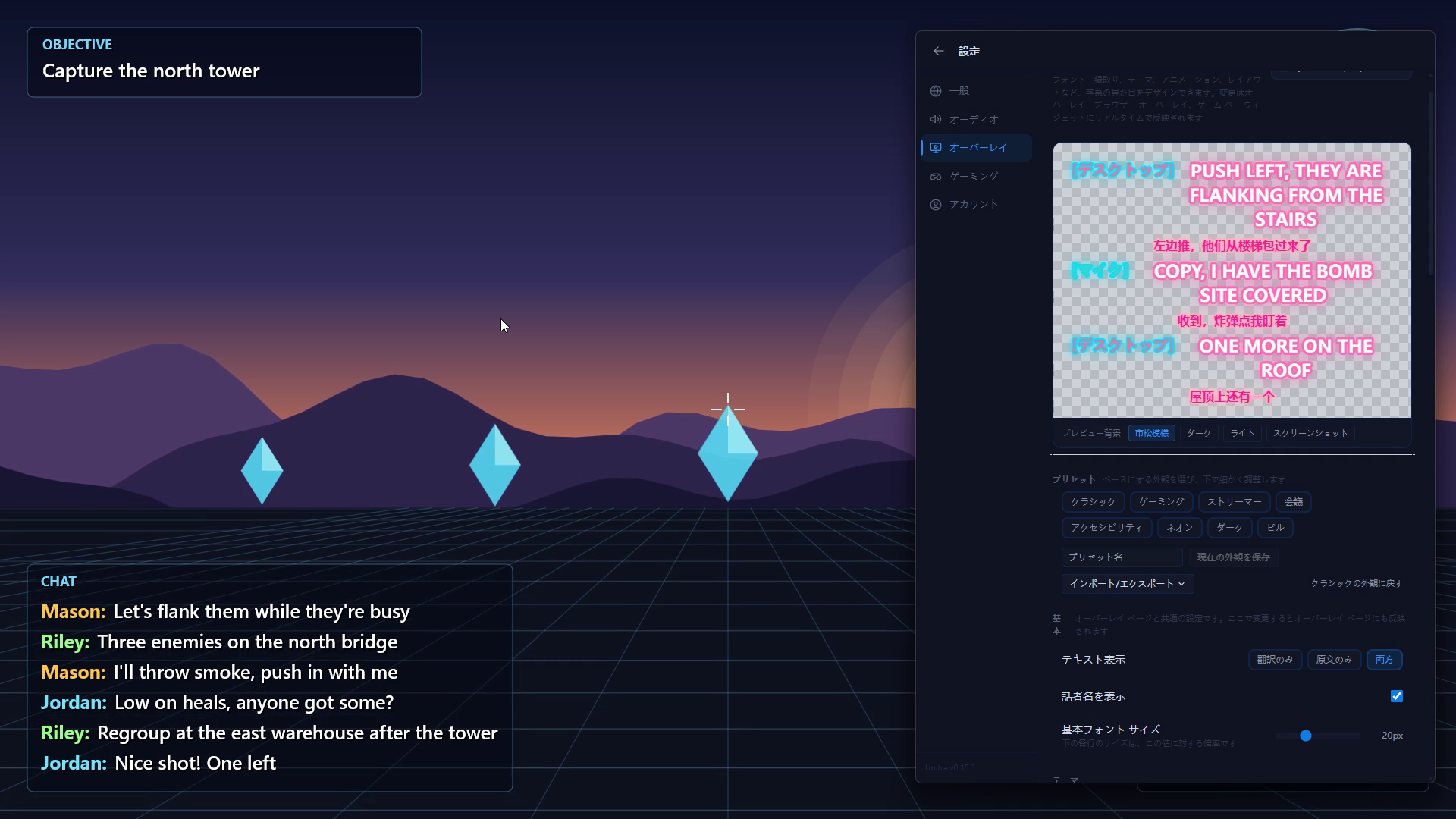
オーバーレイでプレビューをオンにすると、実際のデスクトップ オーバーレイに、ゲーム画面の上で実際のサイズのサンプル字幕が表示されます。サンプルはオーバーレイ スタジオを開いている間だけ表示され、OBS やゲーム バー ウィジェットには表示されないので、配信中にオンにしても大丈夫です。
画面上の字幕の位置は、これまでどおり自分で決めます。デスクトップでオーバーレイのウィンドウをドラッグするか、OBS でソースを移動してください。
6. 外観をプリセットとして保存する
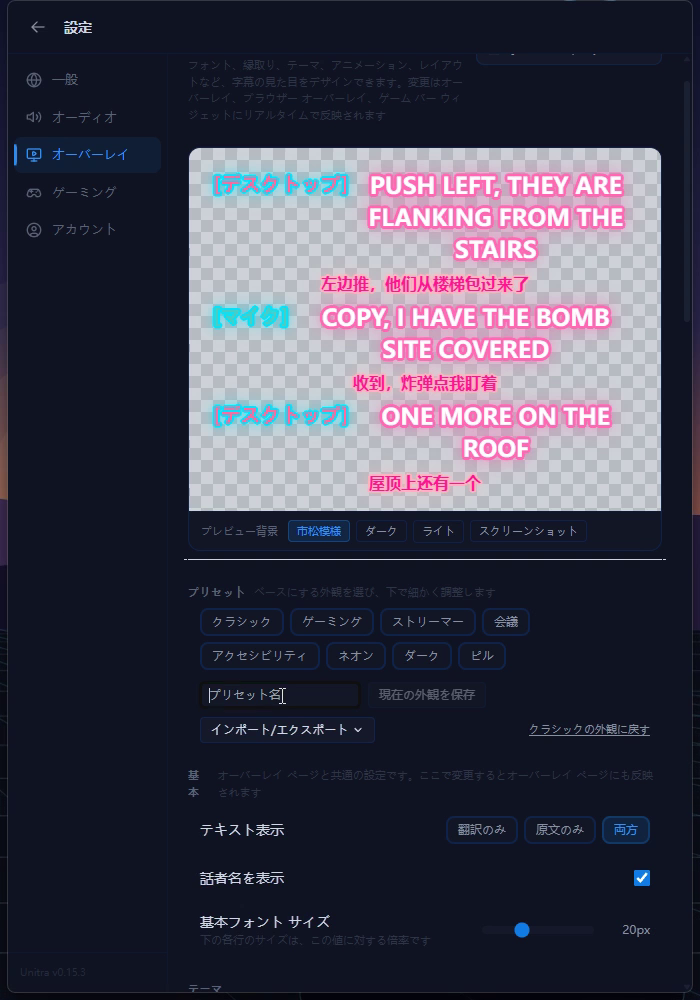
保存ボタンはありません。変更はすべてすぐに、デスクトップ オーバーレイ、OBS のブラウザー オーバーレイ、ゲーム バー ウィジェットに反映されます。配信中でも同じです。気に入った外観を残しておくには、プリセット名に名前を入力して現在の外観を保存をクリックします。保存した外観は組み込みのプリセットの横に並びます。
7. インポート/エクスポートで外観を共有する
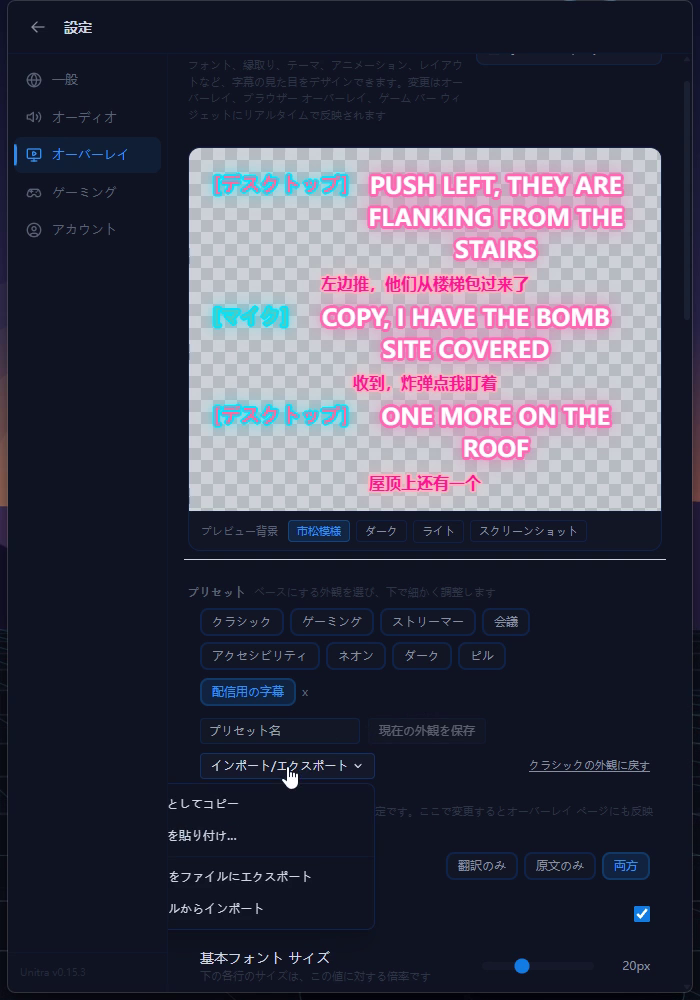
インポート/エクスポートを開くと外観を共有できます。JSON としてコピーは現在の外観をテキストとしてコピーするので、そのままチャットに貼り付けられます。JSON を貼り付け…は、誰かから送られた外観を適用します。すべてをファイルにエクスポートはすべての外観を 1 つのファイルに保存し、ファイルからインポートで別の PC などに読み込めます。
8. OBS とゲーム バーでも同じ外観
外観はアカウントと同期されます。Champion では、現在の外観と保存したプリセットが、サインインしているすべての PC に同期されます。2 台の PC で変更した場合は、最後の変更が優先され、別のデバイスのバージョンを適用したときはその旨が表示されます。
OBS のブラウザー オーバーレイとゲーム バー ウィジェットには、同じ外観が自動で適用されます。配信字幕の設定ガイド のとおりに OBS を設定済みなら、追加の作業はありません。ウィンドウ キャプチャを使う場合は、背景の背景の種類をクロマ グリーンにして、クロマキー フィルターと組み合わせます。OBS のブラウザー オーバーレイはもともと透明なので、その場合は透明のままにしてください。
ほかの設定でできないことは、詳細設定に最大 4 KB の独自の CSS を書いて調整できます。適用されるのはオーバーレイ内だけで、画像やフォントなどの Web リソースは読み込まれません。
うまくいかないとき
- 変更が実際のオーバーレイに反映されない。無料プランでもオーバーレイ スタジオを開いてプレビューでプリセットを試したり、JSON としてコピー、エクスポート、インポートを使ったりできますが、変更は実際のオーバーレイには反映されません。反映には Champion が必要です。
- OBS でフォントの見た目が違う。フォントは OBS を実行している PC にインストールされている必要があります。ない場合、OBS は既定のフォントで表示します。
- 外観が勝手に変わった。おそらく別の PC で変更したためです。最後の変更が優先されます。残しておきたい外観は現在の外観を保存で保存しておけば、いつでも戻せます。
- サンプルの字幕がデスクトップに残っている。オーバーレイ スタジオを閉じるか、オーバーレイでプレビューをオフにすると消えます。
その他の Unitra チュートリアル
- Unitra の始め方:初回起動からリアルタイム翻訳まで
- Unitra 画面翻訳の使い方:ゲームチャットと画面の文字を自動翻訳
- Unitra 音声出力の使い方:仲間に、仲間の言葉であなたの声を届ける
- Unitra 全画面ゲームで字幕を表示する方法:Xbox Game Bar ウィジェットの設定
- 配信にリアルタイム翻訳字幕を出す
うまく動かないときは Discord で教えてください。