字幕工坊是决定 Unitra 字幕长什么样的地方:字体、颜色、描边、背后的色块,以及新字幕出现的方式。同一套外观会同时用在三个地方:桌面上的字幕叠加层、OBS 里的浏览器叠加层,以及全屏游戏用的 Xbox Game Bar 小组件。
字幕工坊包含在 Champion 中(Legend 和 Creator 账户同样可以使用)。需要 Unitra AI Desktop 0.15 或更新版本。
截图和视频来自 Windows 上的 Unitra AI Desktop 0.15。
想直接看操作的话,这是视频版:
1. 打开字幕工坊
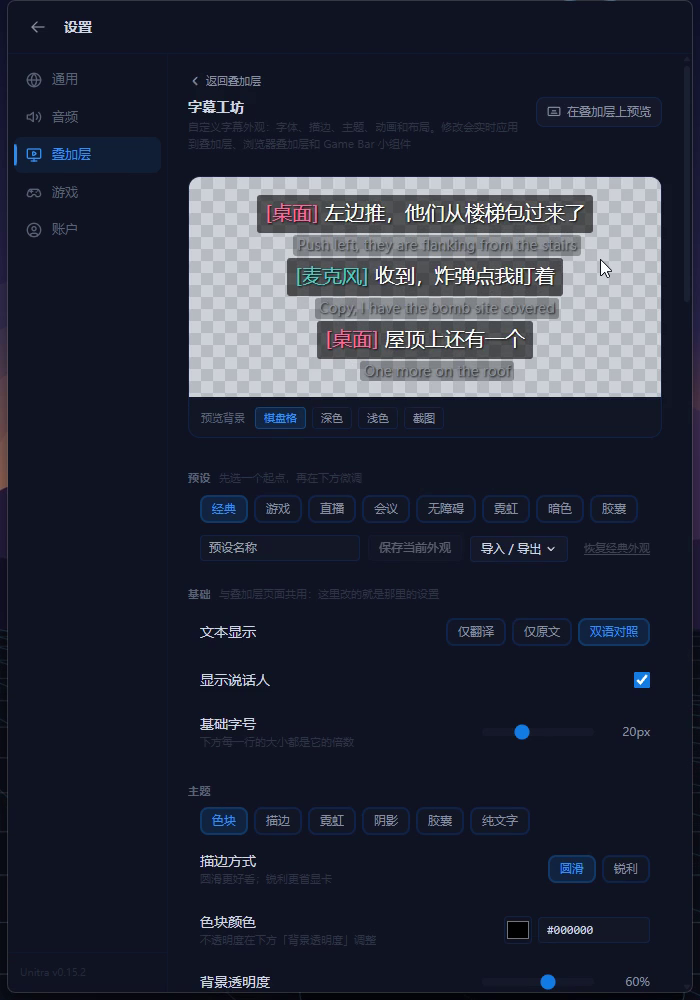
打开设置 > 叠加层,点击打开字幕工坊。按钮上方的卡片会显示你当前使用的外观。字幕工坊是设置里的一个独立页面,点顶部的返回叠加层就能回去。
2. 先选一个预设
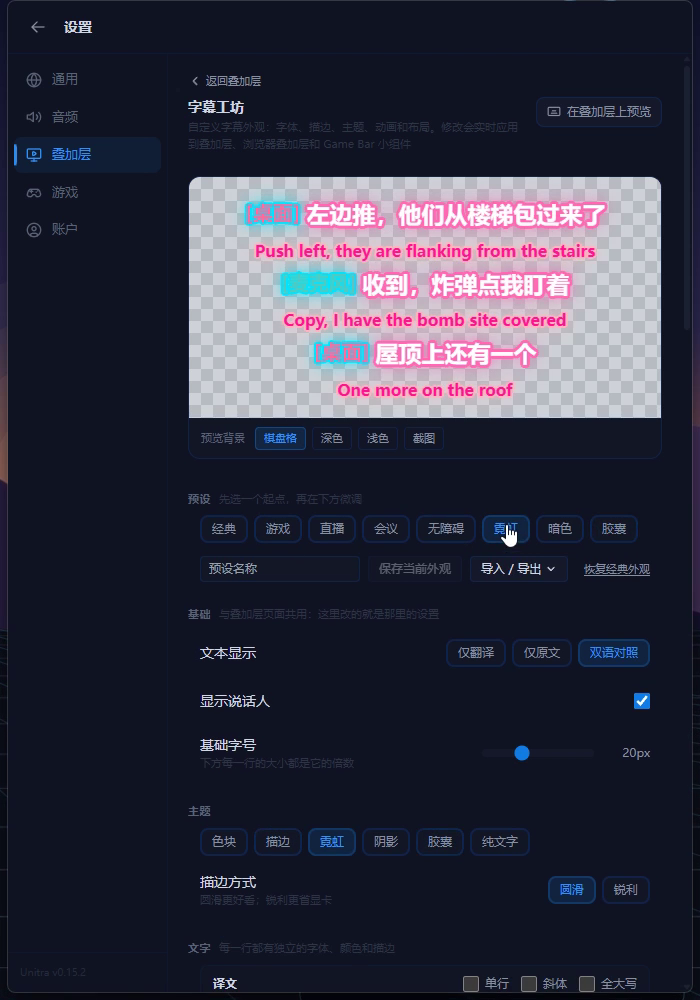
页面顶部固定着一块预览,显示的就是字幕最终的样子,往下滚动时它也一直在。在预览背景里可以选棋盘格、深色或浅色,也可以选截图,载入一张你自己的游戏画面,直接对照实际效果看清不清楚。
在预设里先选一个起点,一共八个:经典、游戏、直播、会议、无障碍、霓虹、暗色和胶囊。想从头再来的话,导入 / 导出菜单里有恢复经典外观。
基础里是文本显示、显示说话人和基础字号。它们和叠加层页面共用,这里改了,那边也会跟着变。
3. 选主题,逐行设置样式
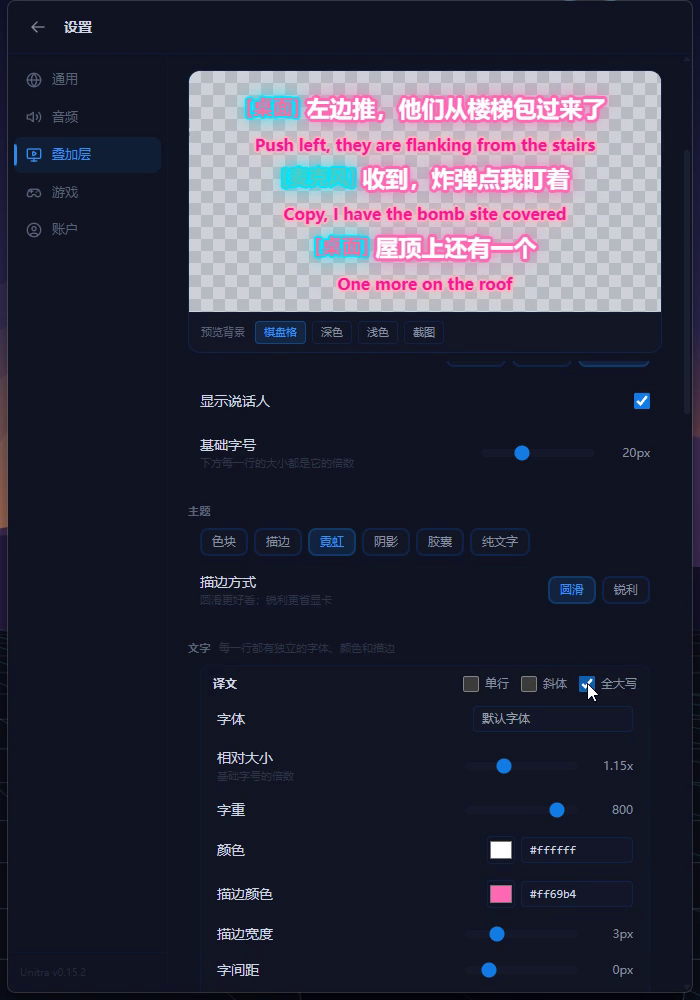
在主题里选择文字的呈现方式:色块、描边、霓虹、阴影、胶囊或纯文字。带色块的主题可以设置色块颜色、背景透明度、圆角、内边距、边框和毛玻璃模糊(把色块后面的画面模糊掉)。色块范围可以选每行一个色块,或者整体面板垫在所有文字后面。
在文字里,每一行都有独立的设置:译文、原文(识别结果)和说话人标签。每一行都可以设置字体(电脑上安装的任何字体)、相对大小(基础字号的倍数)、字重、颜色、描边颜色、描边宽度、字间距、行高和最多行数,还可以打开单行、斜体或全大写。
4. 区分你的声音和游戏声音,选择出现动画
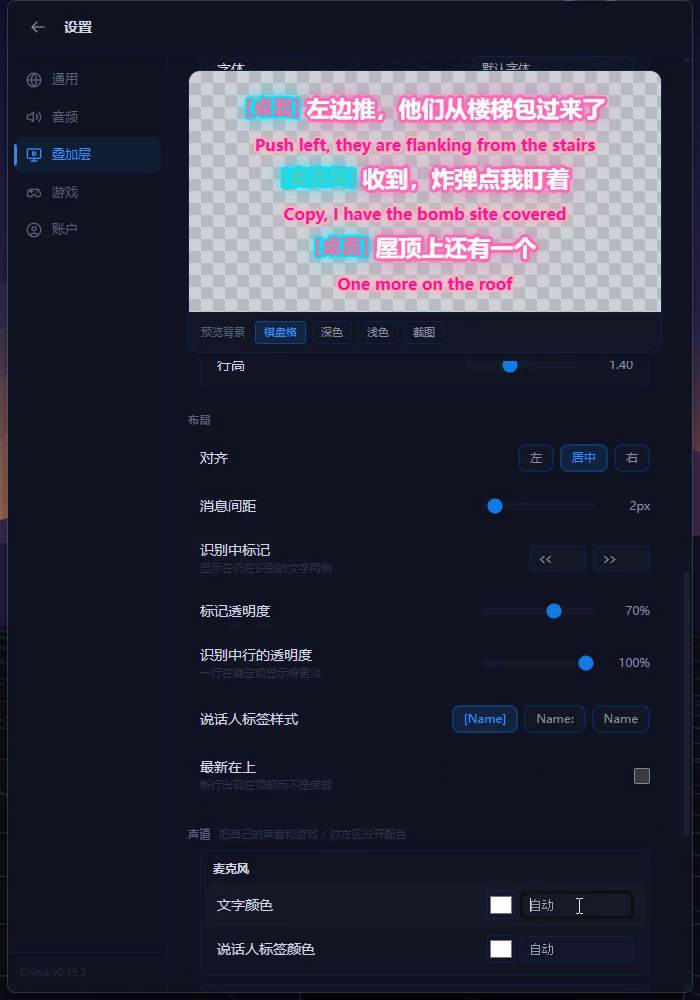
在声道里,你自己的声音(麦克风)和游戏或对方的声音(桌面音频)可以分别设置文字颜色和说话人标签颜色,一眼就能看出是谁说的。
动画决定新字幕怎么出现。出现动画可以选无、淡入、上浮或弹出,时长决定动画有多快。
布局负责其余的排列方式:对齐、消息间距、显示在仍在识别的文字两侧的识别中标记及其透明度、说话人标签样式,以及想让新字幕出现在上方时用的最新在上。
5. 用在叠加层上预览查看实际大小
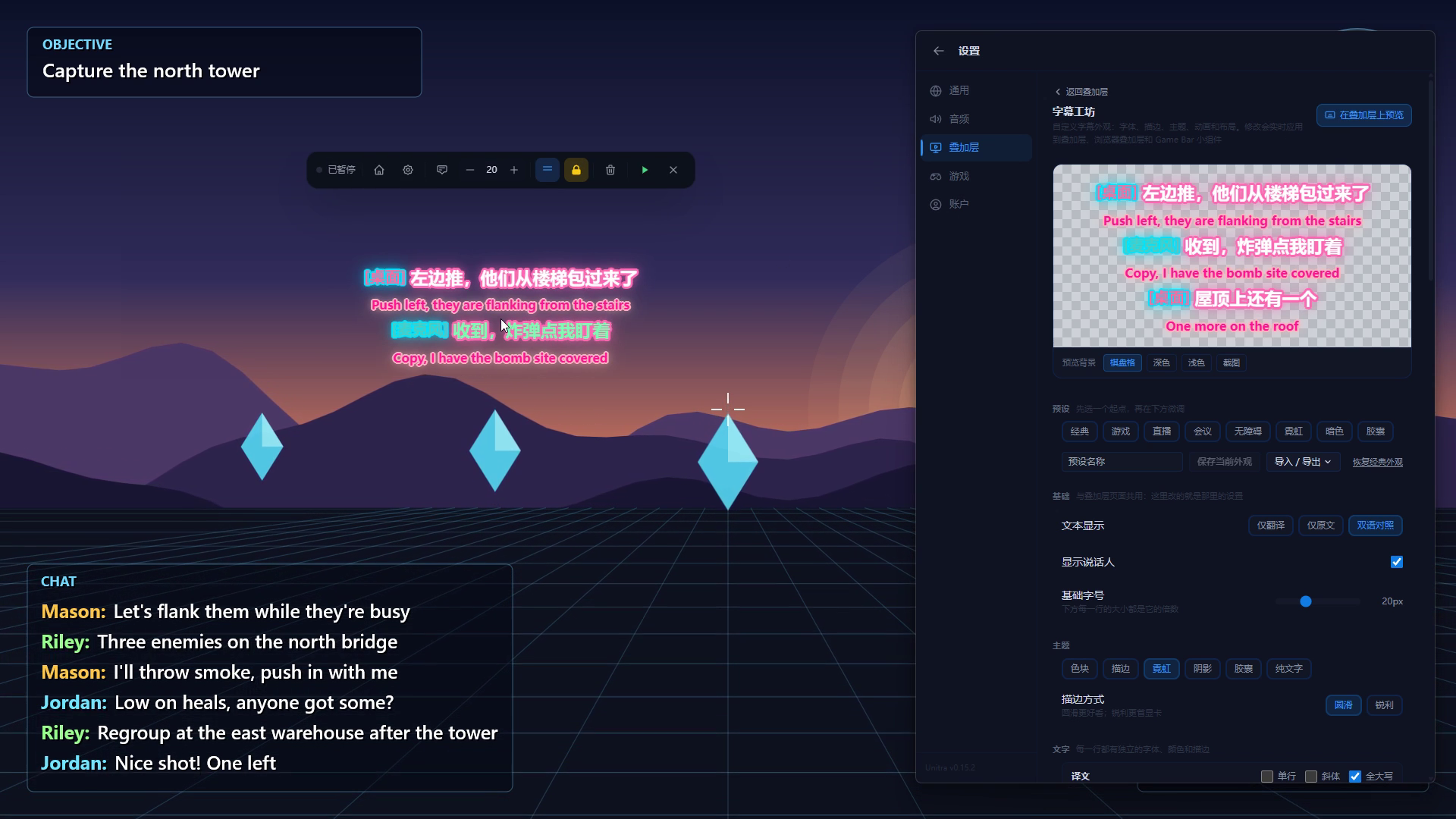
打开在叠加层上预览,示例字幕就会以实际大小显示在你真正的桌面叠加层上,叠在游戏画面之上。示例字幕只在字幕工坊打开期间出现,OBS 和 Game Bar 小组件里永远不会显示,所以直播中开着也没关系。
字幕在屏幕上的位置仍然由你决定:在桌面上拖动叠加层窗口,或者在 OBS 里移动来源。
6. 把外观保存成预设
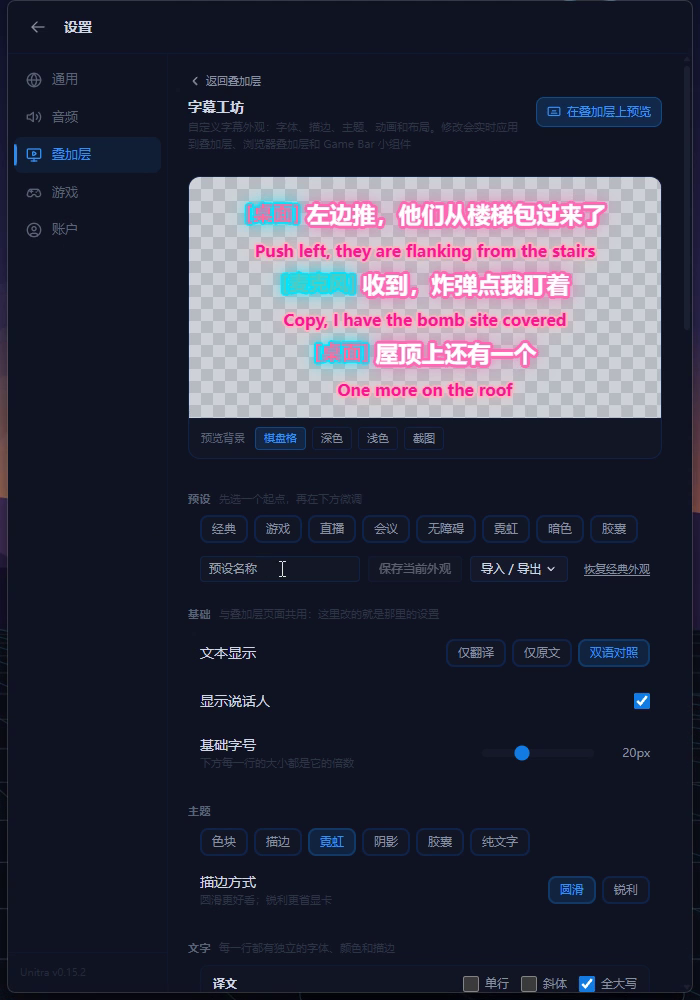
这里没有保存按钮:所有修改都会立即生效,同时作用于桌面叠加层、OBS 浏览器叠加层和 Game Bar 小组件,直播中也一样。想留住一个喜欢的外观,就在预设名称里起个名字,点保存当前外观,它就会出现在内置预设旁边。
7. 用导入 / 导出分享外观
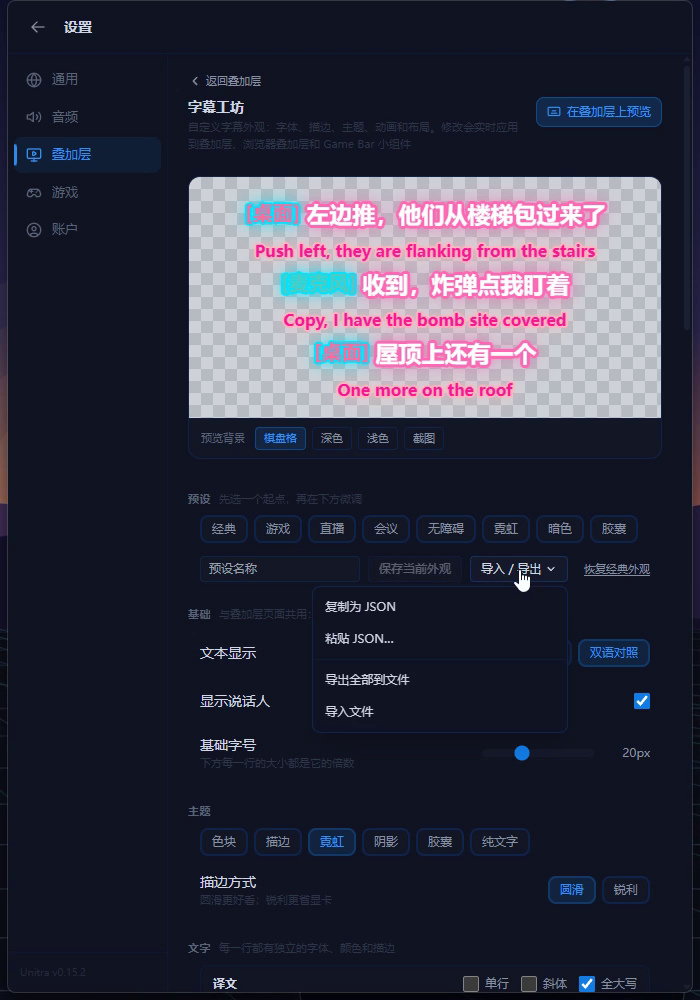
打开导入 / 导出就能分享外观。复制为 JSON 会把当前外观复制成一段文字,可以直接贴到聊天里。粘贴 JSON… 用来套用别人发给你的外观。导出全部到文件把所有外观存成一个文件,导入文件再把它读回来,比如在另一台电脑上。
8. OBS 和 Game Bar 里也是同一套外观
外观会跟随你的账户:使用 Champion 时,当前外观和你保存的预设会同步到你登录的每一台电脑。如果在两台电脑上都改了,以最后一次修改为准,Unitra 应用另一台设备上的版本时会提示你。
OBS 浏览器叠加层和 Game Bar 小组件会自动使用同一套外观。如果你已经按照直播字幕设置教程设置好了 OBS,就不需要再做什么。如果你用的是窗口捕获,可以在背景里把表面设为绿幕,再配合色键滤镜使用。OBS 浏览器叠加层本身就是透明的,那种情况下保持透明即可。
控件覆盖不到的地方,可以在高级里写最多 4 KB 的自定义 CSS。它只作用于叠加层内部,不会加载图片、字体等网络资源。
遇到问题时
- 修改没有出现在真正的叠加层上。 免费版可以打开字幕工坊,在预览里试用各个预设,复制为 JSON、导出和导入也都能用,但修改不会应用到真正的叠加层。这需要 Champion。
- OBS 里的字体看起来不一样。 字体必须安装在运行 OBS 的那台电脑上,否则 OBS 会改用默认字体。
- 外观自己变了。 多半是你在另一台电脑上改过,以最后一次修改为准。想保留的外观请用保存当前外观存下来,随时可以切回去。
- 示例字幕一直留在桌面上。 离开字幕工坊或关闭在叠加层上预览后就会消失。
更多 Unitra 教程
- Unitra 新手教程:从首次启动到实时翻译
- Unitra 屏幕翻译教程:自动翻译游戏聊天和屏幕上的文字
- Unitra 语音输出教程:让队友用他们的语言听到你
- Unitra 全屏游戏字幕教程:用 Xbox Game Bar 小组件显示字幕
- 给直播间加上实时翻译字幕
如果遇到任何问题,欢迎到 Discord 告诉我们。