Unitra 可以把翻译字幕直接放进你的直播画面,不需要采集整个屏幕。它会把叠加层作为一个本地网页提供出来,OBS 用"浏览器源"显示这个网页就行。不管 Unitra 听到的是你的麦克风还是游戏声音,都会变成字幕,你可以像其他任何来源一样移动、缩放、录制它。
需要 Windows 上的 Unitra AI Desktop 0.11.4 或更新版本,以及 OBS Studio 28 或更新版本。Streamlabs Desktop 和 vMix 也有浏览器源,步骤完全一样。整个设置大约五分钟。
想直接看操作的话,这是 90 秒的视频版:
1. 选好语言
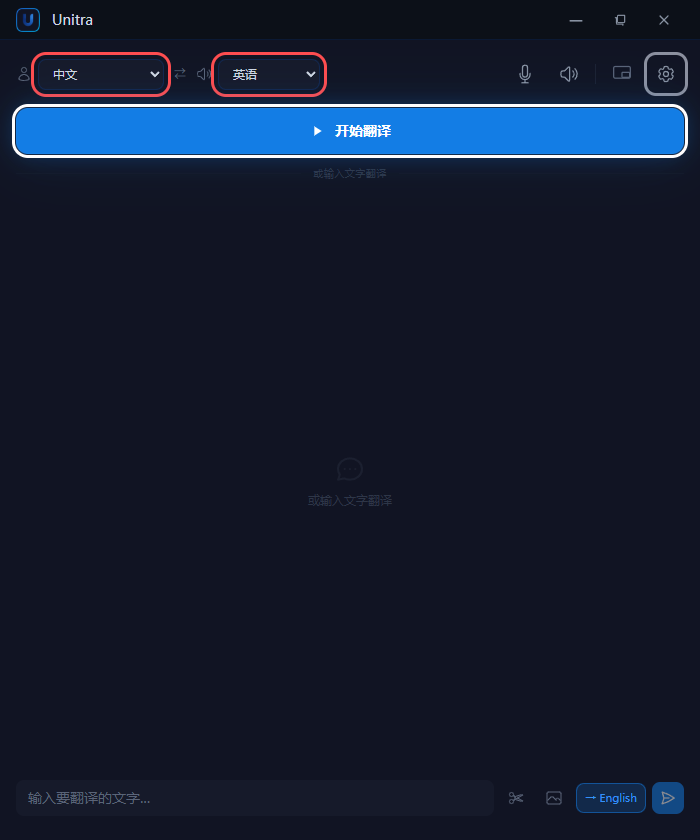
在主界面里,左边的下拉框是你说的语言,右边是观众看的语言。Unitra 会把你的声音翻译成右边的语言,也会把游戏声音或语音聊天里右边那种语言翻译回你的语言。先不要点开始翻译。
2. 决定字幕长什么样
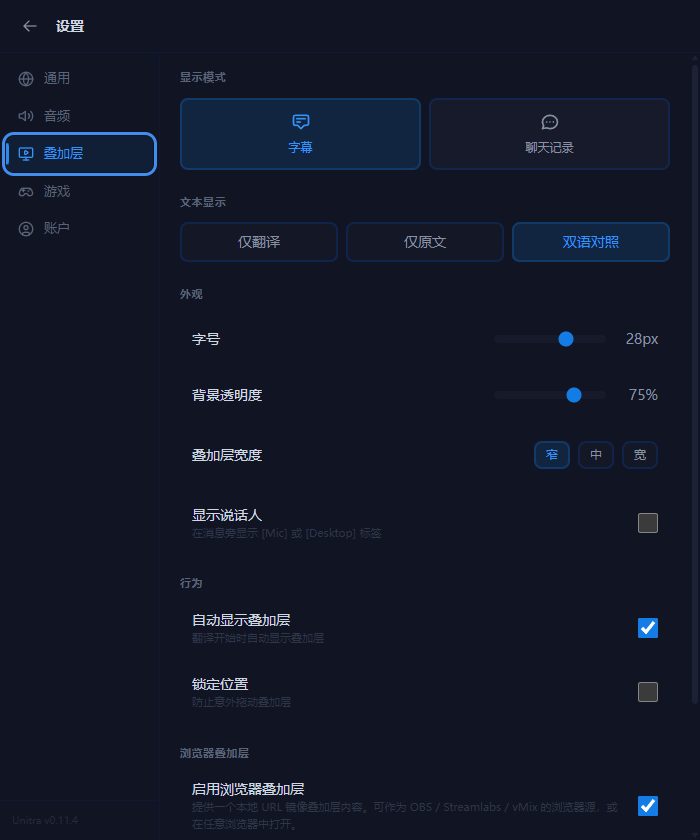
打开设置 > 叠加层。字幕模式像电影字幕一样,只在底部显示最近的一两句;聊天记录模式会保留一段可滚动的历史。文本显示里,双语对照在译文下方附上原文,仅翻译对观众来说最清爽。1080p 下 28px 的字号比较合适。
这一页的所有设置同样作用于 OBS 里显示的内容,而且直播中修改会立即生效。
3. 打开浏览器叠加层,复制 URL
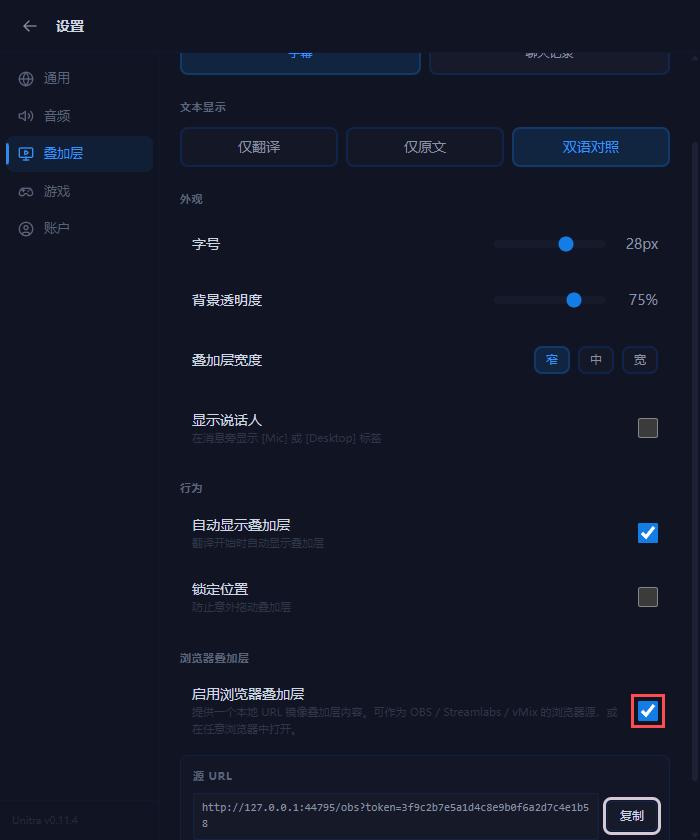
往下滚到浏览器叠加层,打开启用浏览器叠加层,然后点源 URL 旁边的复制。这个开关重启后会保持打开,URL 也不会变,所以只需要做这一次。
有两点要知道。这个 URL 只在这台电脑上有效,所以 OBS 必须和 Unitra 在同一台机器上运行。URL 里带有一个私密 Token,不要让它出现在直播画面里;万一不小心露出来了,点重新生成 Token,再把新 URL 粘贴到 OBS 里即可。
4. 在 OBS 里添加浏览器源
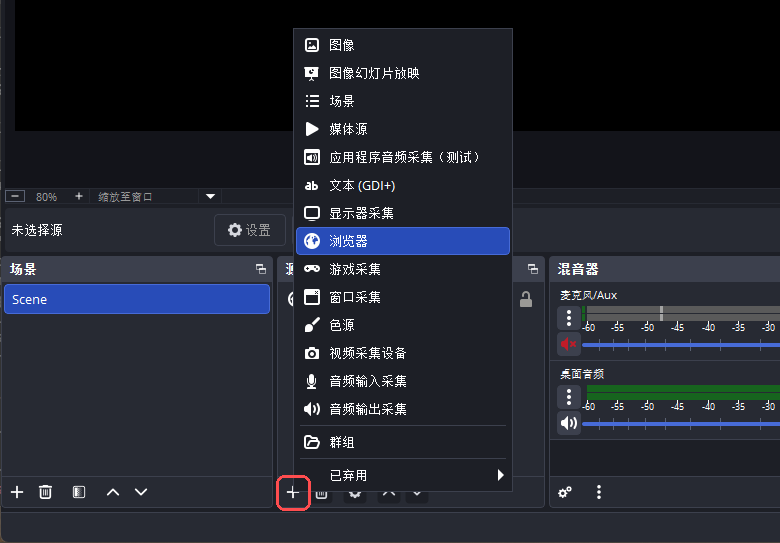
在 OBS 里点来源面板底部的 +,选择浏览器。
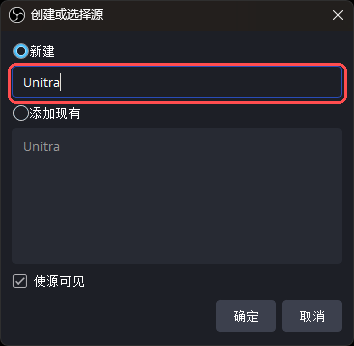
起个名字,比如 Unitra,点确定。
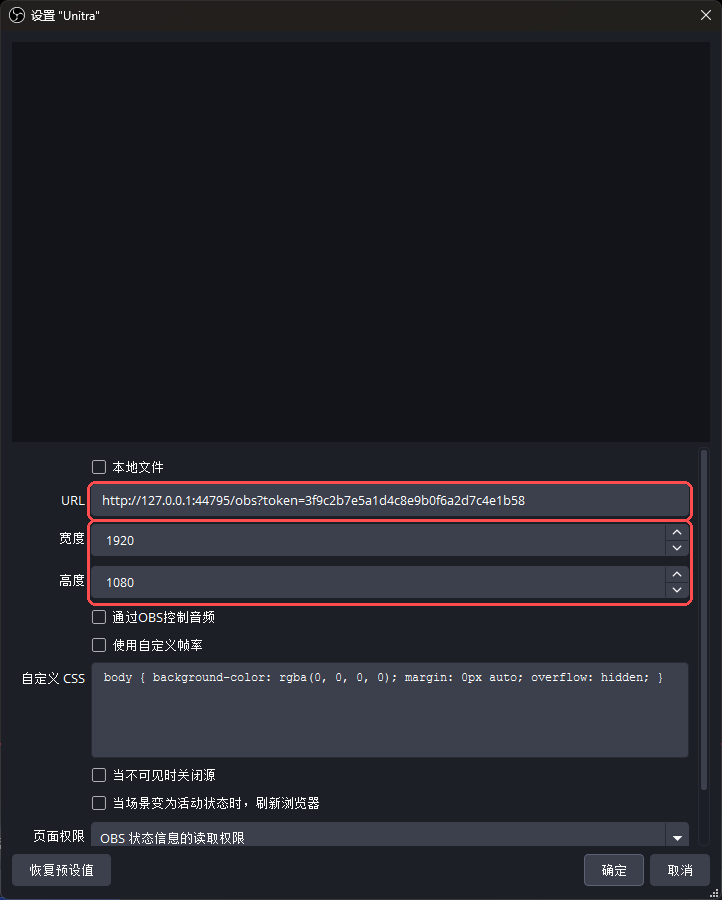
把 URL 粘贴到 URL 一栏,宽度和高度填成你的画布尺寸,通常是 1920 和 1080。其他保持默认,点确定。
5. 开始翻译
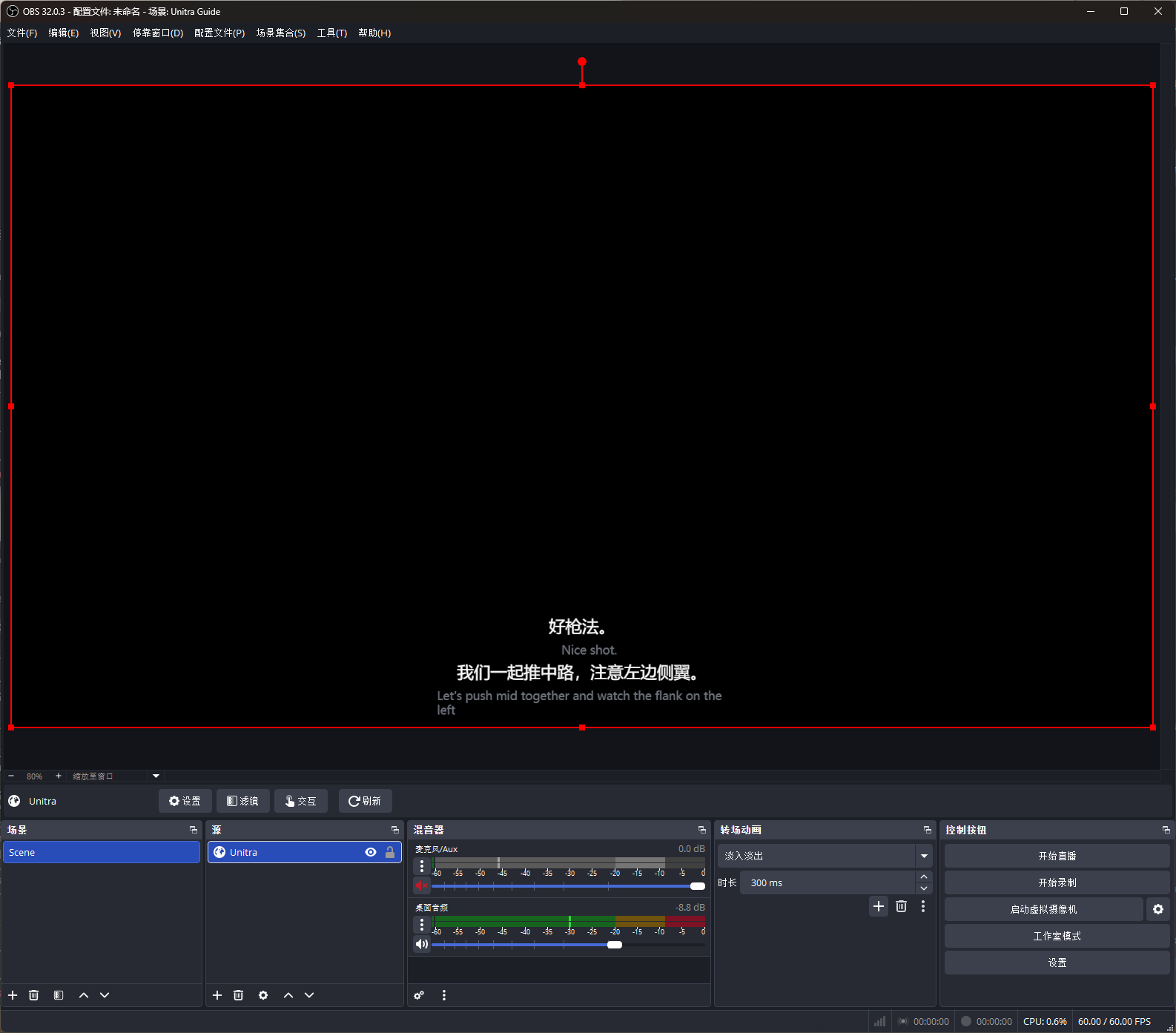
回到 Unitra 点开始翻译,随便说一句话。一两秒内字幕就会连同译文一起出现在 OBS 预览里。这个来源可以像其他来源一样移动和缩放。字幕模式下文字位于来源的底部,所以铺满画布的来源会把字幕放在直播画面的底部。
关于观众看到的画面,有两点说明:
- 你自己显示器上的叠加层是给你看的。游戏采集不会采到它,观众只会看到 OBS 里的浏览器源。如果你用的是显示器采集,请用 Unitra 工具栏上的叠加层按钮把屏幕上的叠加层隐藏掉,否则直播画面里字幕会出现两次。
- 在设置 > 游戏里打开游戏模式,报点会按游戏术语来翻译。识别到 Counter-Strike 时,"nice shot" 会译成"好枪法",而不是夸你球打得好。
如果什么都没显示
- OBS 预览一直是空的。 Unitra 必须处于运行状态并且已经开始翻译。另外,安静几秒后字幕会自动淡出,这是正常的。
- 本来能用,突然不显示了。 你多半点了"重新生成 Token"。复制新的 URL,粘贴到这个来源的属性里。
- Unitra 没开的时候重启了 OBS,之后一片空白。 先打开 Unitra,再在 OBS 里打开这个来源的属性,点"刷新当前页面缓存"。
如果遇到任何问题,欢迎到 Discord 告诉我们。