游戏里的内容不全是说出来的。屏幕翻译会读取屏幕上的文字,比如游戏聊天、任务文本或菜单,新的一行出现时就翻译出来。译文会显示在叠加层和 Unitra 主界面里,和语音翻译放在一起。
自动屏幕翻译包含在日卡和 Champion 中,支持 Windows。单次的截图翻译(第 7 步)所有方案都能用,包括免费版。它可以识别中文、日文、韩文、英文以及使用拉丁字母的语言。需要 Unitra AI Desktop 0.15 或更新版本。
截图和视频来自 Windows 上的 Unitra AI Desktop 0.15。
想直接看操作的话,这是视频版:
1. 长按工具栏里的图片按钮
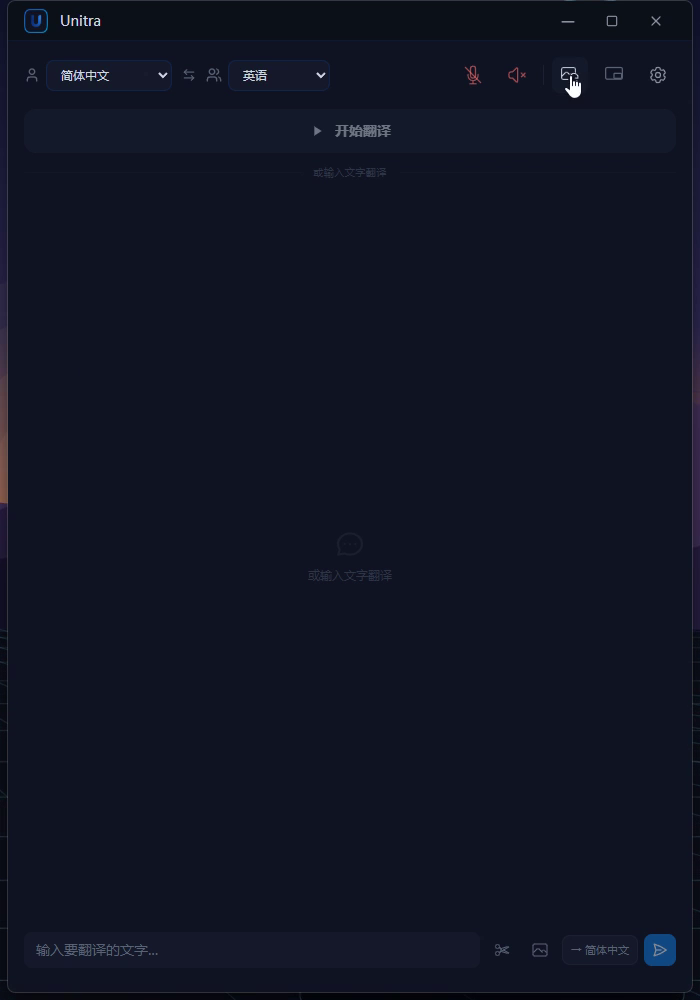
在工具栏里找到带一个小刷新标记的图片按钮,它叫自动识别文字。长按它,就会打开它的设置。
单击同一个按钮则会直接开启或关闭自动屏幕翻译,第 5 步会用到。也可以从设置 > 通用 > 自动识别文字 > 识别设置进入设置。
2. 选择识别内容
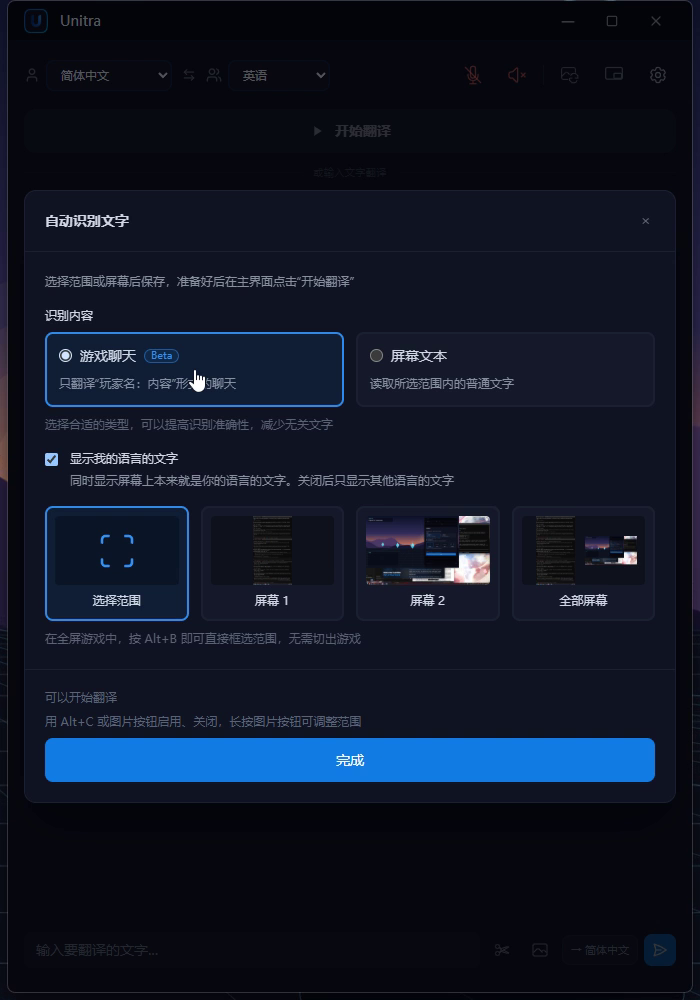
在识别内容里选择文字的类型:
- 游戏聊天(Beta)只翻译“玩家名:内容”形式的聊天。范围里的其他文字,比如击杀信息或界面数值,都会被忽略。我们还在持续优化,不同游戏的效果可能有所差异。
- 屏幕文本是默认选项,会读取范围内所有普通文字,适合任务日志、物品说明、菜单和字幕。
显示我的语言的文字默认打开。关闭后,本来就是你的语言的文字会被隐藏,只显示外语的内容。
3. 选择聊天所在的范围
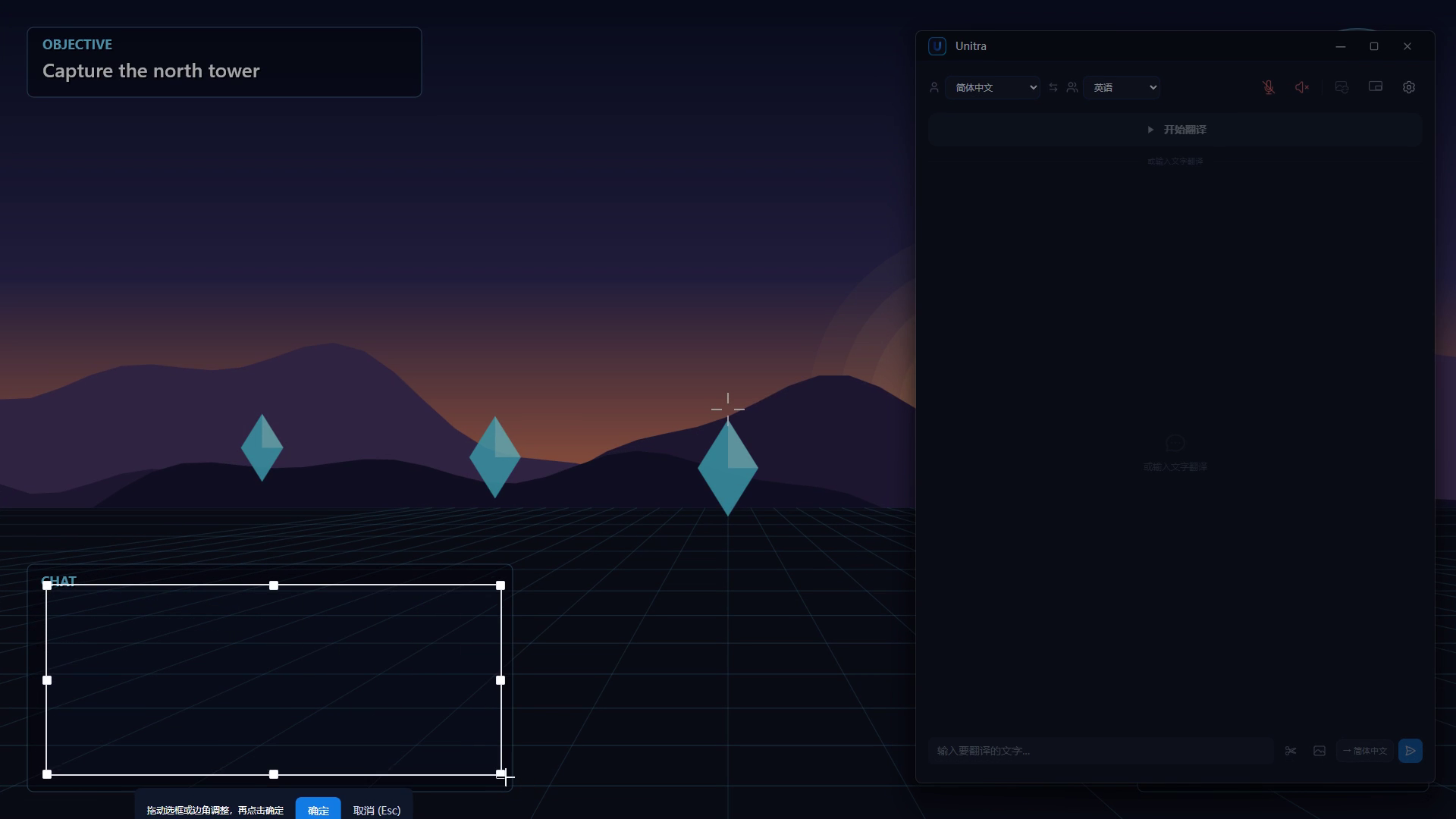
点击选择范围。屏幕会定格,方便你拖动鼠标框住聊天区域,或者任何你想翻译的文字。只框住文字的小范围,效果会比包含整个游戏画面的大范围更好。
如果想翻译整个显示器,可以选择对应的屏幕卡片(屏幕 1、屏幕 2 等)或全部屏幕。
4. 调整边缘,确定,再点完成
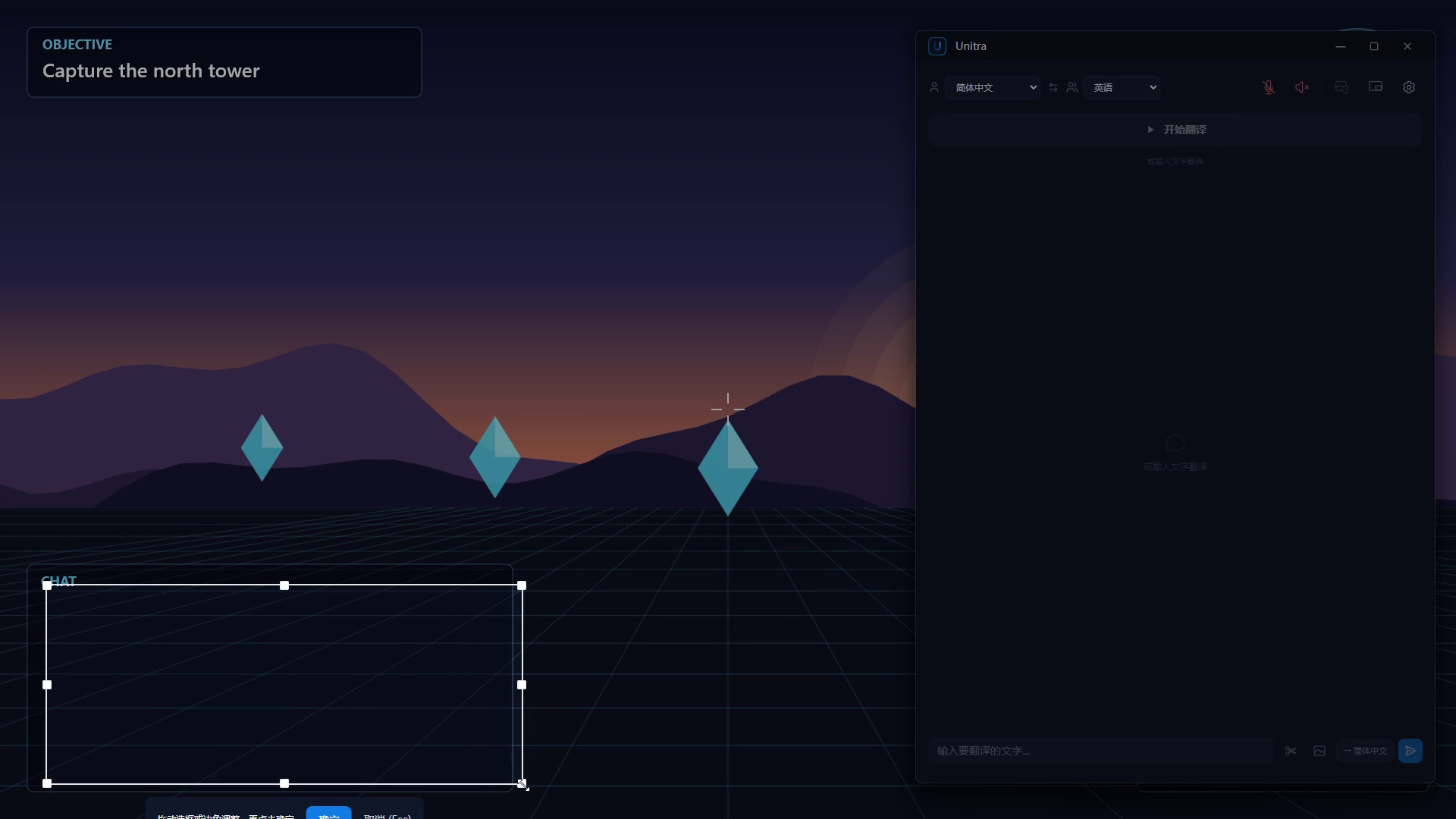
拖动选框或它的八个控制点进行调整,方向键可以一点点微调位置。按 Enter 或点击确定保存,按 Esc 取消。回到设置后,点击完成。
如果屏幕翻译正在运行时修改了这里的设置,点击完成后才会生效。
5. 开启它,再开始翻译
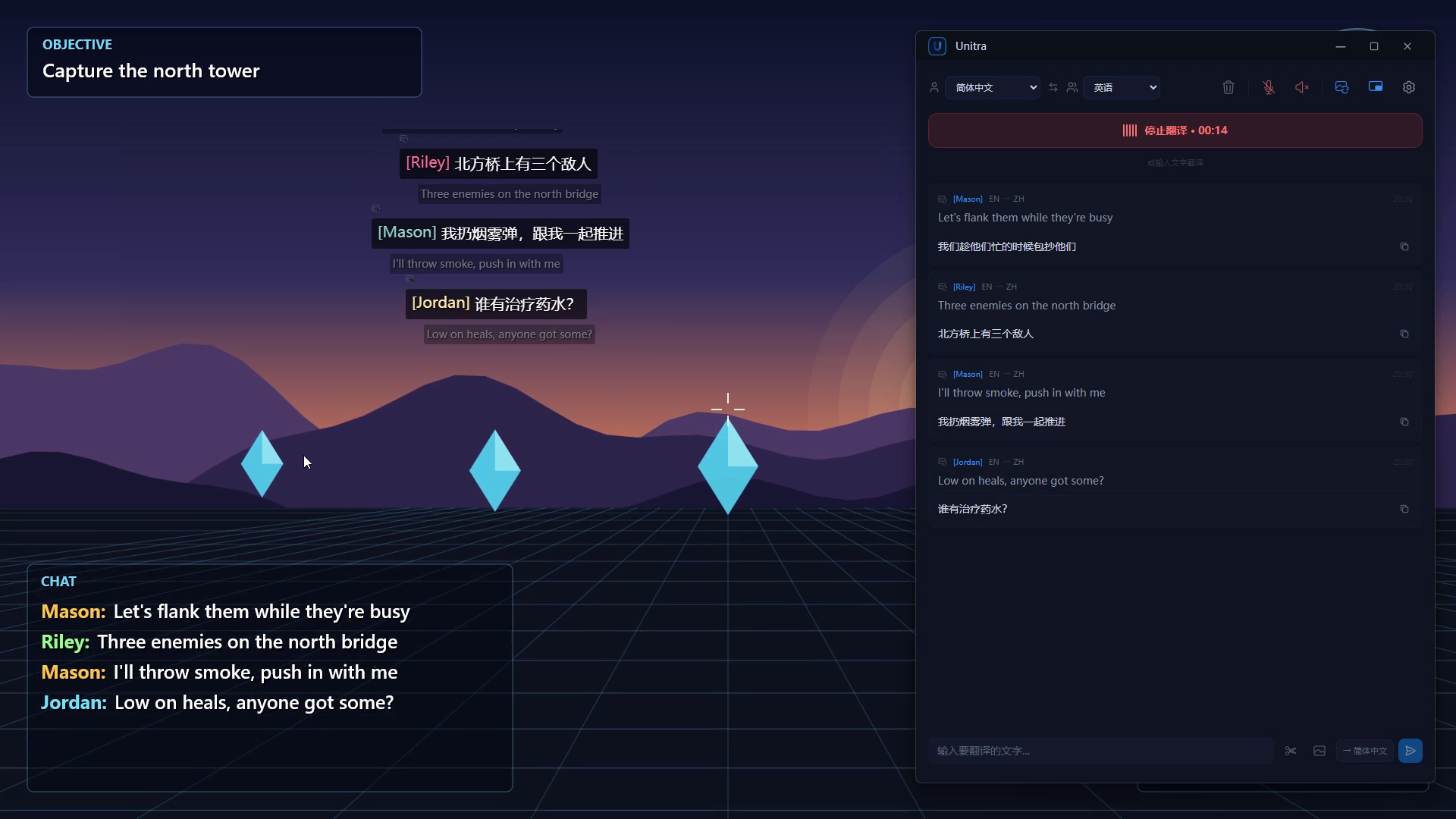
单击一次图片按钮开启屏幕翻译,然后点击开始翻译,语音翻译和屏幕翻译会一起开始。如果翻译已经在进行中,开启屏幕翻译后会立即开始识别。
新出现的聊天会被逐条翻译,显示在叠加层和主界面的历史记录里,并带有屏幕翻译标签。在独占全屏的游戏里,译文会显示在 Xbox Game Bar 小组件中(参见全屏游戏也能看到字幕)。
6. 全屏游戏里的快捷键
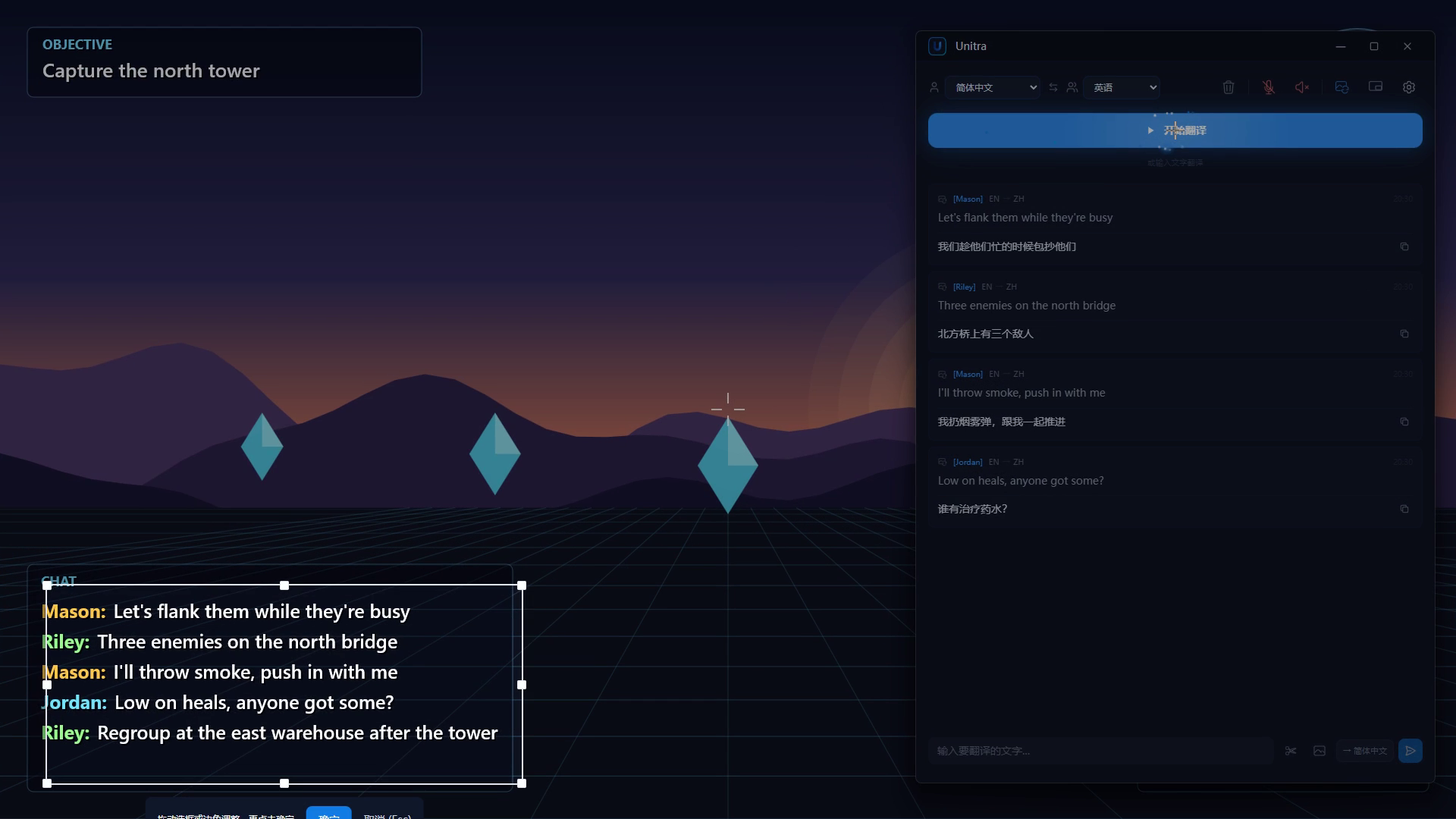
Unitra 会按游戏记住范围,最多 32 个游戏,下次打开同一款游戏时范围已经设置好了。
在全屏游戏里,不用切出游戏也能修改:
- Alt+B 直接在游戏画面上打开范围选择。确定后会提示“翻译范围已保存”。
- Alt+C 开关屏幕翻译。
- Alt+T 开始或停止翻译。
这些快捷键可以在设置 > 通用里修改。
7. 单次截图翻译
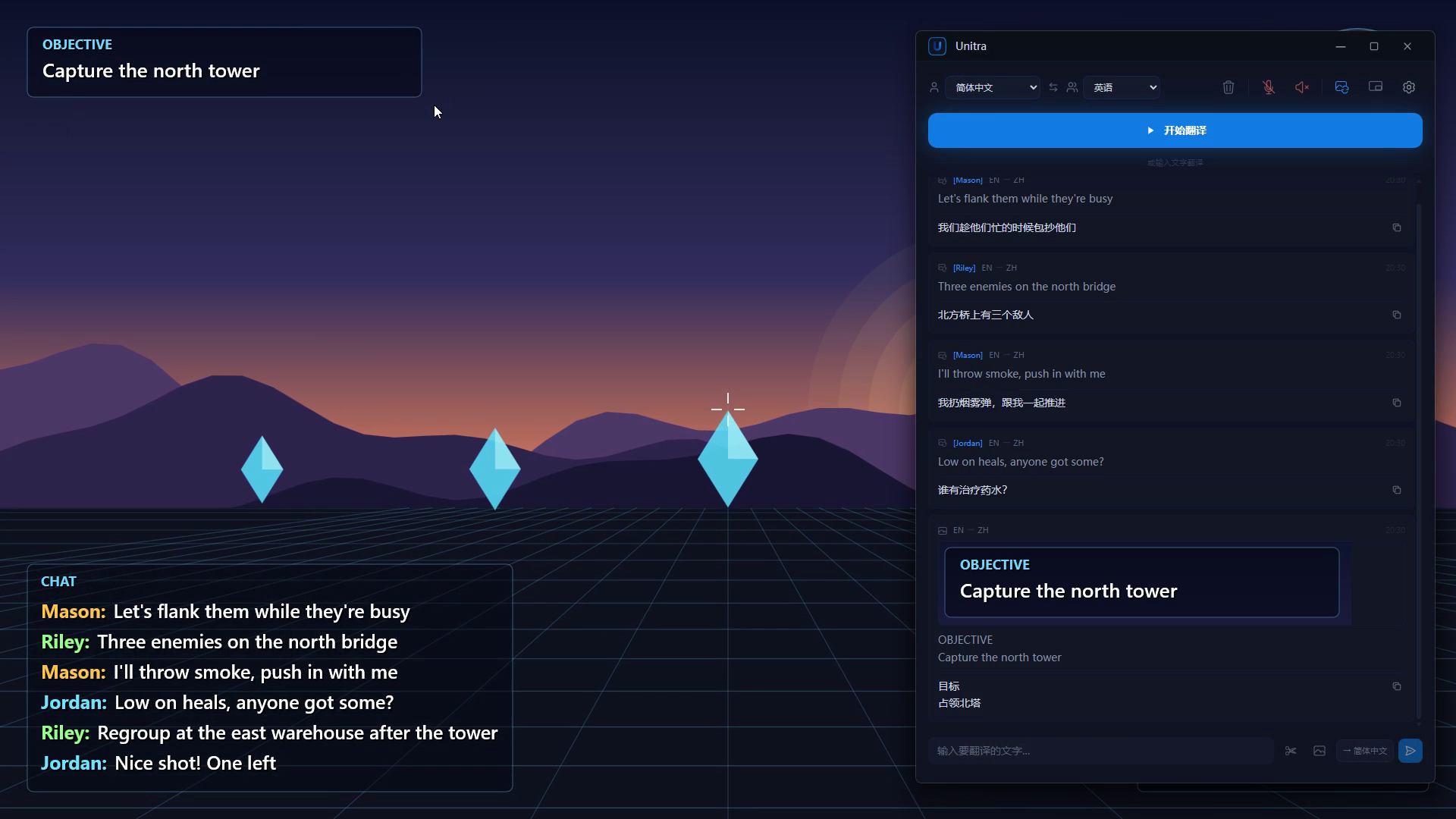
只想翻译一次的话,按 Alt+X 或点击屏幕截图,框选任意文字即可。它会在所有屏幕上打开同样的选择界面。Unitra 会自动识别文字的语言,并翻译图片里的所有内容。
也可以点击上传图片,或者在主界面按 Ctrl+V 粘贴复制好的图片。这些方式免费版都能用,翻译时需要登录。
遇到问题时
- 提示需要先完成翻译范围的选择。 还有一个范围选择没有结束。点确定完成或按 Esc 取消,然后再试一次。
- 要求重新选择范围。 保存范围之后,显示器被更换、断开或重新排列过。重新选择一次即可。移动了游戏窗口时也一样。
- 在 HDR 显示器上感觉变慢了。 在 HDR 显示器上,Unitra 会改用较慢的截屏方式,结果仍然会正常显示。
- 全屏游戏里看不到译文。 独占全屏会盖住叠加层。请设置全屏游戏支持,译文就会显示在 Game Bar 小组件里。
- 游戏聊天漏掉了一些内容。 游戏聊天只识别“玩家名:内容”形式的聊天。如果你的游戏聊天格式不同,请改用屏幕文本。
更多 Unitra 教程
- Unitra 新手教程:从首次启动到实时翻译
- Unitra 字幕工坊教程:自定义字幕样式,打造你自己的字幕
- Unitra 语音输出教程:让队友用他们的语言听到你
- Unitra 全屏游戏字幕教程:用 Xbox Game Bar 小组件显示字幕
- 给直播间加上实时翻译字幕
如果遇到任何问题,欢迎到 Discord 告诉我们。