Unitra는 화면 캡처 없이도 번역 자막을 방송 화면에 올릴 수 있어요. 오버레이를 로컬 웹 페이지로 제공하고, OBS가 그 페이지를 브라우저 소스로 보여주는 방식이에요. 마이크 음성이든 게임 소리든 Unitra가 들은 내용이 자막이 되고, 다른 소스처럼 옮기고 크기를 바꾸고 녹화할 수 있어요.
Windows용 Unitra AI Desktop 0.11.4 이상과 OBS Studio 28 이상이 필요해요. Streamlabs Desktop과 vMix에도 브라우저 소스가 있어서 같은 방법으로 쓸 수 있어요. 설정은 5분 정도 걸려요.
영상으로 보고 싶다면 90초짜리 설정 영상이 있어요 (내레이션은 영어, 화면 순서는 이 글과 같아요):
1. 언어 고르기
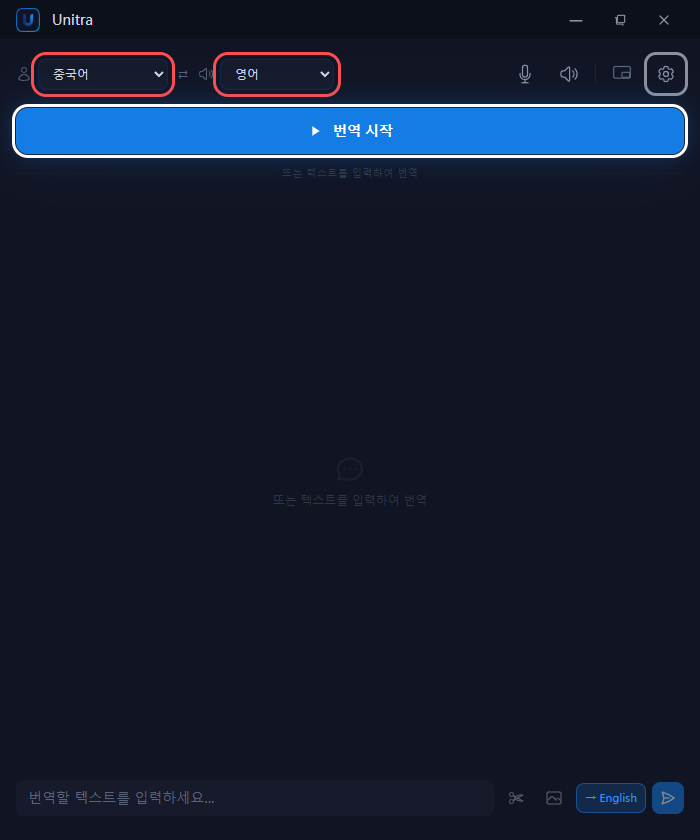
메인 창에서 왼쪽 드롭다운은 내가 말하는 언어, 오른쪽은 시청자가 읽는 언어예요. Unitra는 내 음성을 오른쪽 언어로 번역하고, 게임 소리나 보이스 채팅에 들어 있는 오른쪽 언어를 내 언어로 번역해요. 번역 시작은 아직 누르지 마세요.
2. 자막 모양 정하기
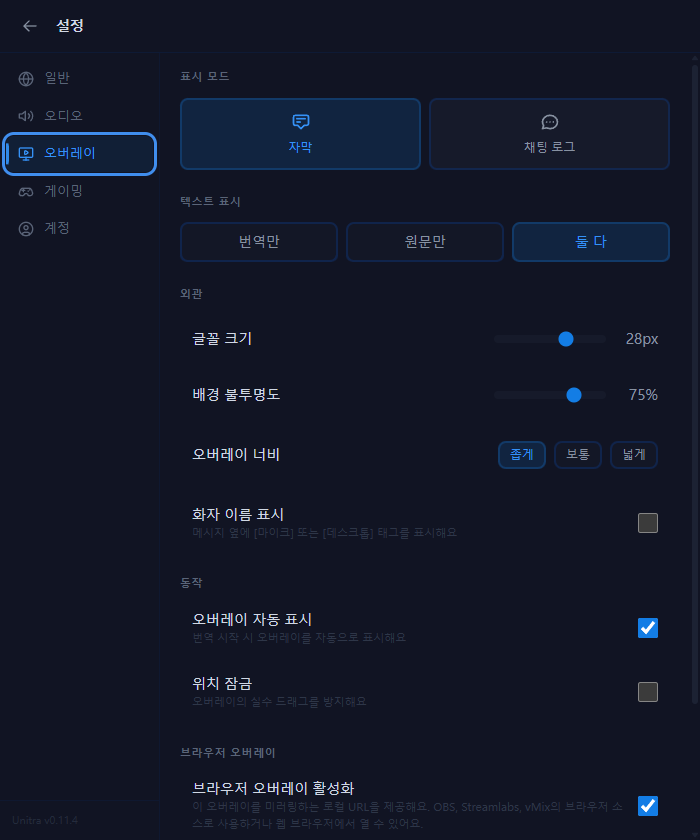
설정 > 오버레이를 열어요. 자막은 영화처럼 최근 한두 줄을 아래쪽에 보여주고, 채팅 로그는 스크롤되는 기록을 남겨요. 텍스트 표시에서 둘 다는 번역 아래에 원문을 함께 보여주고, 번역만이 시청자에게 가장 깔끔해요. 1080p에서는 글꼴 크기 28px가 보기 좋아요.
이 탭의 설정은 OBS에 표시되는 내용에도 그대로 적용되고, 방송 중에 바꿔도 바로 반영돼요.
3. 브라우저 오버레이 켜고 URL 복사하기
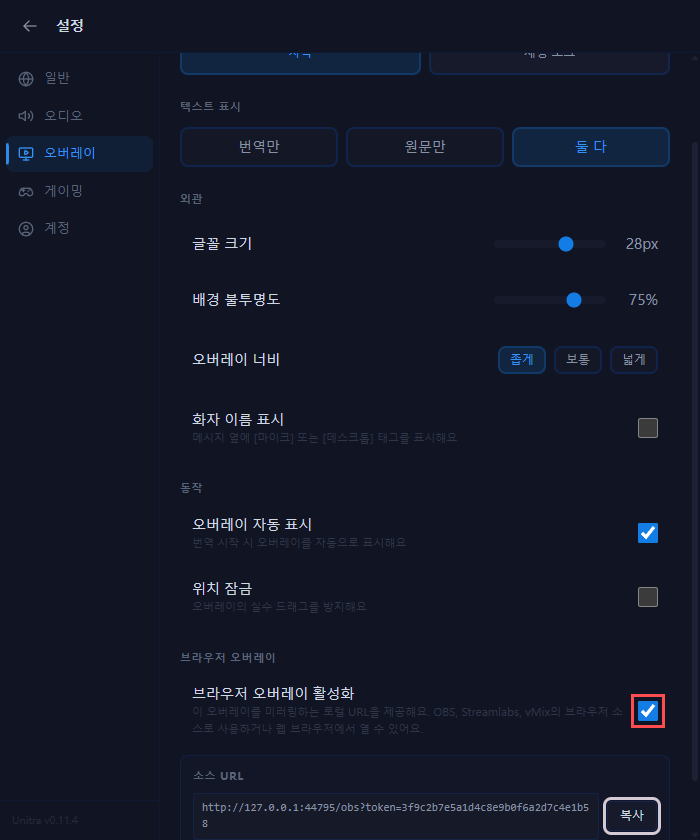
아래로 내려가 브라우저 오버레이에서 브라우저 오버레이 활성화를 켜고, 소스 URL 옆의 복사를 누르세요. 이 스위치는 다시 시작해도 켜진 상태로 유지되고 URL도 바뀌지 않으니 한 번만 하면 돼요.
알아둘 점이 두 가지 있어요. 이 URL은 이 PC에서만 동작하므로 OBS는 Unitra와 같은 컴퓨터에서 실행해야 해요. 그리고 URL에는 비공개 토큰이 들어 있으니 방송 화면에 노출하지 마세요. 실수로 보였다면 토큰 재생성을 누르고 새 URL을 OBS에 다시 붙여넣으면 돼요.
4. OBS에 브라우저 소스 추가하기
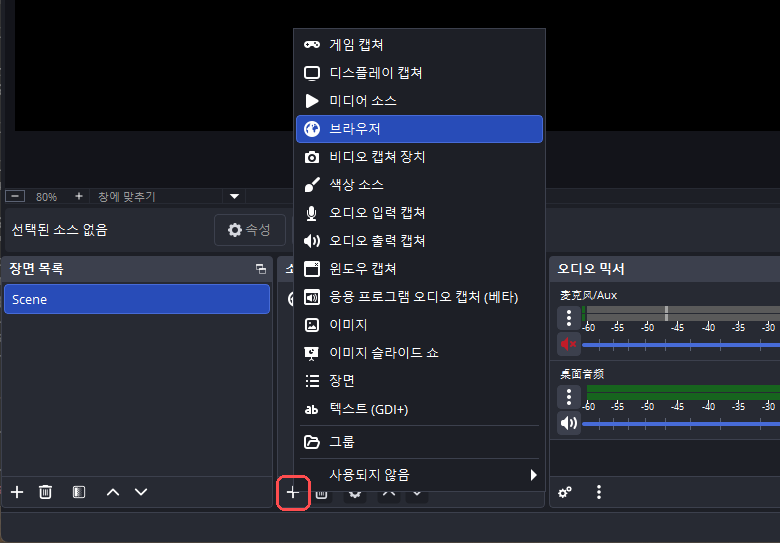
OBS에서 소스 패널 아래의 +를 누르고 브라우저를 선택하세요.
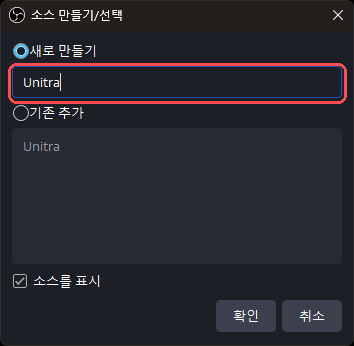
이름을 정하고(예: Unitra) 확인을 누르세요.
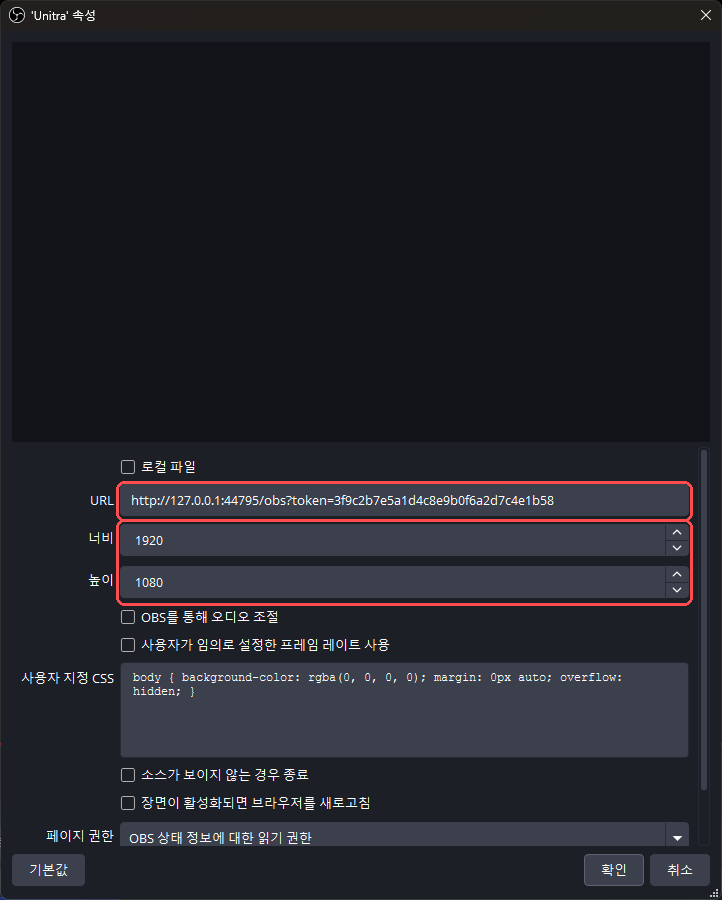
URL 칸에 URL을 붙여넣고, 너비와 높이를 캔버스 크기(보통 1920과 1080)로 맞추세요. 나머지는 기본값 그대로 두고 확인을 누르세요.
5. 번역 시작하기
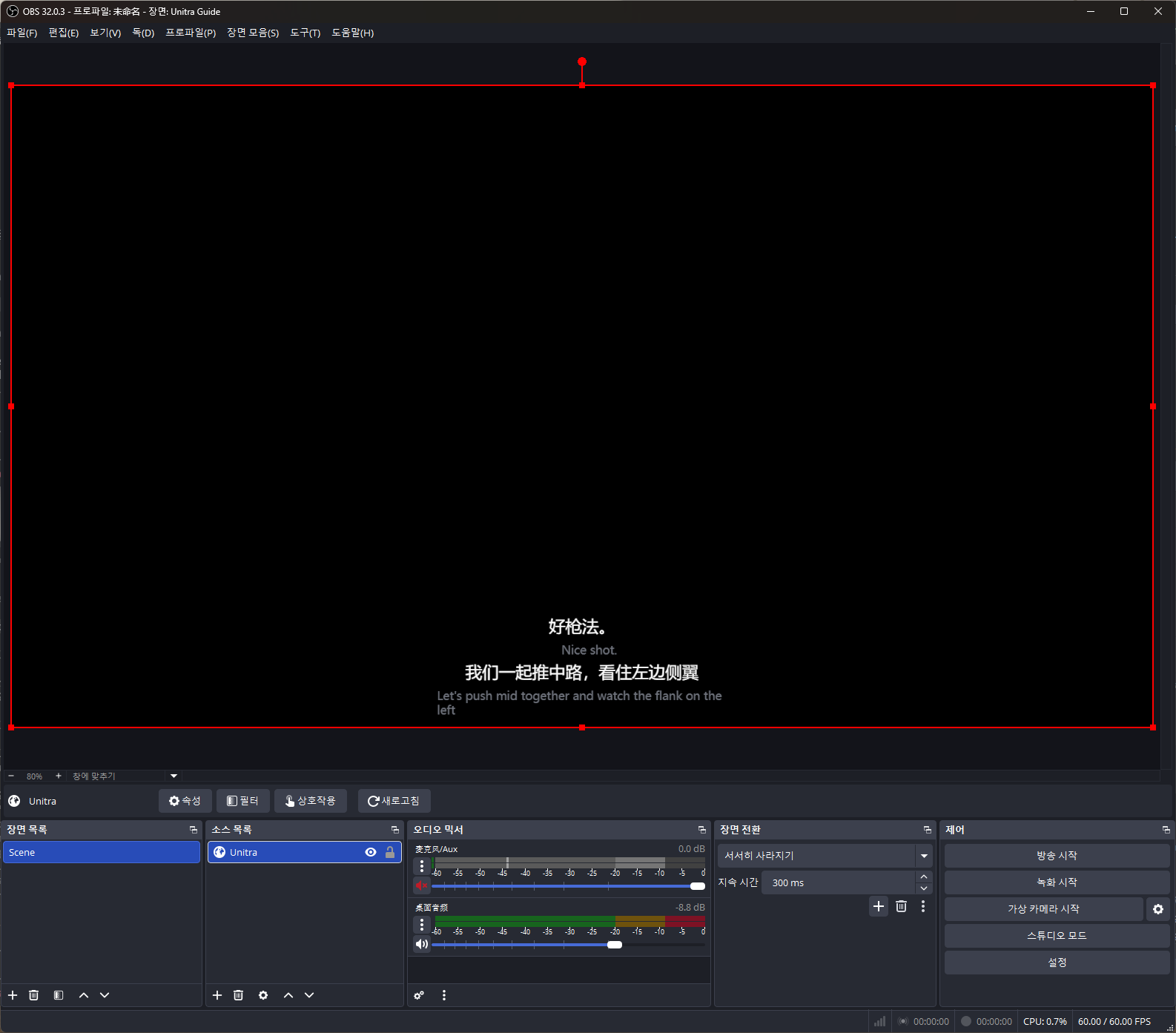
Unitra로 돌아가 번역 시작을 누르고 아무 말이나 해 보세요. 1~2초 안에 번역까지 포함된 자막이 OBS 미리보기에 나타나요. 이 소스는 다른 소스처럼 옮기고 크기를 바꿀 수 있어요. 자막 모드에서는 글자가 소스 아래쪽에 표시되므로, 캔버스 전체 크기의 소스라면 방송 화면 아래쪽에 자막이 나와요.
시청자에게 보이는 화면에 대해 두 가지만 짚어 둘게요.
- 내 모니터에 보이는 오버레이는 나를 위한 거예요. 게임 캡처에는 잡히지 않으니 시청자는 OBS의 브라우저 소스만 보게 돼요. 디스플레이 캡처를 쓴다면 Unitra 툴바의 오버레이 버튼으로 화면 위 오버레이를 숨기세요. 그렇지 않으면 자막이 두 번 나와요.
- 설정 > 게이밍에서 게이밍 모드를 켜면 콜아웃이 게임 용어로 번역돼요.
아무것도 안 보일 때
- OBS 미리보기가 계속 비어 있어요. Unitra가 실행 중이고 번역이 시작된 상태여야 해요. 몇 초간 조용하면 자막이 자동으로 사라지는데, 이건 정상이에요.
- 잘 되다가 멈췄어요. 아마 토큰 재생성을 눌렀을 거예요. 새 URL을 복사해 소스 속성에 다시 붙여넣으세요.
- Unitra를 끈 채로 OBS를 다시 켰더니 검은 화면이에요. 먼저 Unitra를 실행한 뒤 OBS에서 소스 속성을 열고 "현재 페이지의 캐시를 새로고침"을 누르세요.
문제가 있으면 Discord에서 알려 주세요.