오버레이 스튜디오에서는 Unitra 자막이 어떻게 보일지 정할 수 있어요. 글꼴, 색상, 외곽선, 글자 뒤의 배경 띠, 새 줄이 나타나는 방식까지 설정할 수 있어요. 하나의 스타일이 데스크톱의 자막 오버레이, OBS의 브라우저 오버레이, 전체 화면 게임용 Xbox Game Bar 위젯에 한꺼번에 적용돼요.
오버레이 스튜디오는 Champion에 포함되어 있어요(Legend와 Creator 계정도 사용할 수 있어요). Unitra AI Desktop 0.15 이상이 필요해요.
스크린샷과 영상은 Windows용 Unitra AI Desktop 0.15 기준입니다.
영상으로 보고 싶다면:
1. 오버레이 스튜디오 열기
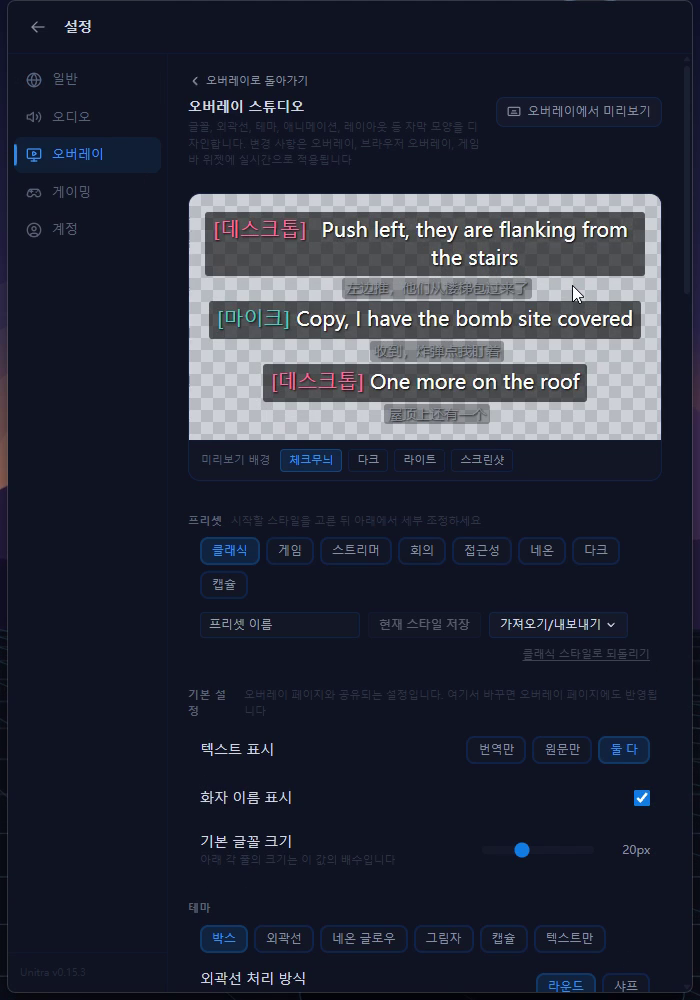
설정 > 오버레이를 열고 오버레이 스튜디오 열기를 클릭하세요. 버튼 위 카드에 지금 쓰고 있는 스타일이 표시돼요. 오버레이 스튜디오는 설정 안의 별도 페이지로 열리고, 위쪽의 오버레이로 돌아가기를 누르면 돌아갈 수 있어요.
2. 프리셋에서 시작하기
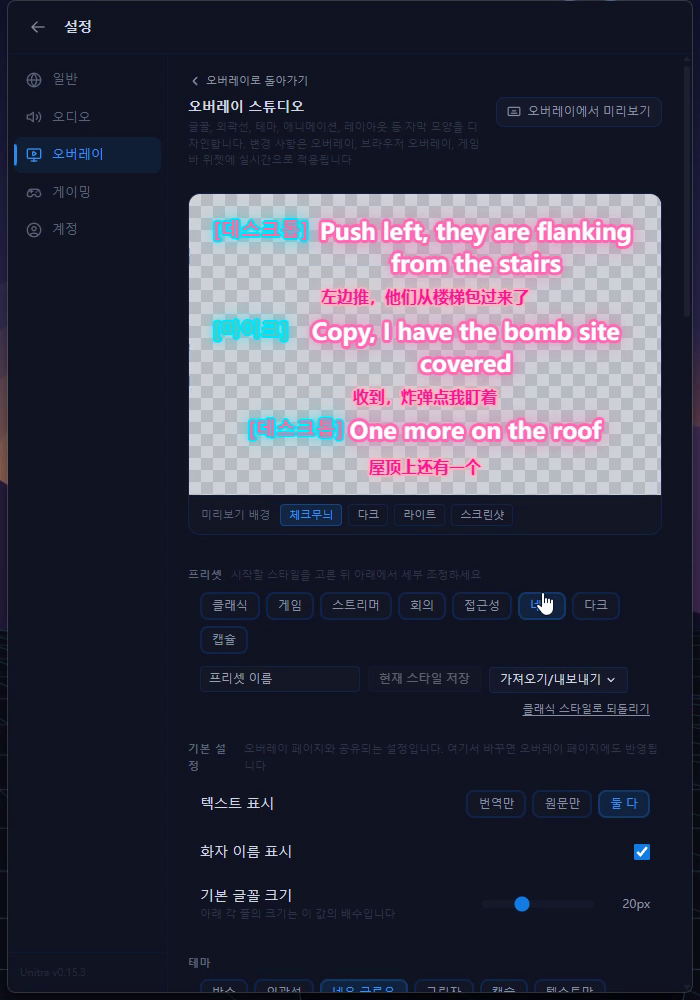
페이지 위쪽에 고정된 미리보기가 실제 자막 모습 그대로 보여 주고, 스크롤해도 계속 보여요. 미리보기 배경에서 체크무늬, 다크, 라이트를 고를 수 있고, 스크린샷을 골라 내 게임 화면 이미지를 불러와 실제 화면에서 잘 읽히는지 확인할 수도 있어요.
프리셋에서 시작할 스타일을 고르세요. 클래식, 게임, 스트리머, 회의, 접근성, 네온, 다크, 캡슐까지 8가지예요. 처음부터 다시 하고 싶다면 가져오기/내보내기 메뉴의 클래식 스타일로 되돌리기를 쓰면 돼요.
기본 설정에는 텍스트 표시, 화자 이름 표시, 기본 글꼴 크기가 있어요. 오버레이 페이지와 공유되는 설정이라 여기서 바꾸면 오버레이 페이지에도 반영돼요.
3. 테마를 고르고 줄마다 스타일 정하기
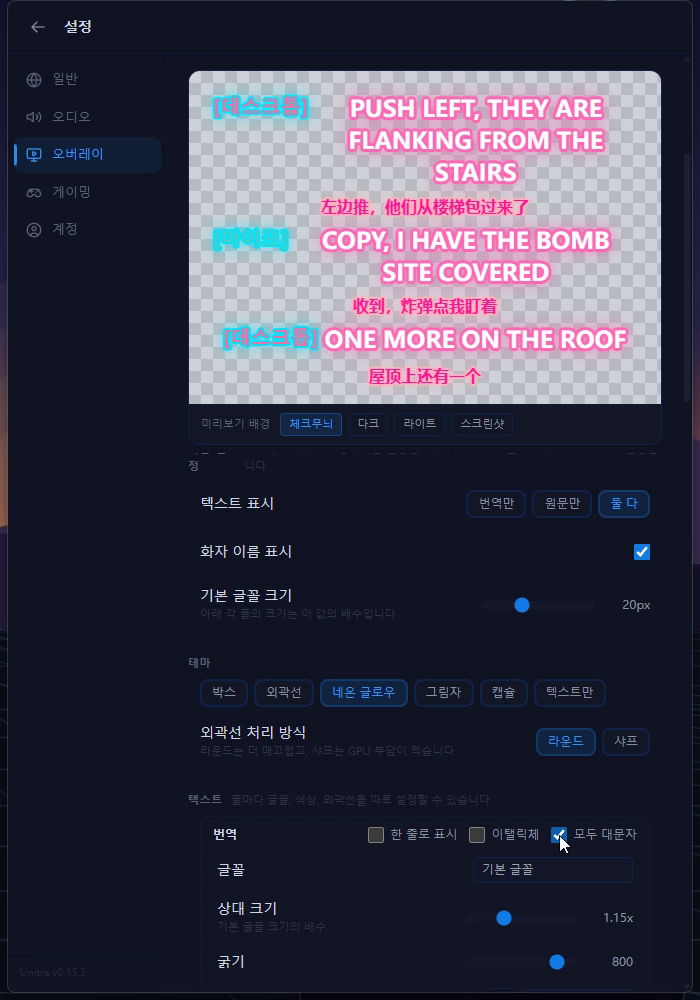
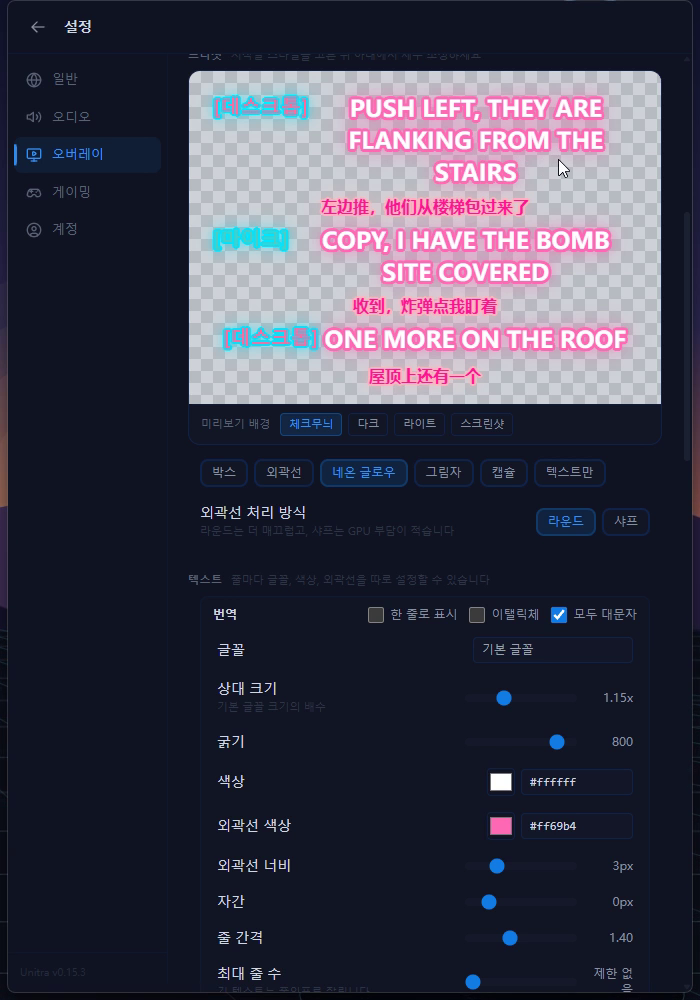
테마에서 글자를 어떻게 보여 줄지 고르세요. 박스, 외곽선, 네온 글로우, 그림자, 캡슐, 텍스트만 중에서 고를 수 있어요. 배경 띠가 있는 테마는 배경 띠 색상, 배경 불투명도, 모서리 둥글기, 여백, 테두리, 유리 흐림 효과(배경 띠 뒤의 화면을 흐리게 해요)를 설정할 수 있어요. 배경 띠 범위에서는 줄마다 띠를 두거나 전체 뒤에 패널 하나를 둘 수 있어요.
텍스트에서는 번역, 원문(인식 결과), 화자 태그 줄마다 설정이 따로 있어요. 각각 글꼴(PC에 설치된 아무 글꼴), 상대 크기(기본 글꼴 크기의 배수), 굵기, 색상, 외곽선 색상, 외곽선 너비, 자간, 줄 간격, 최대 줄 수를 정할 수 있고, 한 줄로 표시, 이탤릭체, 모두 대문자도 켤 수 있어요.
4. 내 목소리와 게임 음성을 색으로 구분하고 애니메이션 고르기
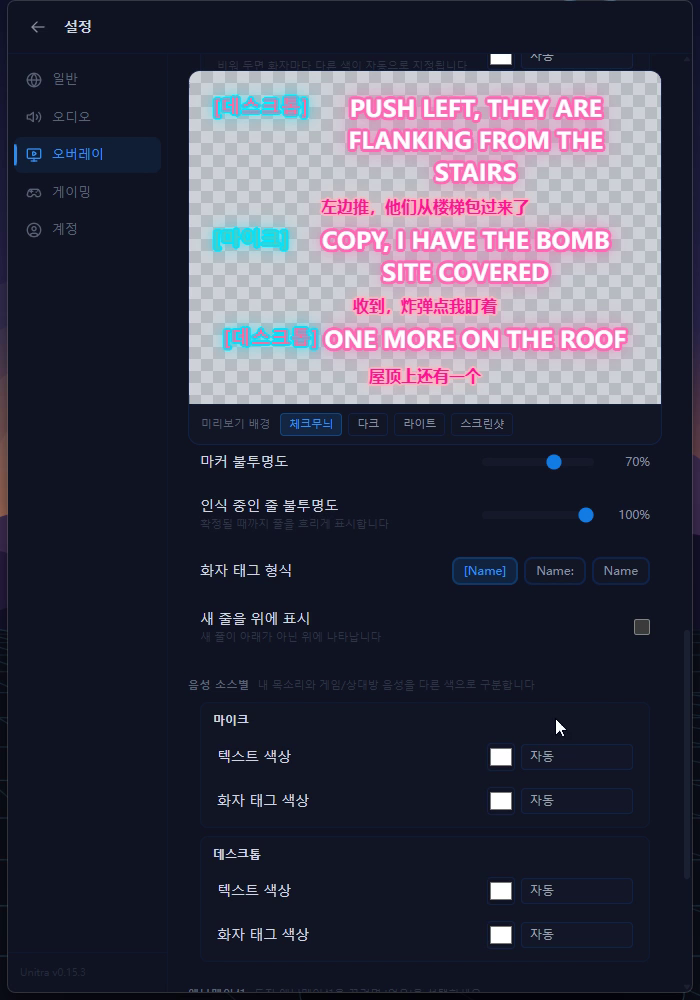
음성 소스별에서는 내 목소리(마이크)와 게임이나 상대방 음성(데스크톱 오디오)에 각각 다른 텍스트 색상과 화자 태그 색상을 줄 수 있어요. 누가 한 말인지 한눈에 알 수 있어요.
애니메이션은 새 줄이 나타나는 방식을 정해요. 등장 애니메이션은 없음, 페이드, 떠오르기, 팝 중에서 고르고, 재생 시간으로 길이를 조절해요.
레이아웃에서는 나머지 배치를 정해요. 정렬, 메시지 간격, 아직 인식 중인 텍스트 양옆에 표시되는 인식 중 마커와 그 불투명도, 화자 태그 형식, 그리고 새 줄을 위쪽에 띄우고 싶을 때 쓰는 새 줄을 위에 표시가 있어요.
5. 오버레이에서 미리보기로 실제 크기 확인하기
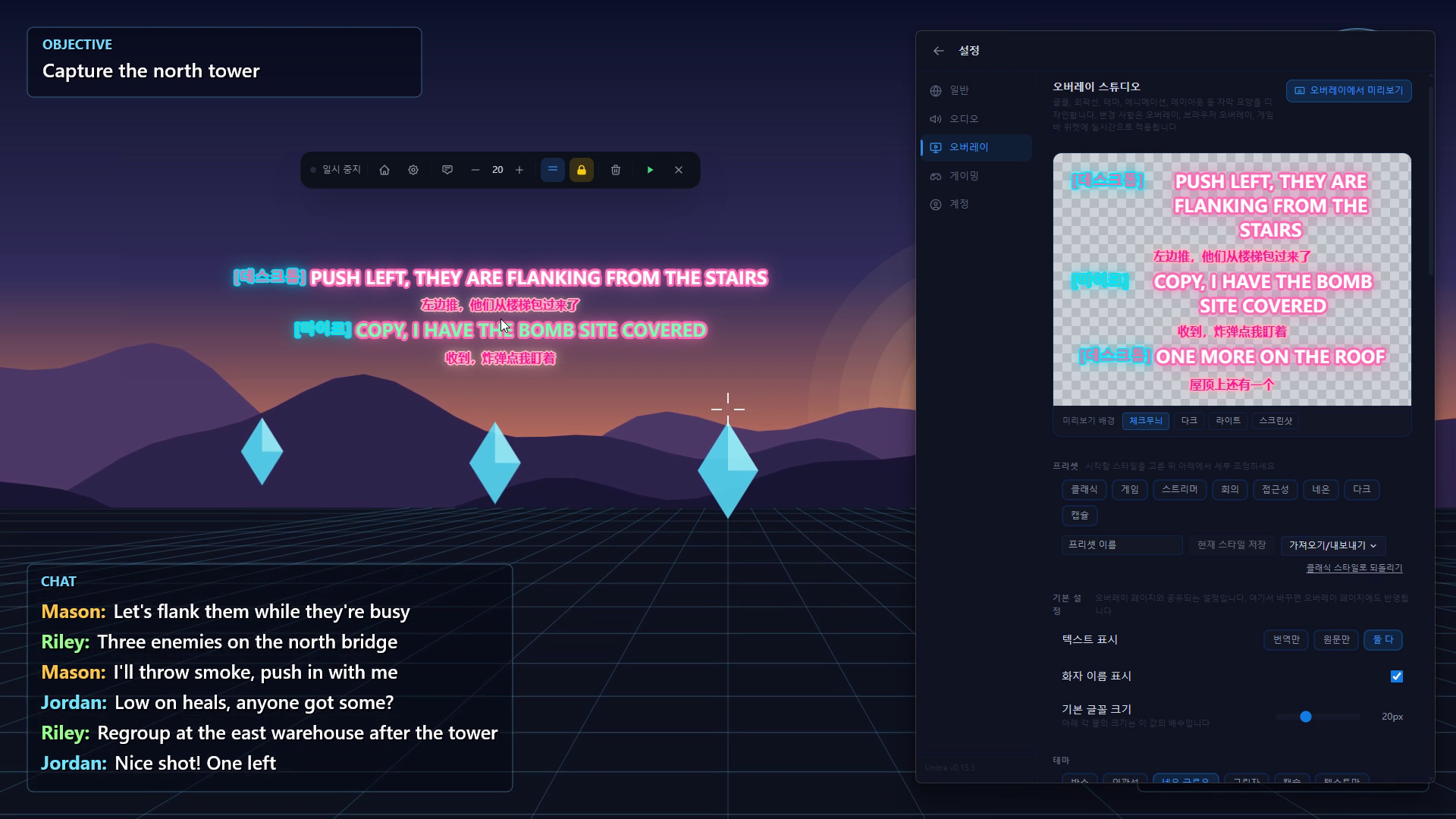
오버레이에서 미리보기를 켜면 실제 데스크톱 오버레이에 샘플 자막이 실제 크기로, 게임 화면 위에 표시돼요. 샘플은 오버레이 스튜디오가 열려 있는 동안에만 나오고 OBS나 게임 바 위젯에는 절대 표시되지 않으니, 방송 중에 켜 둬도 괜찮아요.
화면에서 자막의 위치는 지금처럼 직접 정하면 돼요. 데스크톱에서 오버레이 창을 드래그하거나 OBS에서 소스를 옮기세요.
6. 스타일을 프리셋으로 저장하기
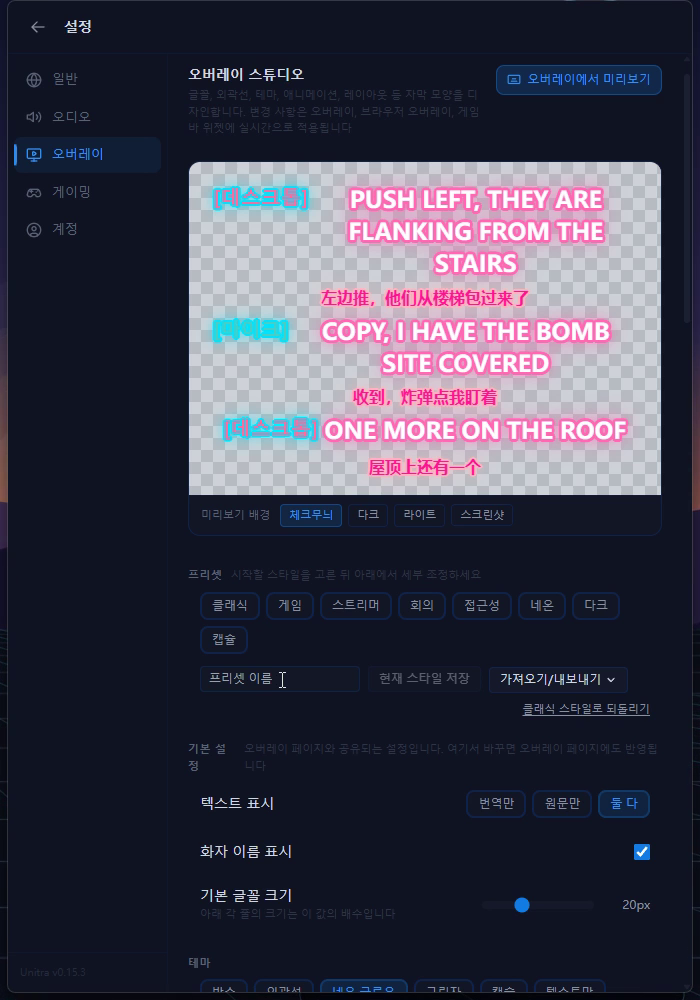
저장 버튼은 따로 없어요. 모든 변경 사항이 바로 데스크톱 오버레이, OBS 브라우저 오버레이, 게임 바 위젯에 적용되고, 방송 중에도 마찬가지예요. 마음에 드는 스타일을 남겨 두려면 프리셋 이름에 이름을 입력하고 현재 스타일 저장을 클릭하세요. 저장한 스타일은 기본 프리셋 옆에 나타나요.
7. 가져오기/내보내기로 스타일 공유하기
가져오기/내보내기를 열면 스타일을 공유할 수 있어요. JSON으로 복사는 현재 스타일을 텍스트로 복사해서 채팅에 바로 붙여 넣을 수 있어요. JSON 붙여넣기…는 다른 사람이 보내 준 스타일을 적용해요. 모두 파일로 내보내기는 모든 스타일을 파일 하나로 저장하고, 파일 가져오기로 다른 PC 등에서 다시 불러올 수 있어요.
8. OBS와 게임 바에서도 같은 스타일
스타일은 계정과 함께 동기화돼요. Champion에서는 현재 스타일과 저장한 프리셋이 로그인한 모든 PC에 동기화돼요. 두 PC에서 바꿨다면 가장 마지막 변경이 적용되고, 다른 기기의 버전을 적용했을 때는 알려 줘요.
OBS 브라우저 오버레이와 게임 바 위젯에는 같은 스타일이 자동으로 적용돼요. 방송 자막 설정 가이드대로 OBS를 설정해 두었다면 더 할 일은 없어요. 창 캡처를 쓴다면 배경의 배경 유형을 크로마 그린으로 바꾸고 크로마 키 필터와 함께 쓰세요. OBS 브라우저 오버레이는 원래 투명하니 그때는 투명으로 두면 돼요.
다른 설정으로 안 되는 부분은 고급에서 최대 4 KB의 사용자 CSS로 조정할 수 있어요. 오버레이 안에만 적용되고, 이미지나 글꼴 같은 웹 리소스는 불러오지 않아요.
문제가 있을 때
- 변경 사항이 실제 오버레이에 반영되지 않아요. 무료 플랜에서도 오버레이 스튜디오를 열어 미리보기로 프리셋을 써 보고, JSON으로 복사, 내보내기, 가져오기를 쓸 수 있지만 변경 사항은 실제 오버레이에 반영되지 않아요. 반영하려면 Champion이 필요해요.
- OBS에서 글꼴이 다르게 보여요. 글꼴은 OBS를 실행하는 PC에 설치되어 있어야 해요. 없으면 OBS가 기본 글꼴로 표시해요.
- 스타일이 저절로 바뀌었어요. 아마 다른 PC에서 바꿨기 때문일 거예요. 가장 마지막 변경이 적용돼요. 남겨 두고 싶은 스타일은 현재 스타일 저장으로 저장해 두면 언제든 되돌릴 수 있어요.
- 샘플 자막이 데스크톱에 계속 남아 있어요. 오버레이 스튜디오를 나가거나 오버레이에서 미리보기를 끄면 사라져요.
더 많은 Unitra 튜토리얼
- Unitra 시작하기: 첫 실행부터 실시간 번역까지
- Unitra 화면 번역 사용법: 게임 채팅과 화면 텍스트 자동 번역
- Unitra 음성 출력 사용법: 팀원의 언어로 내 목소리 전하기
- Unitra 전체 화면 게임 자막 사용법: Xbox Game Bar 위젯 설정
- 방송에 실시간 번역 자막 띄우기
문제가 있으면 Discord에서 알려 주세요.