字幕は仲間の言葉を理解する助けになります。音声出力は、仲間があなたの言葉を理解する助けになります。Unitra は翻訳を仮想マイク(Unitra マイク)から読み上げ、ゲームやボイスチャットはそれを普通のマイクと同じように使います。あなたは自分の言葉で話し、ゲームや Discord の仲間には仲間の言葉で聞こえます。
音声出力は Champion に含まれています(Legend と Creator のアカウントでも使えます)。デイパスには含まれません。Windows 専用で、音声はあなた自身の PC で生成されるため、ビデオ メモリが 6 GB 以上ある専用のグラフィックス カードが必要です。話せる言語は英語、中国語、日本語、韓国語、フランス語、ドイツ語、スペイン語、ポルトガル語、イタリア語、ロシア語の 10 言語です。Unitra AI Desktop 0.15 以降が必要です。
スクリーンショットと動画は Windows 版 Unitra AI Desktop 0.15 のものです。
動画で見たい方はこちら:
1. 設定 > オーディオを開く
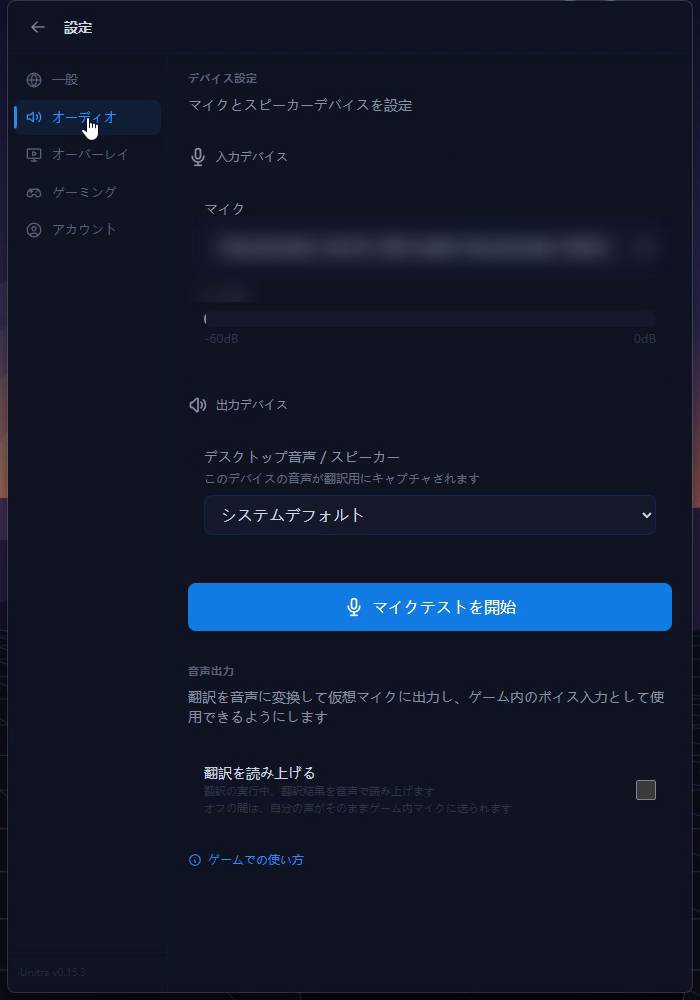
設定 > オーディオを開きます。音声出力は、マイクとデスクトップ音声のデバイス設定の下にあります。
2. 翻訳を読み上げるをオンにする
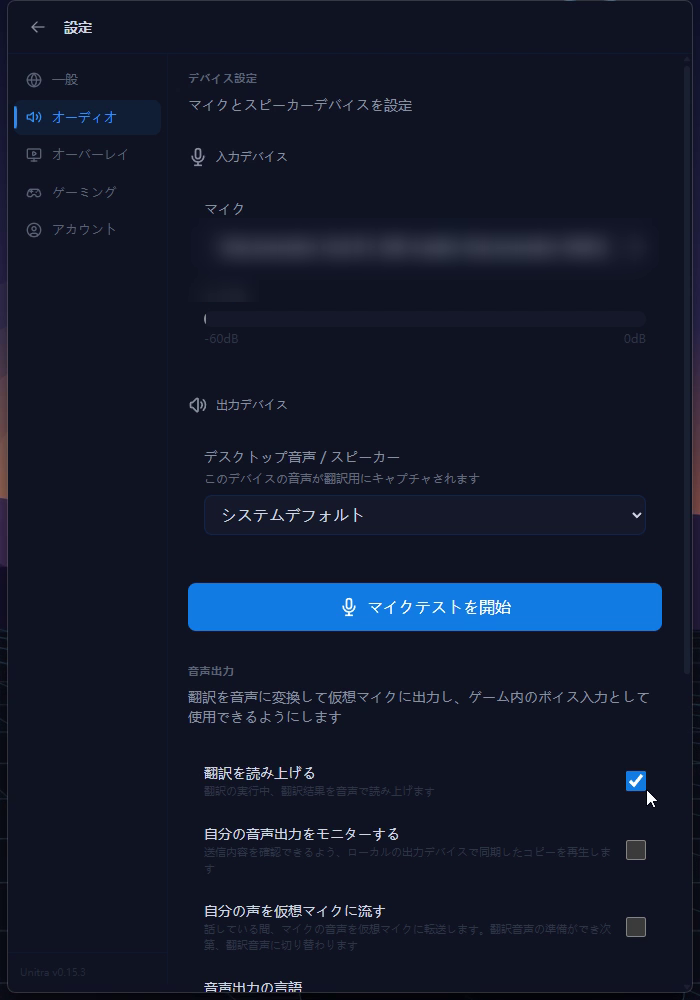
音声出力までスクロールして、翻訳を読み上げるをオンにします。初回はゲームでの使い方という短いガイドが表示され、以下の手順が説明されます。後から同じセクションのリンクでもう一度開けます。
オンにする前に、Unitra がグラフィックス カードを確認します。ゲームがすでにメモリの大部分を使っている場合はその旨が表示され、それでもオンにするかオフのままにするかを選べます。対応していないグラフィックス カードでは、音声出力をオンにできません。
3. 初回の準備が終わるのを待つ
初回は音声出力を準備していますのカードで 4 つの手順が進みます。音声ランタイム、音声モデル、Unitra マイク、声を準備中です。この処理は初回だけです。
Unitra マイクのインストールには Windows の管理者の許可が必要で、Windows が一度だけ求めます。拒否しても残りの手順は完了し、後からUnitra マイクをインストールでインストールできます。手順が失敗した場合はカードに再試行が表示され、一部の手順では今すぐ再起動を求められます。
4. 声を選んでテストする
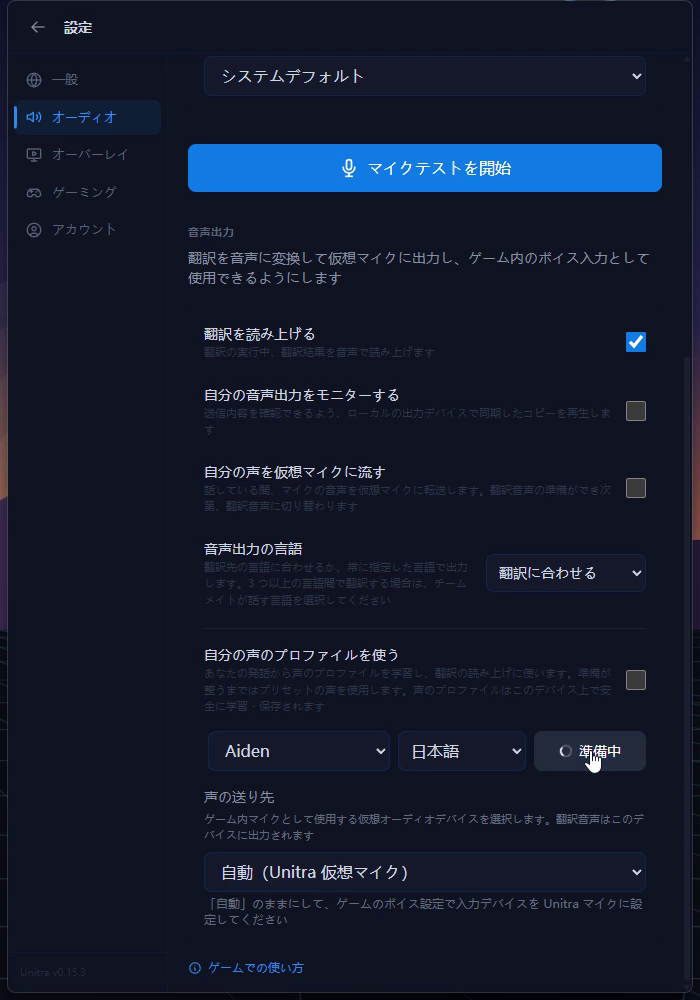
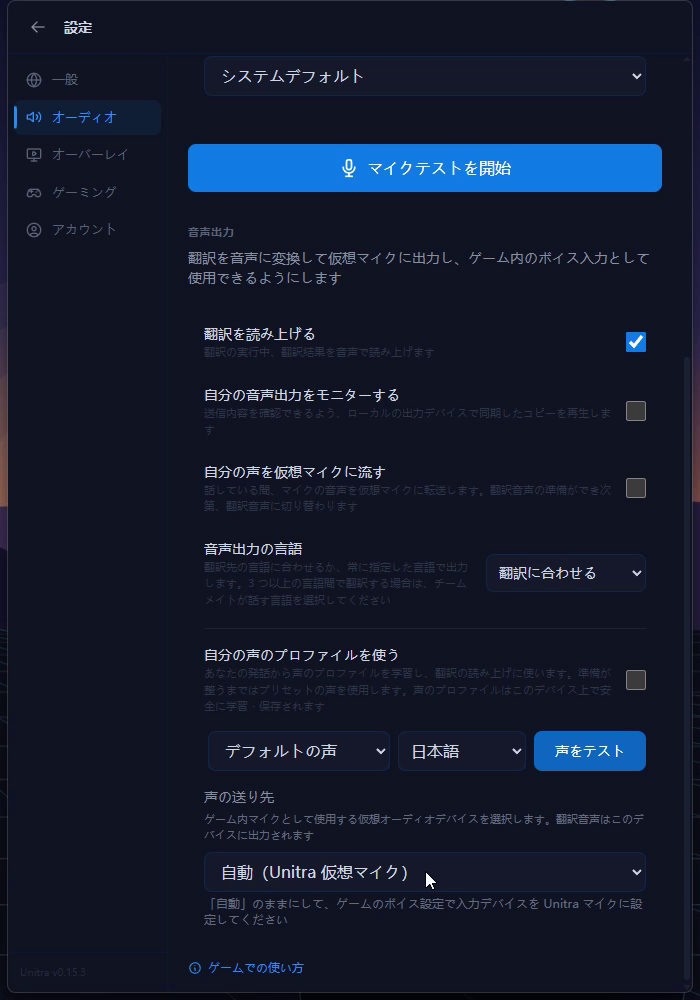
プリセットの声を選び、声をテストをクリックして聞いてみましょう。
自分らしい声にしたい場合は、自分の声のプロファイルを使うをオンにします。翻訳している間に Unitra がバックグラウンドであなたの声を学習し、準備ができ次第自動で切り替えます。それまではプリセットの声で読み上げます。声のプロファイルはあなたの PC 上で学習され、保存されます。
5. ゲームのマイクを Unitra マイクにする
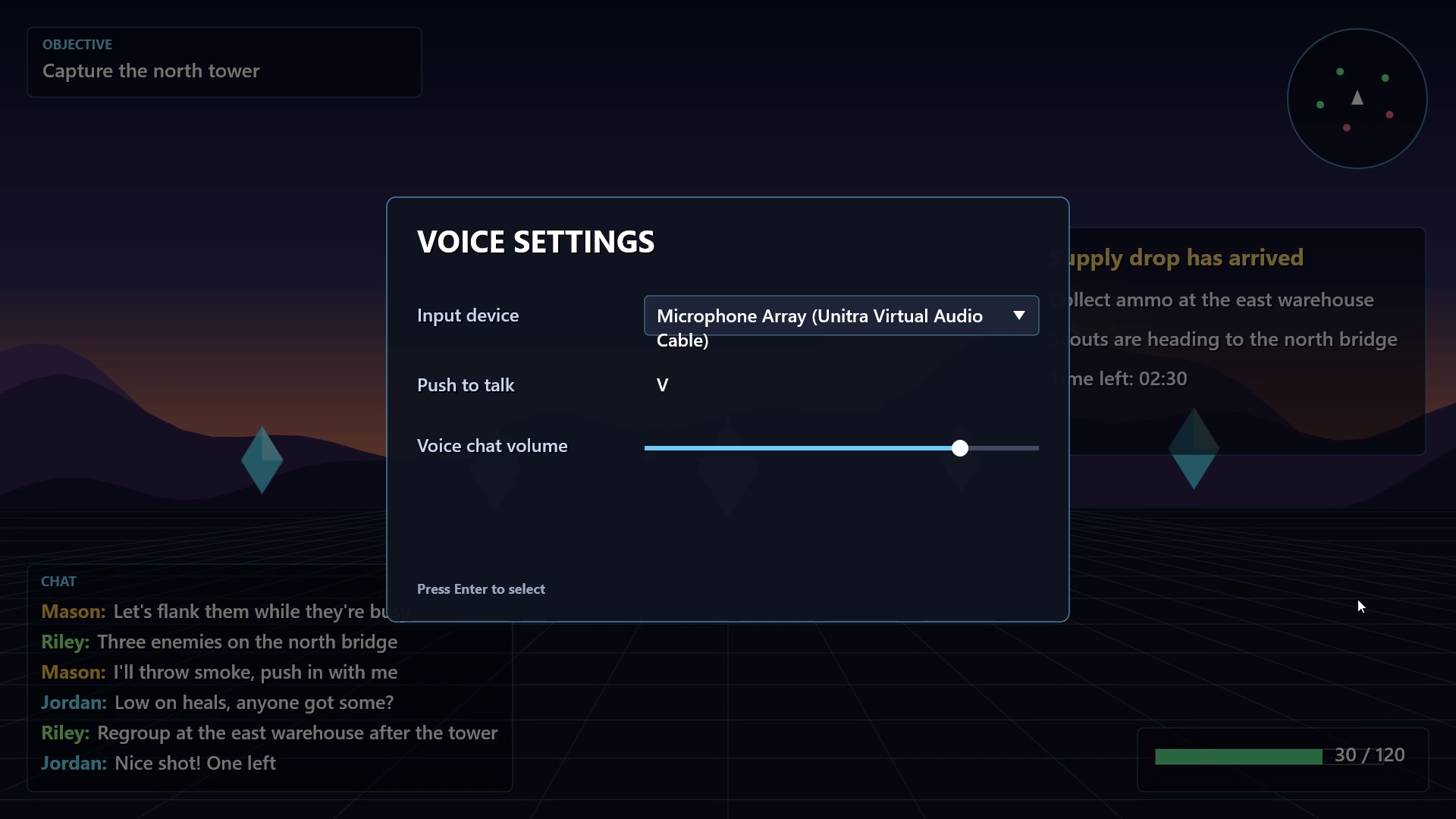
Unitra では、声の送り先を自動(Unitra 仮想マイク)のままにします。
次に、ゲームのボイス設定や Discord で、入力デバイス(マイク)を名前が(Unitra Virtual Audio Cable)で終わるものに設定します。名前の前半は Windows の表示言語によって変わります。
ゲームはずっとこのマイクに設定したままで構いません。音声出力がオフの間は、自分の声が Unitra マイクを通ってそのままゲームに送られるので、仲間にはいつもどおり聞こえます。
6. 翻訳を開始して話す
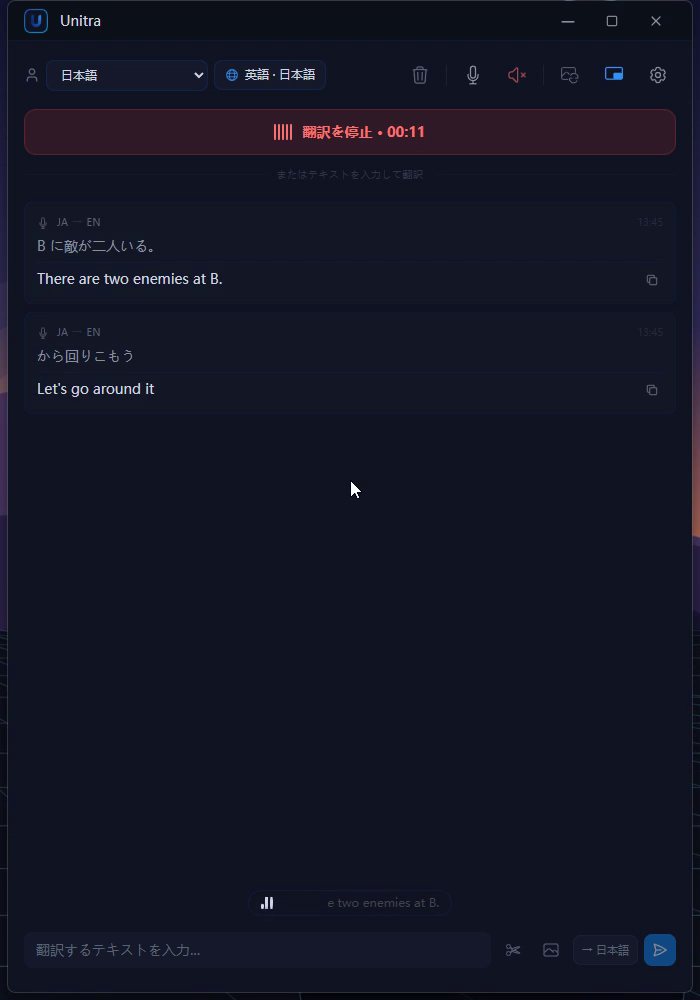
翻訳を開始をクリックして、普段どおり話します。ゲームではいつもどおりプッシュトゥトークや音声検出を使ってください。
それぞれの文は、話し終えてから読み上げられます。話している最中ではありません。同時通訳ではなく一文ずつの翻訳なので、短く完結した文がいちばんうまく伝わります。
7. 自分の声をモニターし、多言語のロビーでは言語を固定する
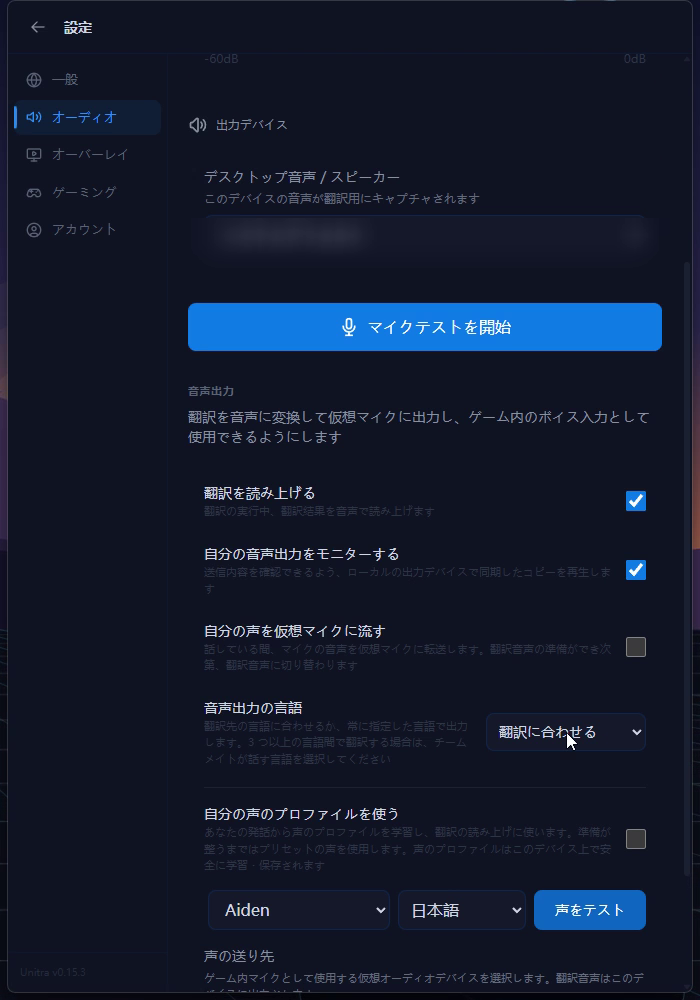
自分の音声出力をモニターするをオンにすると、仲間に聞こえている音声を自分のヘッドホンでも聞けます。
音声出力の言語は既定で翻訳に合わせるになっていて、翻訳先の言語で読み上げます。3 つ以上の言語の人と一緒に遊ぶときは、仲間が共通で使う 1 つの言語に固定してください。自分がすでにその言語で話した文は、追加で読み上げられません。
自分の声を仮想マイクに流すをオンにすると、話している間は自分の声がそのままゲームに送られ、翻訳音声の準備ができ次第切り替わります。仲間に翻訳だけを聞かせたい場合はオフのままにしてください。
うまくいかないとき
- 「チームメイトに翻訳が聞こえていません」と表示される。 Unitra マイクがインストールされていないか、削除されています。設定 > オーディオ > 音声出力でUnitra マイクをインストールをクリックしてください。
- 「音声出力を一時停止しました」と表示される。グラフィックス カードのメモリが足りなくなっています。たいていはゲームがメモリの大部分を使っているためです。一部の文はスキップされますが、メモリが空けば自動で再開します。ゲームのグラフィック設定を下げると改善します。
- 仲間に何も聞こえない。ゲームや Discord の入力デバイスが(Unitra Virtual Audio Cable)のマイクになっているか、いつもどおりプッシュトゥトークや音声検出を使っているかを確認してください。
- 読み上げられない文がある。 音声出力の言語を固定していて、自分がすでにその言語で話した文は、Unitra が繰り返し読み上げません。
- 準備が途中で止まった。 再試行をクリックしてください。再起動を求められた場合は今すぐ再起動をクリックします。
その他の Unitra チュートリアル
- Unitra の始め方:初回起動からリアルタイム翻訳まで
- Unitra オーバーレイ スタジオの使い方:字幕を自分好みにデザイン
- Unitra 画面翻訳の使い方:ゲームチャットと画面の文字を自動翻訳
- Unitra 全画面ゲームで字幕を表示する方法:Xbox Game Bar ウィジェットの設定
- 配信にリアルタイム翻訳字幕を出す
うまく動かないときは Discord で教えてください。